

Ein Drucker für mehrere Computer, bekannt als Druckerfreigabe, ist eine praktische und kostengünstige Lösung für Büros und Zuhause. Diese Methode beseitigt die Notwendigkeit eines Druckers an jedem Arbeitsplatz. Voraussetzung ist, dass alle Geräte im selben Netzwerk verbunden sind, entweder über LAN-Kabel oder WLAN.
Dieser Artikel führt Sie Schritt für Schritt durch die Einrichtung der Druckerfreigabe mit zwei Hauptmethoden: über USB-Verbindung und direkt über das Netzwerk (LAN/WLAN). Durch Befolgen dieser Anleitung können Sie die Gerätenutzung optimieren und die Arbeitseffizienz steigern.
Druckertypen basierend auf Netzwerkverbindung
Bevor Sie beginnen, identifizieren Sie Ihren Druckertyp. Der Verbindungstyp bestimmt die Konfigurationsmethode.
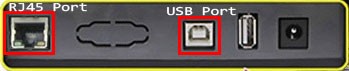
- USB-Drucker: Das häufigste Modell. Der Drucker wird direkt über ein USB-Kabel mit einem Computer verbunden, der dann den Zugriff auf das Netzwerk „freigibt. Beispiele: Epson L-Serie, Canon PIXMA.
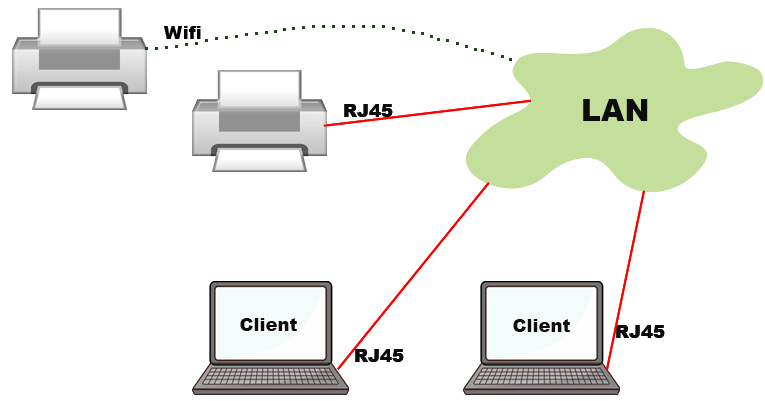
- Netzwerkdrucker (LAN/RJ45): Drucker der Mittel- bis Oberklasse mit einem Ethernet-Anschluss (RJ45). Diese Drucker können sich direkt mit einem Router/Switch verbinden, ohne von einem einzigen Computer abhängig zu sein. Beispiele: HP LaserJet Pro-Serie.
- WLAN-Drucker: Drucker, die sich mit einem drahtlosen Netzwerk verbinden können. Die Erstkonfiguration erfolgt normalerweise über USB oder das Bedienfeld, dann sind sie von allen Geräten im selben WLAN-Netzwerk aus erreichbar. Beispiele: Epson L3150, Canon G-Serie.
Neben diesen drei Typen gibt es andere Verbindungen wie Bluetooth oder Parallelport (LPT), deren Verwendung jedoch in modernen Druckerfreigabe-Kontexten selten ist.
So geben Sie einen USB-Drucker unter Windows frei
Diese Methode eignet sich, wenn Ihr Drucker nur einen USB-Anschluss hat. Ein Computer fungiert als „Server“ und muss eingeschaltet bleiben, damit andere Clients den Drucker nutzen können.
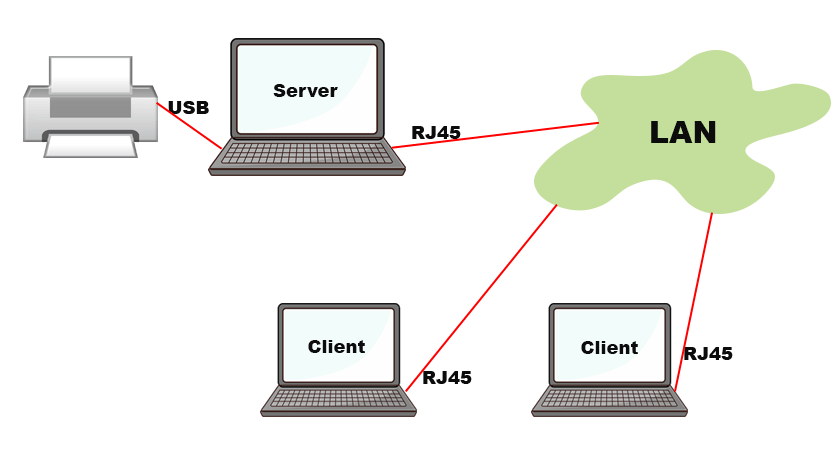
1. Treiber auf dem Server-Computer installieren
- Schließen Sie den Drucker gemäß der Anleitung an den Server-Computer an. Schalten Sie den Drucker noch nicht ein.
- Installieren Sie die neuesten Treiber von der offiziellen Website des Herstellers oder verwenden Sie die beiliegende CD. Stellen Sie sicher, dass die Treiber mit dem Betriebssystem des Servers (Windows 10/11) kompatibel sind.
- Schalten Sie den Drucker ein, wenn dies während der Installation gefordert wird.
Wichtiger Hinweis:
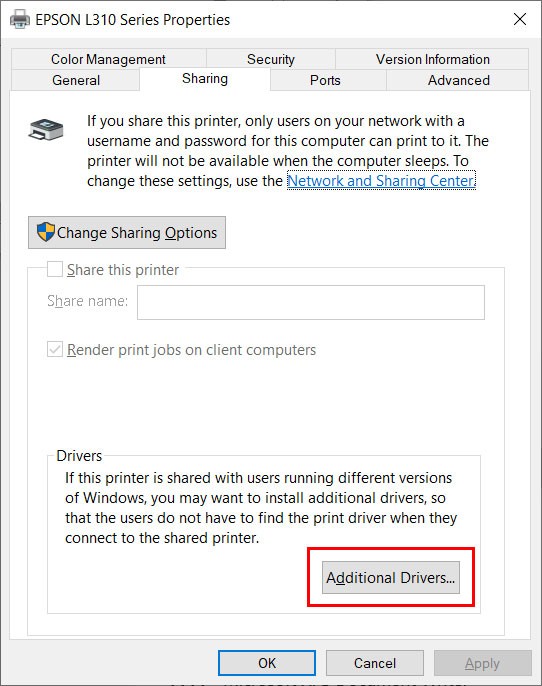
Wenn es im Netzwerk Client-Computer mit einer anderen Systemarchitektur (x64 oder x86) als der des Servers gibt, müssen Sie auf dem Server zusätzliche Treiber hinzufügen. Gehen Sie zu Druckereigenschaften > Freigabe > Zusätzliche Treiber. Andernfalls können sich Clients nicht verbinden.
2. Freigabefunktionen auf dem Server aktivieren
- Öffnen Sie Systemsteuerung > Netzwerk- und Freigabecenter > Erweiterte Freigabeeinstellungen.
- Aktivieren Sie die Optionen Netzwerkerkennung aktivieren und Datei- und Druckerfreigabe aktivieren.
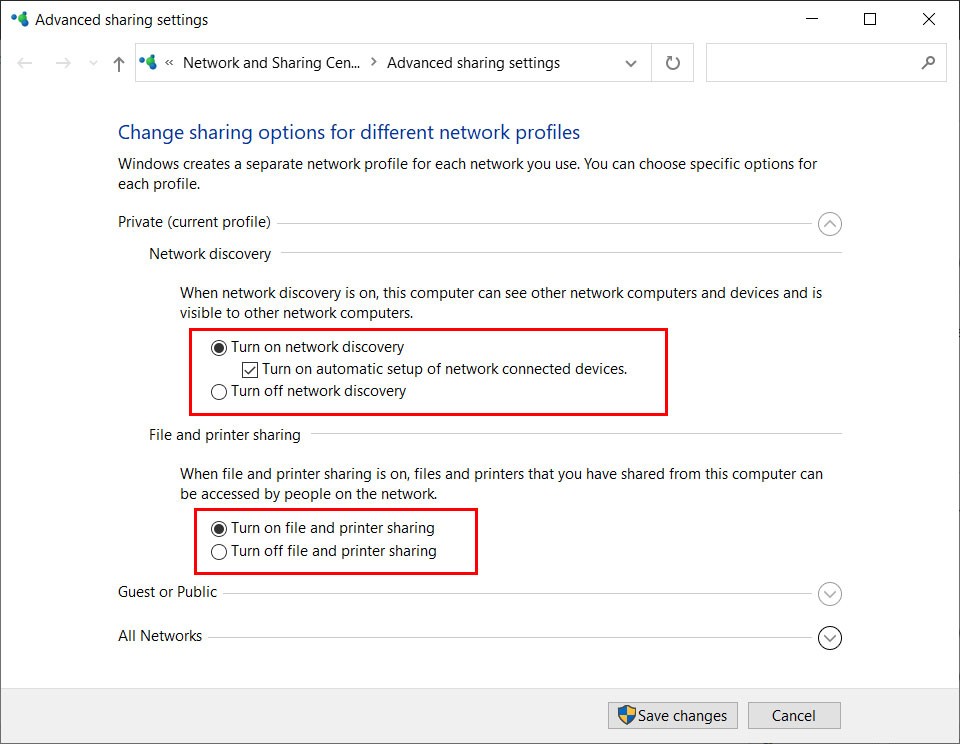
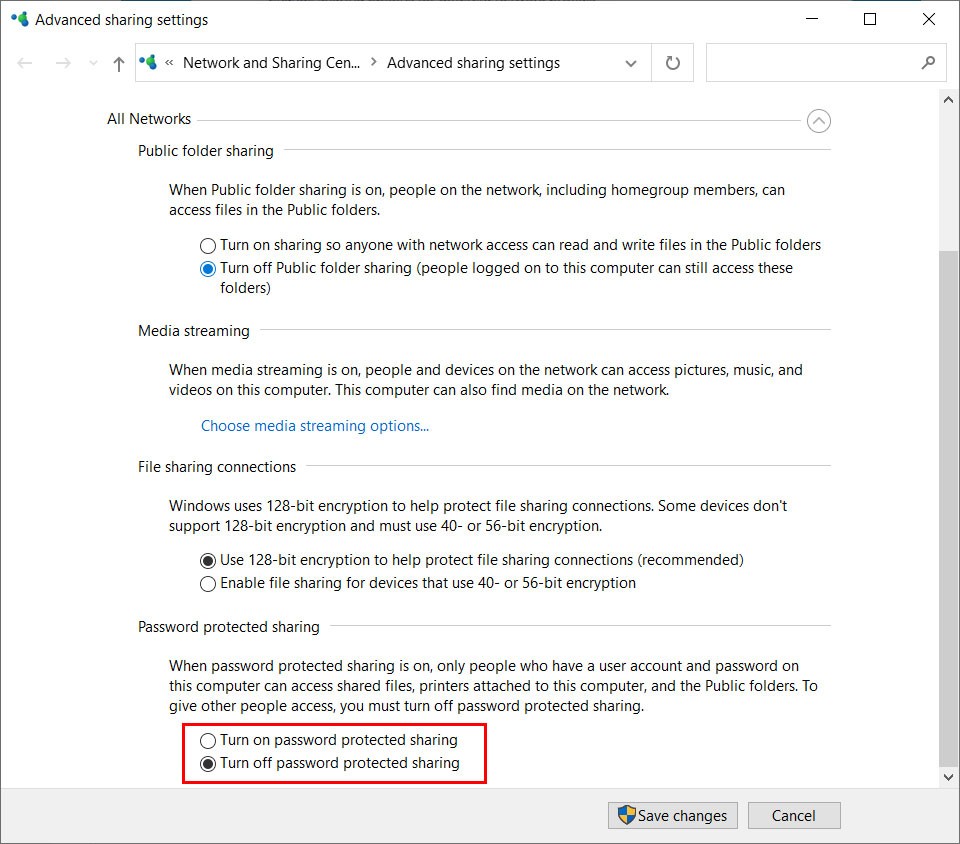
- Deaktivieren Sie im Abschnitt Alle Netzwerke die Option Kennwortgeschützte Freigabe aktivieren, um die Erstverbindung zu erleichtern. Sie können sie später aus Sicherheitsgründen wieder aktivieren.
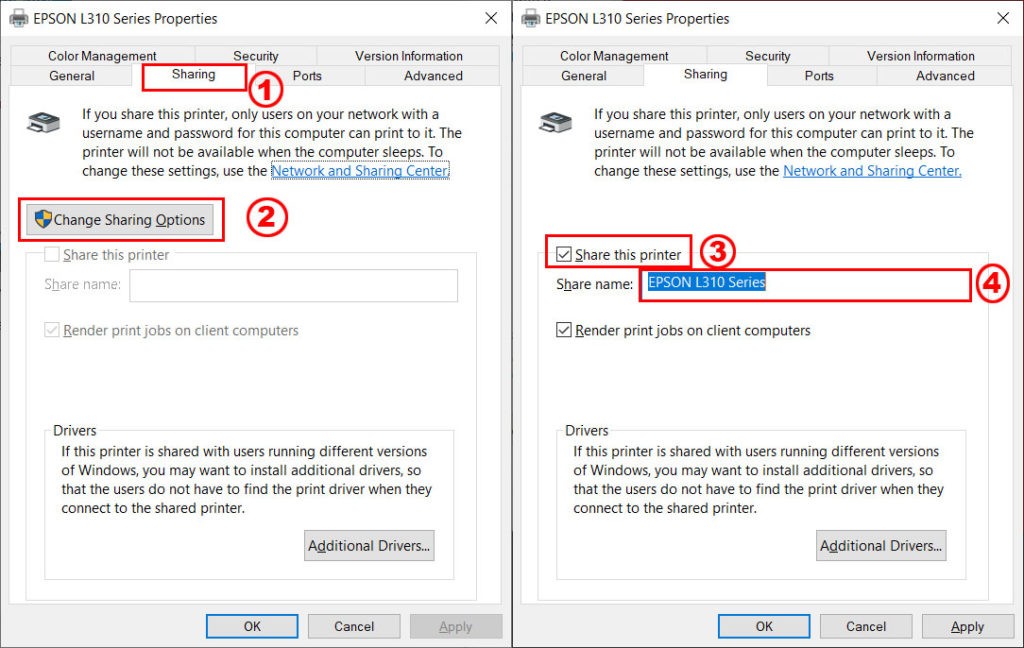
- Gehen Sie zurück zu Systemsteuerung > Geräte und Drucker. Klicken Sie mit der rechten Maustaste auf den Ziel-Drucker und wählen Sie Druckereigenschaften.
- Gehen Sie zur Registerkarte Freigabe, aktivieren Sie Diesen Drucker freigeben und vergeben Sie einen einprägsamen Namen (optional). Klicken Sie auf OK.
3. Client-Computer mit dem Drucker verbinden
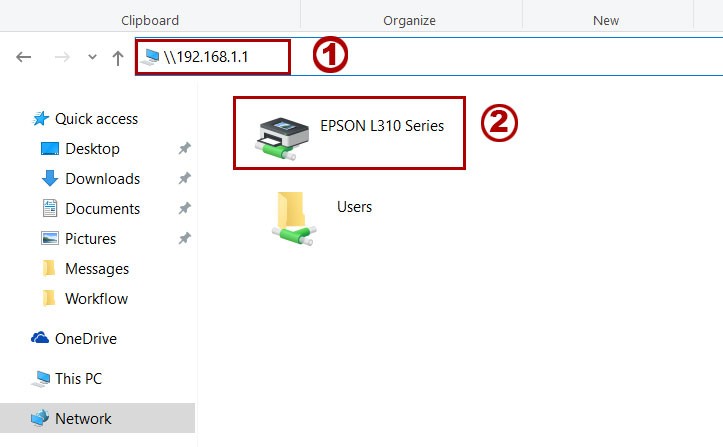
- Öffnen Sie auf dem Client-Computer den Datei-Explorer. Geben Sie in die Adressleiste
\\[SERVERNAME_ODER_IP]ein. Beispiel:\\SERVER-PCoder\\192.168.1.10. - Sie sehen das Symbol des freigegebenen Druckers. Doppelklicken Sie darauf und folgen Sie dem Treiberinstallationsprozess auf dem Client. Das System lädt den Treiber normalerweise automatisch vom Server herunter.
Nach Abschluss erscheint der Drucker in der Geräteliste des Clients und ist einsatzbereit. Der Nachteil dieser Methode ist, dass der Server-Computer immer eingeschaltet sein muss. Wenn der Server ausgeschaltet wird, ist der Zugriff auf die Druckerfreigabe für alle Clients nicht mehr möglich.
So geben Sie einen Drucker über LAN oder WLAN frei
Für Drucker mit integrierten Netzwerkfunktionen (LAN/WLAN) ist der Prozess einfacher, da der Drucker unabhängig ist. Jeder Computer kann sich direkt verbinden, ohne von einem Haupt-PC abhängig zu sein.
- Stellen Sie sicher, dass der Drucker mit dem Netzwerk verbunden ist und eine IP-Adresse erhalten hat. Dies können Sie über das Druckermenü oder die Router-Konfigurationsseite überprüfen.
- Gehen Sie auf dem Client-Computer (Windows 10/11) zu Einstellungen > Geräte > Drucker & Scanner. Klicken Sie auf Drucker oder Scanner hinzufügen.
- Windows führt eine Suche durch. Wenn der Drucker erscheint, wählen Sie ihn aus und klicken Sie auf Gerät hinzufügen.
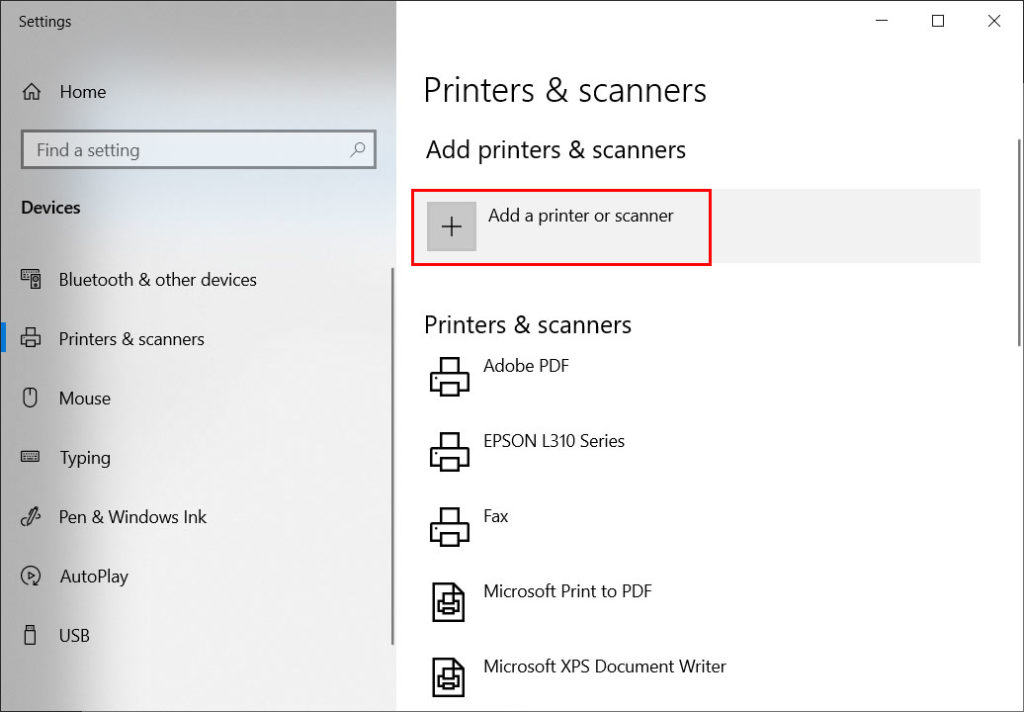
Wenn der Drucker nicht erscheint, klicken Sie auf die Option „Der gewünschte Drucker ist nicht aufgeführt“.
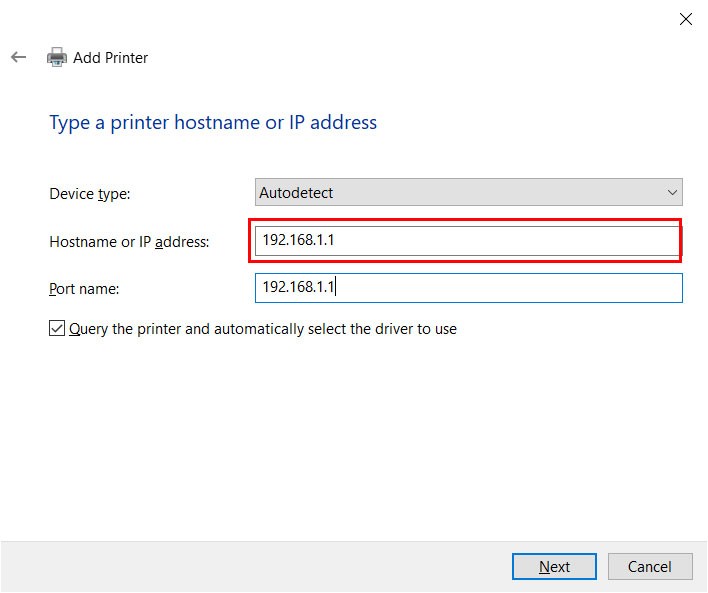
- Wählen Sie im neuen Fenster „Drucker anhand einer TCP/IP-Adresse oder eines Hostnamens hinzufügen“ und klicken Sie auf Weiter.
- Wählen Sie den Gerätetyp „TCP/IP-Gerät“. Geben Sie die zuvor notierte IP-Adresse des Druckers ein. Lassen Sie den Port auf automatisch. Klicken Sie auf Weiter.
- Das System erkennt den Drucker. Wählen Sie den passenden Treiber (Windows hat ihn möglicherweise bereits, oder wählen Sie „Datenträger“ für eine manuelle Treiberinstallation). Folgen Sie den weiteren Schritten bis zum Abschluss.
Bei dieser Methode verbindet sich jeder Computer direkt mit dem Drucker. Daher können andere weiterhin drucken, auch wenn ein Computer ausgeschaltet ist. Dies ist eine stabilere Druckerfreigabe-Lösung und für Arbeitsumgebungen empfohlen.
Aktuelle Tipps (2024): Für Windows 11-Benutzer: Stellen Sie sicher, dass die Funktion SMB 1.0/CIFS-Dateifreigabeunterstützung (insbesondere die Client-Komponente) unter Windows-Features aktivieren oder deaktivieren aktiviert ist, falls Verbindungsprobleme mit älteren Server-Computern auftreten. Laden Sie außerdem immer die neuesten Treiber von der Hersteller-Website für optimale Kompatibilität mit Windows-Updates herunter. Quelle: Microsoft Support.
Indem Sie beide Techniken der Druckerfreigabe beherrschen, können Sie die beste Lösung entsprechend Ihrer Infrastruktur und den Teamanforderungen wählen. Bei Problemen stellen Sie sicher, dass die Firewall die Verbindung nicht blockiert und alle Geräte im selben Netzwerk sind.
