

Das Beherrschen des Excel-Filters ist eine entscheidende Fähigkeit für die effiziente Datenverarbeitung. Diese technische Anleitung erläutert detailliert die Schritte zum Anwenden von Filtern, einschließlich der Verwendung von Wildcards und spezifischen Kriterien für Datums-, Text- und numerische Daten, um Ihre Analyse zu vereinfachen.
Die Excel-Filter-Funktion ist ein grundlegendes Werkzeug, das Benutzern ermöglicht, einen Teil ihrer Daten basierend auf spezifischen Kriterien anzuzeigen. Durch die Beherrschung dieses Werkzeugs können Sie Ihre Produktivität in der Datenanalyse erheblich steigern. Dieser Artikel erörtert detailliert die Techniken zur Filteranwendung, einschließlich spezifischer Datentypen wie Datum, Text und Zahlen, und richtet sich dabei an Fachleute und Techniker.
Wie Sie den Filter in Excel aktivieren und verwenden
Der erste Schritt bei der Verwendung des Filters besteht darin, ihn für Ihren Datensatz zu aktivieren. Hier ist die korrekte Vorgehensweise:
- Zellen oder Tabelle auswählen: Heben Sie den Datenbereich hervor, den Sie filtern möchten, einschließlich der Spaltenüberschriften. Stellen Sie sicher, dass in der Kopfzeile keine leeren Zellen vorhanden sind.
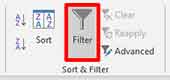
- Filter aktivieren: Navigieren Sie im Excel-Menüband (Ribbon) zur Registerkarte Daten. Klicken Sie dann auf die Schaltfläche Filter. In jeder Kopfzelle erscheint ein Trichter-Symbol.
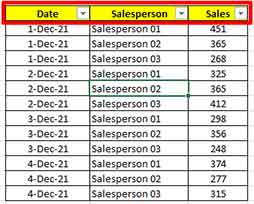
Nachdem der Filter aktiviert wurde, erscheint in jeder Spaltenüberschrift eine Dropdown-Schaltfläche. Klicken Sie auf diese Schaltfläche, um Ihre gewünschten Filterkriterien anzuwenden. Sie können spezifische Werte aus der Liste auswählen oder erweiterte Kriterien definieren.
Filtertechniken für den Datentyp Datum
Excel erkennt intelligent Spalten, die Datumsangaben enthalten, und bietet kontextbezogene Filteroptionen. Nachdem Sie auf das Dropdown-Menü einer Datumsspalte geklickt haben, wählen Sie Datumsfilter. Die angezeigten Optionen umfassen dynamische Zeiträume wie Heute, Diese Woche, Letzten Monat oder Jahr bis heute. Für eine feinere Steuerung verwenden Sie den Benutzerdefinierten Filter.
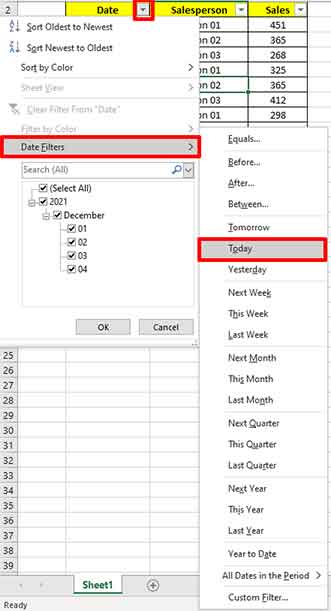
Wichtiger Hinweis: Datumsfilter in Excel verwenden das Systemdatum des lokalen Computers als Referenz. Daher hängt das Ergebnis des Filters „Heute“ von dem auf Ihrem Betriebssystem eingestellten Datum zu diesem Zeitpunkt ab. Stellen Sie sicher, dass Ihre Datums- und Zeitzoneneinstellungen korrekt sind, um die Daten genau zu halten.
Textdaten mit Wildcards filtern
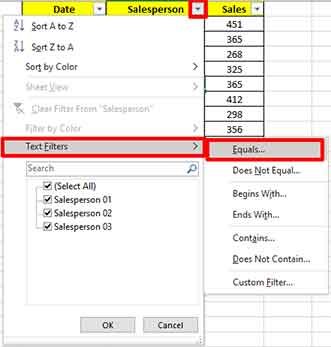
Für Textdaten unterstützt Excel die Verwendung von Wildcards als flexible Suchmuster. Diese Funktion ist sehr nützlich, um Wortvarianten oder spezifische Muster zu finden. Hier sind die wichtigsten Wildcards, die Sie verwenden können:
- Sternchen (*): Steht für eine beliebige Anzahl von Zeichen. Beispiel: Die Eingabe von
proj*filtert alle Zeilen heraus, die mit „proj“ beginnen, wie „Projekt“, „projek“ oder „projektiv“. - Fragezeichen (?): Steht für genau ein einzelnes Zeichen. Beispiel: Das Muster
K?Mpasst auf „KAM“, „KOM“ oder „K3M“, aber nicht auf „KAAM“.
Darüber hinaus können Sie auch die Optionen „Enthält“, „Beginnt mit“ oder „Endet mit“ im Textfilter-Menü für einfachere Suchen ohne Wildcards verwenden.
Numerische Daten mit Vergleichsoperatoren filtern
Für Zahlenspalten bietet Excel Zahlenfilter mit einer Vielzahl logischer Operatoren. Sie können Standardkriterien wie Gleich, Größer als, Zwischen oder Top 10 wählen.
Ein weiteres herausragendes Merkmal ist die Möglichkeit, basierend auf dem statistischen Durchschnitt zu filtern, nämlich Über dem Durchschnitt und Unter dem Durchschnitt. Diese Option berechnet automatisch den Durchschnitt aller Werte im Bereich und filtert Daten, die über oder unter dieser Zahl liegen, was sie sehr nützlich für eine schnelle Analyse macht.
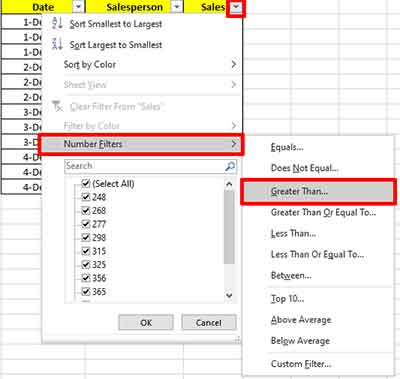
Indem Sie diese drei Filtertypen verstehen, können Sie den Filter in Excel verwenden für verschiedene komplexe Datenszenarien. Ein Finanzanalyst kann beispielsweise schnell Transaktionen des dritten Quartals isolieren, deren Wert über dem Durchschnitt liegt, oder ein Lagerleiter kann Produkte mit bestimmten Codes finden, die geringe Bestände aufweisen.
Für offizielle und aktualisierte Informationen zu dieser Funktion können Sie die Microsoft-Dokumentation konsultieren: Daten in einem Bereich oder einer Tabelle filtern. Das Beherrschen von Filtertechniken ist ein entscheidender erster Schritt zu einer fortgeschrittenen Datenverarbeitung, wie der Verwendung von Pivot-Tabellen oder Matrixformeln.
