

Power Pivot ist ein leistungsstarkes Datenanalysetool in Microsoft Excel, mit dem Benutzer große Datenmengen effizient verwalten und analysieren können. Mit Power Pivot können Benutzer komplexe Datenmodelle erstellen, verschiedene Datenquellen verbinden und Analysen mithilfe von DAX (Data Analysis Expressions) durchführen. Das Tool macht es einfach, Beziehungen zwischen Tabellen aufzubauen und überwindet die Schwierigkeiten, die oft bei traditionellen Excel-Funktionen wie SVERWEIS auftreten.
Power Pivot wurde von Microsoft als Add-In in Excel 2010 eingeführt, um die Anforderungen von Unternehmensmanagern bei der Verarbeitung großer Datenmengen zu erfüllen. Seit Excel 2016 ist Power Pivot zu einem integrierten Feature geworden, das es allen Excel-Benutzern ermöglicht, ohne zusätzliche Installation darauf zuzugreifen, wodurch Excel als Datenanalysetool gestärkt wird.
Mit der Integration von Power Pivot in Excel 2016 können Benutzer sofort auf erweiterte Features zugreifen und interne Datenmodelle erstellen, die als speicherbasierte Analysemodule fungieren. Dies ermöglicht eine schnellere Datenverarbeitung und komplexe Analysen mit DAX, wodurch die analytischen Fähigkeiten von Excel und seine Position in der Welt der Business Intelligence (BI) verbessert werden.
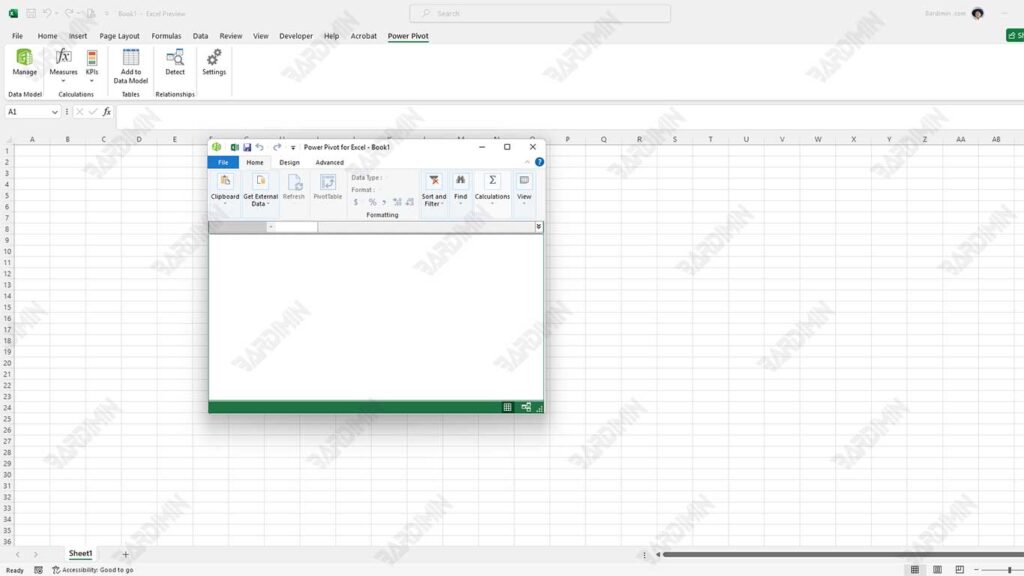
Erstellen eines Datenmodells mit Power Pivot in Excel
Power Pivot bietet Excel-Benutzern hervorragende Funktionen zum Erstellen vollständiger und effizienter Datenmodelle. Mit fortschrittlichen Technologien wie dem internen Datenmodell und der xVelocity-Analyse-Engine ermöglicht Power Pivot die Verarbeitung von Big Data direkt in Excel. Hier ist eine weitere Erklärung.
Was ist ein internes Datenmodell?
Das interne Datenmodell ist ein wichtiger Teil von Power Pivot, mit dem Daten aus verschiedenen Quellen komprimiert gespeichert, verwaltet und verarbeitet werden können. Mit diesem Modell können Benutzer Tabellen aus verschiedenen Quellen in einer einzigen Struktur kombinieren, ohne dass komplizierte Formeln erforderlich sind.
Über das interne Datenmodell können Benutzer:
- Erstellen Sie Beziehungen zwischen Tabellen basierend auf Schlüsselspalten, z. B. CustomerID oder InvoiceID.
- Verwalten Sie Big Data effizienter, ohne die Excel-Leistung zu beeinträchtigen.
- Erstellen Sie stets verbundene Berichte, und aktualisieren Sie sie automatisch, wenn Änderungen an Datenquellen vorgenommen werden.
Wie funktioniert das interne Datenmodell in Power Pivot?
Benutzer können das interne Datenmodell verwenden, um große Datenmengen in einfachen Schritten zu verarbeiten:
1. Importieren Sie Daten aus verschiedenen Quellen
Daten können aus Excel-Tabellen, Datenbanken, Cloud-Diensten oder Textdateien abgerufen werden. Nach dem Import werden diese Daten in Power Pivot verwaltet.
2. Datenkomprimierung und -speicherung
Die Technologie in Power Pivot, das xVelocity-Analysemodul, komprimiert Daten automatisch bis zu zehnmal kleiner als ihre ursprüngliche Größe. Es ermöglicht Benutzern, Millionen von Datenzeilen zu verarbeiten, ohne die Leistung von Excel zu beeinträchtigen.
3. Beziehungen zwischen Tabellen
Importierte Daten können mithilfe des Features Diagrammansicht in Power Pivot korreliert werden. Diese Beziehung erleichtert die Analyse von Daten, ohne dass Excel-Funktionen wie SVERWEIS verwendet werden müssen.
4. Automatische Updates
Einer der Vorteile des internen Datenmodells ist seine Fähigkeit, Daten automatisch zu aktualisieren, wenn Änderungen an der Quelle vorgenommen werden. Dadurch wird sichergestellt, dass Berichte und Datenanalysen korrekt und angemessen bleiben.
Vorteile des internen Datenmodells
Das interne Datenmodell bietet eine Vielzahl von Vorteilen, die es zu einem unverzichtbaren Tool für die Verwaltung und Analyse großer Datenmengen in Power Pivot machen. Hier sind einige der Vorteile:
1. Effiziente Datenkomprimierung
Die von Power Pivot verwendete xVelocity-Analysemodultechnologie ermöglicht eine bis zu 10-mal kleinere Datenkomprimierung als die ursprüngliche Größe. Mit dieser Komprimierung können Sie Millionen von Datenzeilen in Excel laden, ohne die Leistung zu beeinträchtigen, was es perfekt für die Datenanalyse in großem Maßstab macht.
2. Einfache Analyse für allgemeine Benutzer
Das interne Datenmodell ist so konzipiert, dass normale Excel-Benutzer, auch solche, die keine tiefgreifenden Kenntnisse in Datenbanken oder Programmierung haben, die Daten problemlos analysieren können. Funktionen wie Beziehungen zwischen Tabellen und automatische Aktualisierungen erleichtern den Analyseprozess, ohne dass komplizierte Formeln wie SVERWEIS erforderlich sind.
3. Einfache Datenintegration
Daten aus mehreren Quellen, einschließlich Excel-Tabellen, Datenbanken oder Onlinediensten, können in einem einzigen Datenmodell kombiniert werden. Mit einfach zu erstellenden Beziehungen können Benutzer interaktive und dynamische Berichte erstellen.
Einschränkungen des internen Datenmodells
Trotz seiner vielen Vorteile weist das Internal Data Model auch einige technische Einschränkungen auf, die es zu beachten gilt:
1. Zeichenbeschränkung für Objektnamen
Objektnamen wie Tabellen oder Spalten sind auf 100 Zeichen beschränkt. Dies kann ein Problem sein, wenn es sich um komplexe Datensätze mit langen Namen handelt.
2. Beschränkungen der Dateigröße
Obwohl die Datenkomprimierung sehr effektiv ist, sind die Größen von Excel-Dateien immer noch begrenzt. Wenn Ihr Datenmodell sehr große Datenmengen enthält, kann es schwierig sein, Excel-Dateien zu verwalten oder freizugeben.
3. Abhängigkeit von der Speicherkapazität
Da das interne Datenmodell In-Memory-Technologie verwendet, hängt die Leistung der Datenverarbeitung stark von der Speicherkapazität des Computers ab. Auf Geräten mit begrenztem Speicher kann die Analyse von Big Data langsam sein.
Verbinden von Excel-Daten mit Power Pivot
Die Verbindung von Daten in Excel mit Power Pivot ist ein wichtiger Schritt zur Erstellung eines strukturierten und effizienten Datenmodells. Hier finden Sie eine Schritt-für-Schritt-Anleitung zum Einrichten Ihrer Daten für die optimale Nutzung in Power Pivot.
Datenvorbereitung für Power Pivot
Bevor Sie Power Pivot verwenden, stellen Sie sicher, dass die Daten in Excel organisiert sind. Hier sind die Schritte:
1. Konvertieren Sie Daten in Excel-Tabellen
Die Daten, die in Power Pivot verwendet werden sollen, müssen zunächst in eine Excel-Tabelle umgewandelt werden. Gehen Sie dazu folgendermaßen vor:
- Wählen Sie die Daten aus, die Sie verwenden möchten.
- Drücken Sie Ctrl + T auf der Tastatur.
- Stellen Sie sicher, dass im Dialogfeld Create Table die Option My Table Has Headers aktiviert ist.
- Klicken Sie auf OK, um die Daten in eine Tabelle zu konvertieren.
2. Geben Sie der Tabelle einen aussagekräftigen Namen
Nachdem die Daten in eine Tabelle umgewandelt wurden, geben Sie ihnen einen aussagekräftigen Namen, damit sie in Power Pivot leichter zu erkennen sind. Sie können den Tabellennamen auf der Registerkarte Table Design im Abschnitt Table Name ändern. Beispiel für eine gute Tabellenbenennung:
- Customers: Diese Tabelle enthält Kundeninformationen wie CustomerID, Name und Adresse.
- InvoiceHeader: In dieser Tabelle werden wichtige Transaktionsinformationen wie InvoiceID, Datum und Transaktionssumme gespeichert.
- InvoiceDetails: Diese Tabelle enthält Transaktionsdetails, z. B. Produkte, Mengen, Preise und Zwischensummen.
3. Überprüfen Sie die Datenkonsistenz
- Stellen Sie sicher, dass alle Tabellen klare Spaltenüberschriften und konsistente Daten haben.
- Vermeiden Sie leere oder doppelte Daten, die die Analyse in Power Pivot beeinträchtigen können.
Hinzufügen einer Tabelle zu einem Datenmodell in Power Pivot
Nachdem Sie die Daten in eine strukturierte Tabelle konvertiert haben, besteht der nächste Schritt darin, sie dem Datenmodell in Power Pivot hinzuzufügen. Auf diese Weise können Sie mit dem Erstellen von Datenmodellen beginnen, die mit Power Pivot weiter analysiert werden können. Hier sind die Schritte zum Hinzufügen einer Tabelle zu einem Datenmodell:
1. Konvertierte Tabelle auswählen
Nachdem Sie die Daten in eine Tabelle konvertiert haben (mit Ctrl + T), wählen Sie die Tabelle aus, die Sie der Power Pivot hinzufügen möchten. Stellen Sie sicher, dass die Tabelle einen eindeutigen Namen hat und vollständige Daten enthält.
2. Klicken Sie auf der Power Pivot-Registerkarte auf Zum Datenmodell hinzufügen
- Nachdem Sie die Tabelle ausgewählt haben, gehen Sie auf die Registerkarte Power Pivot im Excel-Menüband.
- In diesem Tab finden Sie die Option Add to Model Data. Klicken Sie auf diese Option, um die ausgewählte Tabelle dem Power Pivot Model Data hinzuzufügen.
- Power Pivot erstellt eine Kopie der ausgewählten Tabelle, und fügt sie dem Fenster Power Pivot hinzu. Die Tabelle ist jetzt Teil von Model Data und kann verwendet werden, um Beziehungen zu anderen Tabellen aufzubauen.
3. Tabelle, die in separaten Registerkarten im Power Pivot-Fenster angezeigt wird
Nachdem die Tabellen hinzugefügt wurden, wird jede Tabelle, die Sie in Power Pivot importieren, als separate Registerkarten im Fenster Power Pivot angezeigt.
- In diesem Power Pivot-Fenster können Sie die Daten anzeigen, verwalten und bearbeiten, die Model Data hinzugefügt wurden.
- Jede Tabelle in Power Pivot wird mit einem Namen angezeigt, den Sie vordefiniert haben (z. B. Kunde, HeaderFaktur oder DetailFaktur).
Erstellen von Beziehungen zwischen Tabellen
Das Erstellen von Beziehungen zwischen Tabellen in Power Pivot ist ein wichtiger Schritt beim Aufbau eines guten Datenmodells. Diese Beziehungen ermöglichen es Benutzern, Informationen aus verschiedenen Tabellen zu verknüpfen, was die Datenanalyse erleichtert. Mit Diagram View in Power Pivot können Sie Beziehungen zwischen Tabellen basierend auf Schlüsselspalten wie CustomerID oder InvoiceID problemlos anzeigen und organisieren.
So erstellen Sie eine Beziehung zwischen einer Tabelle und einem Ansichtsdiagramm
1. Öffnen des Power Pivot-Fensters
Nachdem Sie die Tabelle zur Data Model hinzugefügt haben, öffnen Sie das Fenster Power Pivot und wählen Sie die Ansicht Diagram View aus. Hier sehen Sie alle Tabellen, die Sie hinzugefügt haben, zusammen mit ihren Spalten.
2. Schlüsselspalten definieren
Geben Sie die Schlüsselfelder an, die zum Erstellen der Beziehung verwendet werden. Verwenden Sie z. B. CustomerID, um Customers Tabellen mit InvoiceHeader Tabellen zu verbinden, und verwenden Sie InvoiceID, um InvoiceHeader Tabellen mit InvoiceDetails Tabellen zu verbinden.
3. Beziehungen schaffen
Klicken Sie auf die Schlüsselspalte, und ziehen Sie sie aus einer Tabelle in die entsprechende Schlüsselspalte in der anderen Tabelle. Es erscheint ein Dialog, in dem Sie die zu erstellende Beziehung bestätigen können. Vergewissern Sie sich, dass der Beziehungstyp (eins zu viele oder viele zu eins) korrekt ist, und klicken Sie dann auf OK.
Vorteile von Beziehungen zwischen Tabellen
1. Erleichtert die Datenintegration
Einer der Hauptvorteile von Beziehungen zwischen Tabellen ist die einfache Integration von Daten. Mit den richtigen Beziehungen können Sie auf Informationen aus verschiedenen Tabellen zugreifen, ohne komplizierte Formeln wie SVERWEIS verwenden zu müssen. Das spart Zeit und reduziert das Risiko von Fehlern bei der Datenanalyse.
2. Effizientere Analyse
Mit dem Vorhandensein von Beziehungen kann die Analyse effizienter und tiefergehend durchgeführt werden. Sie können beispielsweise ganz einfach Berichte erstellen, die den Gesamtumsatz pro Kunde anzeigen, oder Kauftrends nach Produktkategorie analysieren, ohne Daten manuell kombinieren zu müssen.
3. Verbesserte Analyseleistung
Beziehungen zwischen Tabellen ermöglichen die Verwendung von DAX für komplexere Berechnungen und eine schnellere datengesteuerte Entscheidungsfindung. Dies ist besonders nützlich für Benutzer, die regelmäßig Berichte und Dashboards erstellen müssen.
