

Ist die Dateisuche im Windows 11 Explorer zu langsam? Dieser Artikel behandelt die Hauptursache – häufig die Option „In Dateiinhalten suchen“ – und bietet praktische Lösungen, um Ihre Suchgeschwindigkeit erheblich zu steigern.
Für Berufstätige, Techniker oder Gamer ist Zeit wertvoll. Eine langsame Dateisuche unter Windows 11 kann den Workflow und die Produktivität stören. Eine häufige Ursache ist die Einstellung „In Dateiinhalten suchen. Sehen wir uns an, wie man das Problem behebt.
Warum ist die Dateisuche in Windows 11 so langsam?
Die Windows-Suche verwendet einen Index, ähnlich einem Bibliothekskatalog, um Dateien schnell zu finden. Die Leistung leidet jedoch, wenn Sie an nicht indizierten Orten (wie einer externen Festplatte) mit einer falschen Einstellung suchen.
Die Option „Immer in Dateinamen und -inhalten suchen“ ist oft der Übeltäter. Wenn sie für nicht indizierte Ordner aktiv ist, öffnet und durchsucht Windows den Inhalt jeder Datei (DOC, PDF usw.). Dieser Prozess ist sehr ressourcenintensiv und verlangsamt die Suche im Datei-Explorer erheblich.
Suche in Dateiinhalten deaktivieren für maximale Geschwindigkeit
Befolgen Sie diese Schritte, um die Suchoptionen zu optimieren und die Geschwindigkeit der Dateisuche in Windows 11 sofort zu verbessern:
- Öffnen Sie den Datei-Explorer (Taste Windows + E).
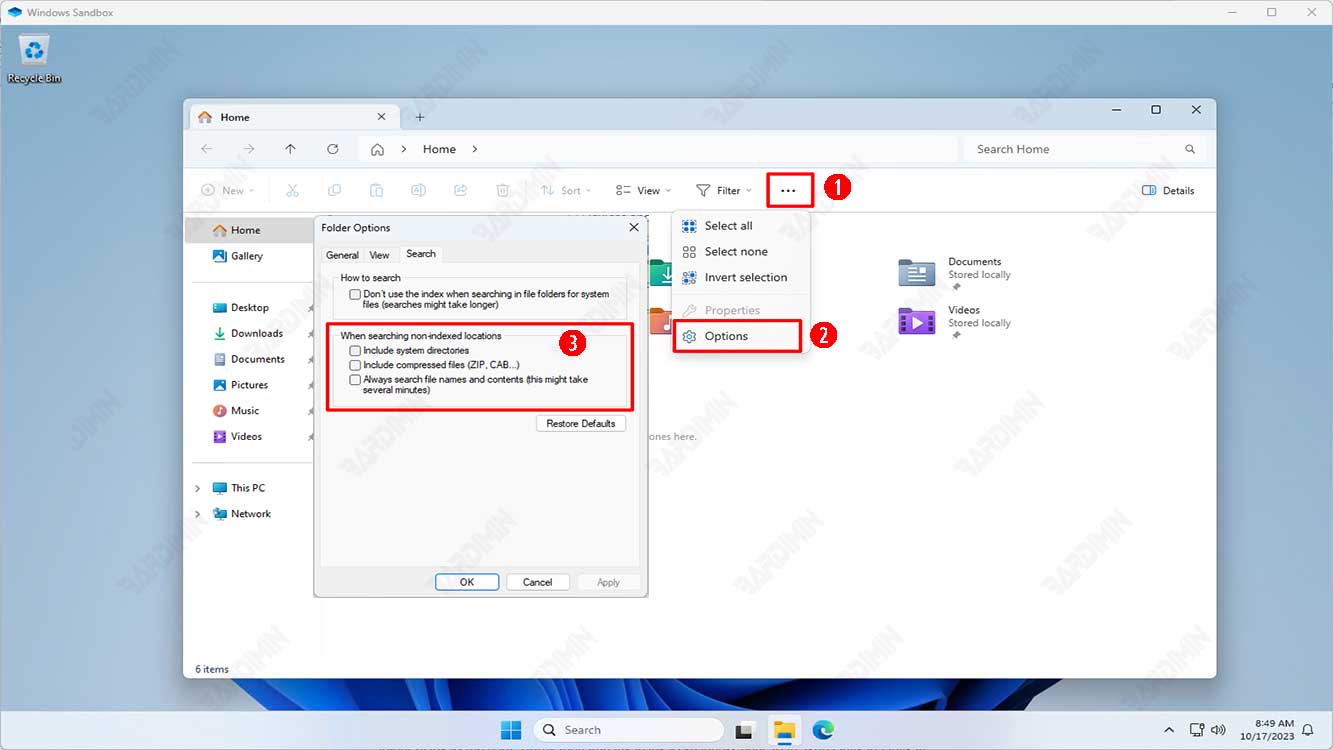
- Klicken Sie auf die drei Punkte (…) in der Menüleiste und dann auf „Optionen“.
- Gehen Sie zum Tab „Suche“.
- Stellen Sie im Bereich „Suchvorgang“ oder „Bei der Suche an nicht indizierten Speicherorten“ sicher, dass folgende Option aktiviert ist:
✔ „An indizierten Speicherorten in Dateinamen und -inhalten suchen. An nicht indizierten Speicherorten nur in Dateinamen suchen.“ - Deaktivieren Sie außerdem das Kontrollkästchen „Bei der Suche nach Systemdateien in Dateiordnern den Index nicht verwenden (die Suche kann länger dauern)“, falls aktiviert.
- Klicken Sie auf „Übernehmen“ und dann auf „OK“.
Mit dieser Änderung sucht Windows an nicht indizierten Orten nur nach Dateinamen, was Ihre Suchgeschwindigkeit drastisch erhöht.
