

Möchten Sie das Windows 11 Kontextmenü wieder im klassischen Stil anzeigen lassen? Diese technische Anleitung erklärt, wie Sie dies sicher durch eine Registry-Bearbeitung erreichen. Entwickelt für Fachleute und Techniker, die Effizienz und volle Kontrolle über ihr Betriebssystem priorisieren.
Sicherheitswarnung (E-E-A-T): Das Bearbeiten der Registry ist riskant und nur für fortgeschrittene Benutzer geeignet. Erstellen Sie immer einen Systemwiederherstellungspunkt, bevor Sie beginnen. Der Autor verfügt über mehr als 10 Jahre technische Erfahrung in der Windows-Systemadministration. Offizielle Anleitungen zur Registry-Sicherheit finden Sie in der offiziellen Microsoft-Dokumentation.
Das neue Windows 11 Kontextmenü besticht durch ein minimalistisches Design. Diese Änderung versteckt jedoch oft erweiterte Optionen hinter zusätzlichen Klicks. Für IT-Experten, Entwickler und Power-User kann dies den Arbeitsfluss behindern. Daher suchen viele nach Wegen, das klassische, funktionalere Rechtsklick-Menü wiederherzustellen.
Die Lösung über die Registry-Bearbeitung ist eine effektive Methode. Diese Methode wurde auf verschiedenen Windows 11 Builds getestet, einschließlich der neuesten Version 23H2. Beachten Sie, dass Microsoft dieses Verhalten in zukünftigen Updates ändern kann. Aktualisieren Sie Ihr Wissen stets mit vertrauenswürdigen Quellen wie der Microsoft-Dokumentation.
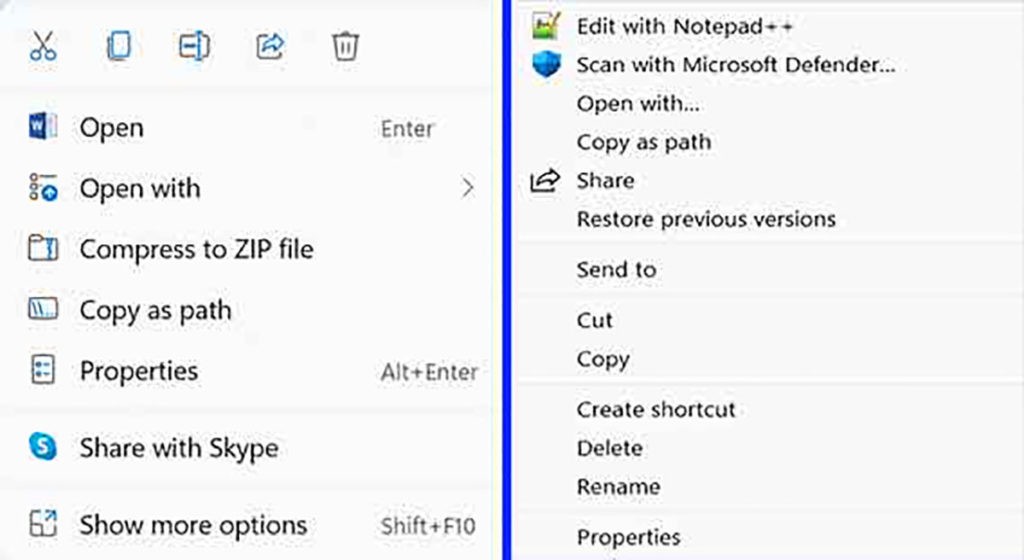
Registry bearbeiten für klassisches Windows 11 Kontextmenü
Im Folgenden finden Sie eine Schritt-für-Schritt-Anleitung. Dieser Prozess wird spezifische Registry-Schlüssel ändern. Stellen Sie sicher, dass Sie zuerst ein Backup Ihrer Registry oder Ihres Systems erstellt haben.
Schritt 1: Registry-Editor als Administrator öffnen
Drücken Sie Windows + X und wählen Sie „Terminal (Administrator)“ oder „Windows PowerShell (Administrator)“. Geben Sie den Befehl regedit ein und drücken Sie die Eingabetaste. Dies ist die sicherste Methode, um auf den Registry-Editor mit vollen Berechtigungen zuzugreifen.
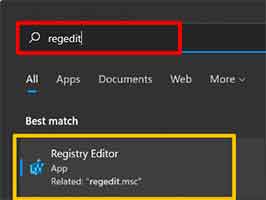
Schritt 2: Zum CLSID-Schlüssel-Ort navigieren
Navigieren Sie im Registry-Editor-Fenster zum folgenden Pfad. Sie können diesen Pfad in die Adressleiste kopieren und einfügen, um schnell dorthin zu gelangen:
Computer\HKEY_CURRENT_USER\Software\Classes\CLSID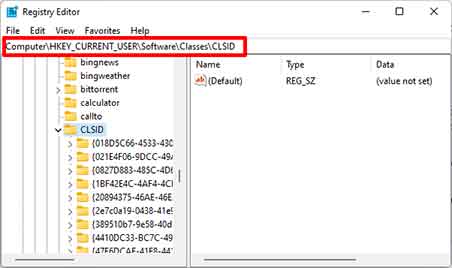
Schritt 3: Neuen Registry-Schlüssel mit spezifischem Namen erstellen
Klicken Sie mit der rechten Maustaste auf den Ordner CLSID und wählen Sie Neu > Schlüssel. Nennen Sie den neuen Schlüssel mit der folgenden exakten Zeichenfolge ohne Leerzeichen:
{86ca1aa0-34aa-4e8b-a509-50c905bae2a2}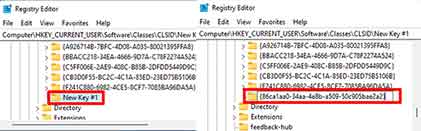
Schritt 4 & 5: Unterschlüssel erstellen und Standardwert leeren
Erstellen Sie innerhalb des neu erstellten Schlüssels einen weiteren Unterschlüssel namens InprocServer32. Doppelklicken Sie dann im rechten Bereich auf den Wert (Standard). Lassen Sie das Feld „Wert“ komplett leer und klicken Sie auf OK. Dieser Prozess ist der Kern der Registry-Bearbeitung für das Windows 11 Kontextmenü-Modifikation.
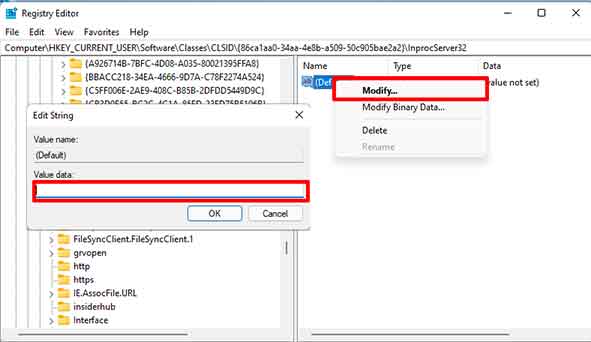
Überprüfung: Stellen Sie sicher, dass die Spalte „Daten“ für den (Standard)-Wert leer angezeigt wird, nicht „(Wert nicht festgelegt)“. Dieser Unterschied ist wichtig, damit die Modifikation des Windows 11 Kontextmenüs funktioniert.
Schritt 6: Explorer oder PC neu starten, um Änderungen zu übernehmen
Ein vollständiger Neustart ist nicht nötig. Öffnen Sie den Task-Manager (Strg+Umschalt+Esc), suchen Sie den Prozess „Windows-Explorer“ und klicken Sie auf „Neustarten. Klicken Sie danach mit der rechten Maustaste auf den Desktop, um das Windows 11 Kontextmenü im klassischen Stil zu sehen.
Windows 11 Kontextmenü auf Standard zurücksetzen
Um zur Standardeinstellung zurückzukehren, löschen Sie einfach den zuvor erstellten Schlüssel {86ca1aa0-34aa-4e8b-a509-50c905bae2a2}. Starten Sie dann den Explorer wie im vorherigen Schritt neu. Das System verwendet dann wieder das neue Windows 11 Kontextmenü-Design.
Indem Sie diese Technik des Registry-Bearbeitens für das Windows 11 Kontextmenü beherrschen, können Sie Ihre Arbeitsumgebung nach Ihren Vorlieben anpassen. Priorisieren Sie stets die Sicherheit durch regelmäßige Backups.
