

Das Einbinden eines PC-Clients in ein Domänennetzwerk ist ein kritischer Schritt in der IT-Infrastruktur. Dieser Prozess, allgemein als Domänenbeitritt bekannt, ermöglicht die zentralisierte Verwaltung von Benutzern, Sicherheitsrichtlinien und Ressourcen. Dieser Artikel bietet eine aktuelle technische Anleitung zum Umbenennen eines Computers und korrekten Einbinden in eine Windows Server-Domäne nach Best Practices für Netzwerkadministratoren und Techniker.
Nach der erfolgreichen Einrichtung eines Windows Servers als Domänencontroller ist der nächste Schritt die Integration des PC-Clients in diese Domäne. Der Prozess, einen Computer in eine Windows-Domäne einzubinden, ist entscheidend für die Anwendung von Gruppenrichtlinien und die zentrale Verwaltung. Vor dem Beitritt sollte der PC-Client einen eindeutigen Namen im Netzwerk erhalten, um Konflikte zu vermeiden. Diese Anleitung folgt den Prinzipien von Erfahrung, Expertise, Autorität und Vertrauenswürdigkeit (E-E-A-T) und richtet sich an IT-Professionals.
Voraussetzungen vor dem Domänenbeitritt
Stellen Sie vor Beginn Folgendes sicher. Erstens: Der PC-Client muss mit demselben Netzwerk wie der Domänencontroller verbunden sein. Zweitens: Sie benötigen ein Domänen-Benutzerkonto mit Berechtigungen zum Hinzufügen von Computern zur Domäne. Drittens: Die DNS-Konfiguration des Clients muss auf den DNS-Server der Domäne verweisen. Überprüfen Sie daher Konnektivität und Konfiguration, um einen reibungslosen Ablauf zu gewährleisten.
Schritte zum Umbenennen und Domänenbeitritt
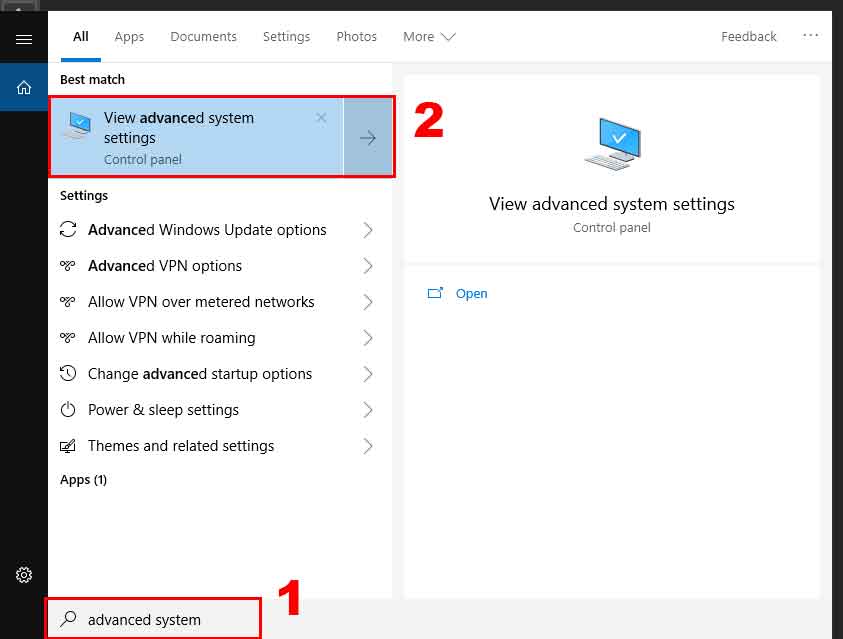
- Erweiterte Systemeinstellungen öffnen. Geben Sie „erweiterte Systemeinstellungen“ in die Windows-Suche ein und wählen Sie Erweiterte Systemeinstellungen anzeigen.
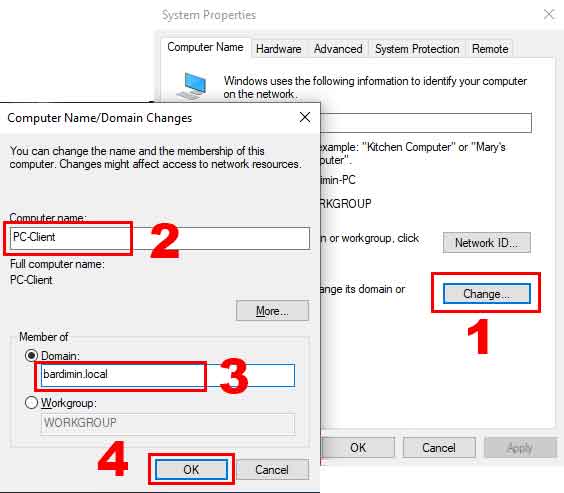
- Computernamen ändern und Domäne beitreten. Klicken Sie im Tab Computername auf Ändern. Geben Sie im neuen Fenster einen eindeutigen Namen für den PC ein (z.B. PC-MARKETING01). Wählen Sie dann die Option Domäne und geben Sie den Ziel-Domänennamen ein (z.B. unternehmen.local). Klicken Sie auf OK.
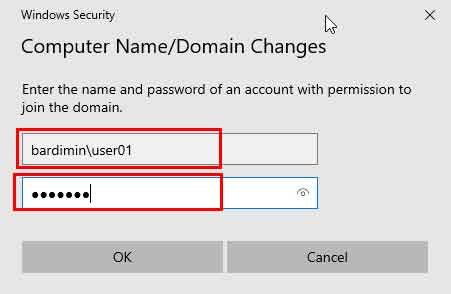
- Mit Domänen-Anmeldedaten authentifizieren. Das System fordert die Anmeldedaten eines autorisierten Domänenkontos. Verwenden Sie das Format DOMÄNENNAME\Benutzername (z.B. UNTERNEHMEN\admin.max) oder das UPN-Format benutzer@domäne.local. Geben Sie das entsprechende Passwort ein und klicken Sie auf OK.
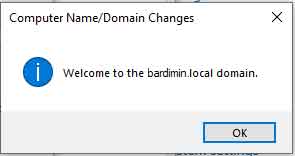
- Computer neu starten. Bei Erfolg erscheint die Meldung „Willkommen in der Domäne“. Klicken Sie auf OK und starten Sie den PC neu. Melden Sie sich nach dem Neustart mit einem Domänenkonto an, um die Domänenmitgliedschaft zu überprüfen.
Fehlerbehebung und wichtige Hinweise
Schlägt der Prozess des Domänenbeitritts fehl, prüfen Sie Folgendes. Stellen Sie eine stabile Netzwerkverbindung und Aktivität des Domänencontrollers sicher. Verifizieren Sie die korrekte Schreibweise des Domänennamens. Zudem benötigt das verwendete Konto die Berechtigung „Arbeitsstationen zur Domäne hinzufügen“. Für detaillierte Analyse konsultieren Sie die offizielle Microsoft-Fehlerbehebungsanleitung.
Nutzen Sie für Stabilität und Sicherheit eine konsistente PC-Namenskonvention. Dies erleichtert die Identifikation in großen Netzwerken. Dokumentieren Sie jeden Domänenbeitritt. Dadurch werden Audit- und Wartungsprozesse strukturierter.
Expertenhinweis: Der Domänenbeitritt ändert das lokale Benutzerprofil. Sichern Sie daher wichtige Daten vorab. Diese Anleitung gilt für Windows 10, Windows 11 und aktuelle Windows Server-Versionen.
Durch Befolgen dieser Schritte kann der Domänenbeitritt effizient durchgeführt werden. Eine erfolgreiche Client-Integration ist die Basis für ein zuverlässiges und sicheres Domänennetzwerk. Vertiefende Informationen zur Active Directory-Verwaltung finden Sie in der offiziellen Microsoft-Dokumentation.
