

Die Registrierungsdatei ist ein wichtiger Bestandteil des Windows-Betriebssystems, der als Datenbank zum Speichern der Konfiguration und der Einstellungen des Systems und der ausgeführten Anwendungen fungiert. Alle Änderungen, die sowohl vom Benutzer als auch von der Software vorgenommen werden, werden in dieser Registrierungsdatei aufgezeichnet, was sich stark auf die Gesamtleistung des Computers auswirkt.
Der Vergleich von Registrierungsdateien kann von großem Nutzen sein, insbesondere bei der Behebung von Problemen. Durch den Vergleich von zwei Versionen der Registrierung können wir Änderungen identifizieren, die aufgrund von Softwareinstallationen, Systemeinstellungen oder Updates auftreten und möglicherweise Probleme mit dem System verursachen. Darüber hinaus hilft dieser Vergleich auch dabei, die Einstellungen wieder in den ursprünglichen Zustand zu versetzen oder so zu optimieren, dass das System stabiler und effizienter läuft.
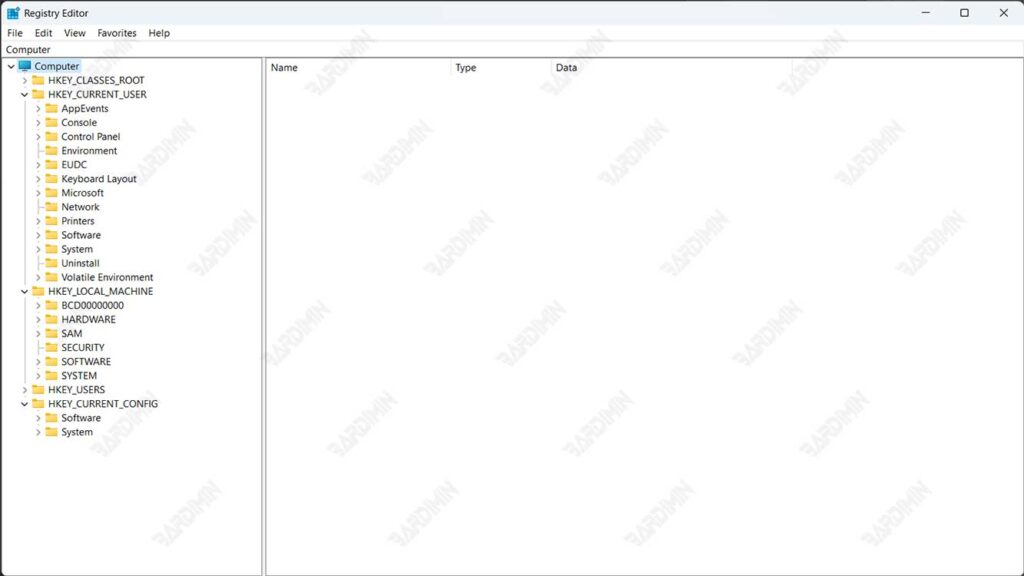
Warum Registrierungsdateien vergleichen?
Der Vergleich von Registrierungsdateien ist unerlässlich, um die Systemleistung und -stabilität optimal zu halten. Dieser Prozess kann dazu beitragen, Probleme wie Fehler oder Abstürze zu identifizieren und zu beheben, die durch Änderungen in der Registrierung verursacht werden können. Darüber hinaus ermöglicht der Vergleich von Registrierungsdateien den Benutzern, die Einstellungen nach einem Systemupdate oder einer neuen Softwareinstallation einfach auf eine frühere Version zurückzusetzen, wodurch potenzielle Inkonsistenzen vermieden werden, die die Leistung beeinträchtigen könnten.
Registrierungsvergleiche sind auch nützlich, um nicht autorisierte Änderungen zu erkennen, einschließlich solcher, die durch Malware verursacht wurden. Durch den regelmäßigen Vergleich der Registrierung können wir verdächtige Änderungen identifizieren und entfernen, um die Sicherheit des Systems zu gewährleisten.
Wenn ein System z. B. nach einem Windows-Update abstürzt, kann der Vergleich der Registrierungsdateien vor und nach dem Update hilfreich sein, den Eintrag zu finden, der das Problem verursacht. Ebenso können Registrierungsvergleiche nach der Installation neuer Software dabei helfen, Änderungen zu finden, die andere Anwendungen beeinträchtigen, damit das System wieder normal ausgeführt werden kann.
Tools zum Vergleichen von Registrierungsdateien
Es gibt mehrere sehr nützliche Tools zum Vergleichen von Registry Files, die Benutzern bei der Fehlerbehebung und den Systemeinstellungen helfen können:
1. Regshot
Regshot ist ein open- source-Tool, mit dem Benutzer snapshots aus der Registrierung vor und nach Änderungen am System abrufen können. Anschließend vergleicht das Werkzeug die beiden Schnappschüsse und zeigt die Unterschiede an. Regshot ist sehr nützlich für die Erkennung von Registrierungsänderungen, die als Ergebnis der Softwareinstallation oder der manuellen Änderung von Systemeinstellungen auftreten können.
2. Regdiff
Regdiff wurde speziell entwickelt, um zwei Registry Files zu vergleichen und die Unterschiede übersichtlich und detailliert darzustellen. Dieses Tool ist sehr effektiv für troubleshooting, insbesondere wenn Registrierungsänderungen die System- oder Anwendungsleistung beeinträchtigen. Regdiff bietet einen leicht verständlichen Diff-Bericht, der den Benutzern hilft, die notwendigen Korrekturmaßnahmen zu ergreifen.
3. WinDiff
WinDiff ist ein Tool von Microsoft, das ursprünglich zum Vergleichen von Textdateien entwickelt wurde. Obwohl WinDiff beim Vergleich von Registry Files nicht so spezifisch ist wie Regdiff, kann WinDiff dennoch verwendet werden, um den Unterschied zwischen zwei Registrierungsdateien zu erkennen. Dies ist nützlich in Situationen, in denen Benutzer nur einen Überblick über die Änderungen benötigen, die in ihren Registrierungsdateien aufgetreten sind.
So vergleichen Sie Registrierungsdateien mit Regdiff
Hier sind einfache und effektive Schritte zum Vergleich von Registry Files mit Regdiff, von der Vorbereitung bis zur Analyse der Ergebnisse.
1. Vorbereitung der Registrierungsdatei
Um eine Registrierungsdatei zu exportieren, öffnen Sie Registry Editor, indem Sie “regedit” in die Windows-Suche eingeben. Wählen Sie den Teil der Registrierung aus, den Sie exportieren möchten, klicken Sie mit der rechten Maustaste, und wählen Sie Export aus. Geben Sie einen Speicherort an und benennen Sie die Registrierungsdatei, z.B. “backup_before_modification.reg”.
Bewahren Sie Registry Files an einem sicheren, leicht zugänglichen Ort auf, z. B. in einem leicht erkennbaren Ordner. Verwenden Sie einen Klarnamen, um zu wissen, wann die Datei erstellt wurde, z. B. “backup_registry_2024_09.reg”. Bewahren Sie außerdem eine Kopie an einem separaten Ort oder in der Cloud auf, um Datenverlust zu vermeiden.
2. Schritte zur Installation von Regdiff
Um die Vorteile von Regdiff nutzen zu können, müssen Sie einige einfache Installationsschritte befolgen.
1. Regdiff herunterladen
Regdiff ist ein Open-Source-Tool, das kostenlos heruntergeladen werden kann. Bitte besuchen Sie die offizielle Website oder Repositories wie GitHub, um die neueste Version von Regdiff zu erhalten. Stellen Sie sicher, dass Sie die Version auswählen, die zu dem von Ihnen verwendeten Betriebssystem passt.
2. Systemanforderungen
Stellen Sie vor der Installation sicher, dass .NET Framework 4.5 oder höher auf Ihrem Computer installiert ist. Diese Version wird in der Regel standardmäßig unter Windows 8 und höher installiert, aber Sie müssen sie möglicherweise manuell herunterladen, wenn Sie eine ältere Version von Windows verwenden.
3. Dateien extrahieren
Nachdem Sie die Regdiff-Datei heruntergeladen haben, extrahieren Sie sie in einen leicht zugänglichen Ordner auf Ihrem Computer. Stellen Sie sicher, dass sich alle erforderlichen Dateien, einschließlich regdiff.exe, in einem Ordner befinden, um die Ausführung zu vereinfachen.
4. Öffnen Sie die Eingabeaufforderung
Um Regdiff auszuführen, öffnen Sie die Eingabeaufforderung mit Administratorrechten. Sie können dies tun, indem Sie im Startmenü nach “cmd” suchen, dann mit der rechten Maustaste klicken und “Run as administrator” auswählen.
5. Navigieren Sie zum Ordner Regdiff
Verwenden Sie in der Eingabeaufforderung den Befehl cd, um in das Verzeichnis zu wechseln, in das Sie die Regdiff-Datei extrahiert haben.
Beispiele:
cd C:\Path\To\RegdiffErsetzen Sie C:\Path\To\Regdiff durch den entsprechenden Ordnerpfad.
3. Verwenden von Regdiff
Nachdem Sie die Registrierungsdatei exportiert haben, können Sie Regdiff verwenden, um die beiden Registrierungsdateien zu vergleichen und die Unterschiede zu sehen.
Hier sind die Schritte, die Sie befolgen müssen:
- Öffnen Sie den Command Prompt mit Administratorrechten.
- Navigieren Sie mit dem folgenden Befehl zu dem Ordner, in dem regdiff.exe gespeichert ist:
- Führen Sie den Befehl Regdiff aus, indem Sie die beiden Registrierungsdateien einschließen, die Sie vergleichen möchten:
regdiff.exe first_file_name.reg second_file_name.reg– first_file_name.reg ist die erste Registrierungsdatei, die exportiert wird (vor der Änderung).
– second_file_name.reg ist die zweite Registrierungsdatei, die exportiert wird (nach den Änderungen).
Beispielbefehl
Wenn Sie zwei Registrierungsdateien mit den Namen before_update.reg und after_update.reg vergleichen möchten, sieht der Befehl wie folgt aus:
regdiff.exe before_update.reg after_update.regSobald der Befehl ausgeführt wurde, zeigt Regdiff die Unterschiede zwischen den beiden Dateien an, einschließlich Änderungen, Ergänzungen oder Löschungen von Registrierungseinträgen.
4. Analysieren Sie die Vergleichsergebnisse
Nach dem Ausführen des Befehls Regdiff zum Vergleichen zweier Registrierungsdateien werden die Vergleichsergebnisse in einem Terminalfenster angezeigt. Diese Ergebnisse enthalten in der Regel Informationen zu Einträgen, die hinzugefügt, gelöscht oder geändert wurden.
- Hinzugefügte Einträge: In der Regel mit einem Pluszeichen (+) vor dem Registrierungspfad gekennzeichnet. Dies bedeutet, dass der Registrierung ein neuer Eintrag hinzugefügt wurde.
- Gelöschte Einträge: Gekennzeichnet mit einem Minuszeichen (-). Dies bedeutet, dass der Eintrag aus der Registrierung entfernt wurde.
- Geänderte Einträge: Für Einträge, die geändert wurden, zeigt Regdiff die alten und neuen Werte an, sodass der Benutzer die aufgetretenen Änderungen sehen kann.
Tipps zum Identifizieren wichtiger Änderungen in Registrierungsdateien
Beachten Sie die folgenden Tipps, um wichtige Änderungen in Registrierungsdateien zu identifizieren:
- Fokus auf kritische Einträge: Identifizieren Sie Einträge, die sich auf kritische System- oder Anwendungseinstellungen beziehen. Beispielsweise sind Änderungen an Sperren in HKEY_LOCAL_MACHINE oft wichtiger als Änderungen an HKEY_CURRENT_USER.
- Achten Sie auf geänderte Einträge: Achten Sie bei der Betrachtung der Ergebnisse eines Vergleichs besonders auf die geänderten Einträge. Notieren Sie alte und neue Werte, um zu verstehen, wie sich diese Änderungen auf die Systemleistung auswirken können.
- Suche verwenden: Wenn die Vergleichsergebnisse sehr lang sind, verwenden Sie die Suchfunktion im Terminal, um bestimmte Einträge zu finden, die für das Problem, mit dem Sie konfrontiert sind, relevant sind.
- Notiz: Notieren Sie sich immer alle Änderungen, die Sie finden, insbesondere wenn Sie planen, eine vorherige Einstellung rückgängig zu machen oder wiederherzustellen.
- Konsultieren Sie die Dokumentation: Wenn Sie sich über die Bedeutung einer Änderung nicht sicher sind, konsultieren Sie die offizielle Dokumentation oder eine zuverlässige Quelle bezüglich der Windows-Registrierung, um die Auswirkungen der Einstellung zu verstehen.
Schlussfolgerung
Der Vergleich von Registrierungsdateien bietet mehrere wichtige Vorteile für die Aufrechterhaltung der Systemleistung und -stabilität. Dieser Prozess erleichtert die Problembehandlung wie Abstürze oder Fehler, indem er hilft, Änderungen zu identifizieren, die die Systemleistung beeinträchtigen.
Darüber hinaus helfen Registrierungsvergleiche auch dabei, die ursprünglichen Einstellungen nach Softwareinstallationen oder Systemupdates wiederherzustellen und durch Malware verursachte Änderungen zu erkennen. Mit einem Tool wie Regdiff können Benutzer schnell und effizient den Unterschied zwischen zwei Registrierungsdateien finden und die richtigen Schritte unternehmen, um ihr System zu verbessern oder zu optimieren.
