

Der Windows-Dienst ist eine zentrale Hintergrundkomponente des Windows-Betriebssystems. Ein korrektes Verständnis und Management kann die Computerleistung für technische Arbeiten, Produktivität und Gaming deutlich verbessern. Dieser Artikel erklärt seine Funktion, Optimierungsmethoden und Tools für ein effektives Windows-Dienst-Management.
Ein Windows-Dienst ist eine Hintergrundanwendung, die vom Betriebssystem ausgeführt wird. Er benötigt keine aktive Benutzersitzung und arbeitet ohne direkte Schnittstelle. Seine Hauptaufgabe ist die Unterstützung von Anwendungen und Systemfunktionen. Viele Windows-Komponenten sind auf diese Dienste angewiesen. Falls ein Dienst auf Probleme stößt, können damit verbundene Funktionen versagen.
Standardmäßig führt Windows zahlreiche Dienste aus, um einen reibungslosen Betrieb zu gewährleisten. Dennoch ist nicht jeder Dienst für jeden Benutzer notwendig. Daher ist die Durchführung einer Optimierung von Windows-Diensten ein strategischer Schritt, um Systemressourcen zu schonen.
Ist es Gut, Alle Dienste Auszuführen?
Jeder aktive Dienst verbraucht Computerressourcen wie CPU, Arbeitsspeicher und Festplattennutzung. Je mehr Dienste laufen, desto höher die Systemlast. Auf Computern mit begrenzten Spezifikationen kann dies zu erheblichen Verlangsamungen führen, besonders bei schweren Anwendungen wie Spielen oder Design-Software.
Daher ist das Deaktivieren unnötiger Dienste ein sinnvoller Ansatz. Diese Methode hilft, Ressourcen effizienter zuzuteilen. Folglich kann die allgemeine Systemleistung spürbar verbessert werden.
Strategische Schritte zur Optimierung von Windows-Diensten
Optimierung bedeutet, nur die für die Benutzerbedürfnisse relevanten Dienste zu aktivieren. Beispielsweise können Sie den „Xbox Game Bar“-Dienst deaktivieren, wenn Sie nicht spielen. Der „Bluetooth Support“-Dienst ist ebenfalls unnötig, wenn Ihr Gerät kein Bluetooth-Modul besitzt. Das Prinzip ist einfach: Deaktivieren Sie, was Sie nicht verwenden.
Allerdings ist äußerste Vorsicht geboten. Das Deaktivieren kritischer Systemdienste kann zu Instabilität führen. Überprüfen Sie stets die Funktion eines Dienstes, bevor Sie Änderungen vornehmen. Andernfalls könnte das System instabil werden.
Zugriff und Verwaltung des Windows-Dienste-Managers
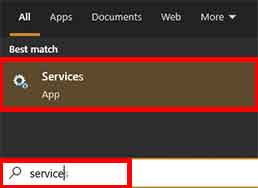
Der Windows-Dienste-Manager ist das integrierte Tool zur Dienstverwaltung. Um ihn zu öffnen, tippen Sie „services.msc“ in die Suchleiste des Startmenüs oder ins Ausführen-Dialogfeld (Win + R). Wählen Sie dann die erscheinende Anwendung „Dienste“ aus.
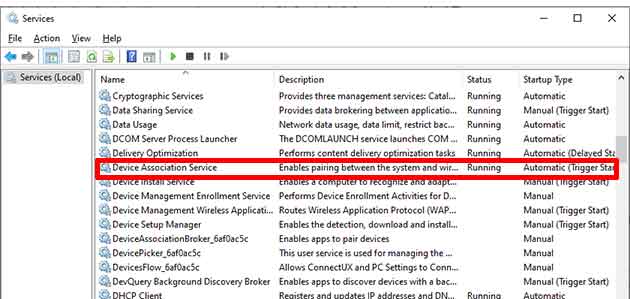
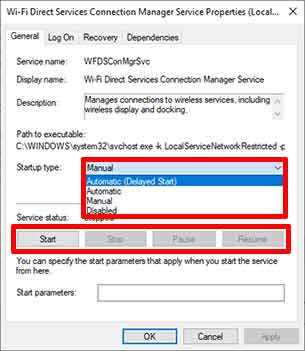
Im Hauptfenster sehen Sie eine Liste aller Dienste samt Status und Beschreibung. Doppelklicken Sie auf einen bestimmten Dienst, um seine Eigenschaften zu öffnen. Hier können Sie den Starttyp (Automatisch, Manuell, Deaktiviert) ändern und seinen Zustand steuern (Starten, Beenden, Anhalten, Neustarten).
Bevor Sie einen Dienst deaktivieren, wird dringend empfohlen, zuerst einen System-Wiederherstellungspunkt zu erstellen. Dieser Schritt ermöglicht es, das System bei Problemen auf einen früheren Zustand zurückzusetzen.
Hilfsprogramme zur Dienstoptimierung
Für Benutzer, die mit der Funktion jedes Dienstes weniger vertraut sind, sind Drittanbieter-Tools eine sichere Lösung. Ein empfehlenswertes Programm ist Easy Service Optimizer. Diese portable Anwendung bietet vorkonfigurierte Optimierungsvorlagen.
Sie können es direkt von der offiziellen Entwicklerseite herunterladen: Easy Service Optimizer (Sordum.org). Für offizielle Informationen zur Architektur von Windows-Diensten können Sie die Microsoft-Dokumentation konsultieren.
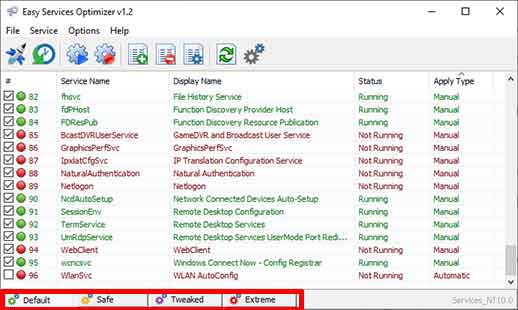
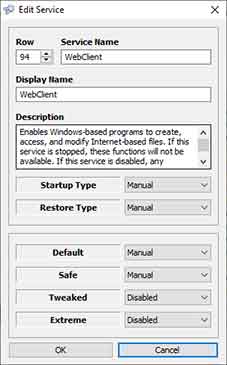
Diese Anwendung bietet vier Hauptoptimierungsprofile:
- Standard: Behält die aktuelle Dienstkonfiguration bei.
- Sicher: Deaktiviert nicht-essentielle Dienste mit minimalem Risiko.
- Optimiert: Aggressivere Optimierung für bessere Leistung.
- Extrem: Deaktiviert die meisten Dienste für maximale Leistung (nur für erfahrene Benutzer).
Sie können ein Profil nach Bedarf wählen. Zudem ist eine individuelle Anpassung für jeden Dienst verfügbar. Doppelklicken Sie einfach auf einen Dienst in der Liste, um seinen Status zu ändern.
Durch die richtige Verwaltung von Windows-Diensten können Sie die Systemleistung an Ihre Arbeitslast anpassen. Dadurch wird der Computer für Aktivitäten wie Gaming, Rendering oder intensives Multitasking reaktionsschneller. Nehmen Sie Änderungen stets sorgfältig vor und beginnen Sie mit dem sichersten Optimierungsprofil.
