

Die Kontrollleuchte Ihres Epson L14150 oder L14158 Druckers flackert plötzlich kontinuierlich und der Drucker stürzt während des Betriebs ab. Keine Panik! Möglicherweise tritt der Fehler “Ink Pad Full” oder “Waste Ink Counter Overflow” auf. Dies ist ein häufiges Problem, das tatsächlich behoben werden kann, aber die Schritte zur Bewältigung sind oft verwirrend.
Viele Nutzer suchen sofort nach Lösungen, indem sie das Stichwort “Download Anpassungsprogramm Epson L14150 L14158” in Suchmaschinen verwenden. Doch hier lauert die Gefahr. Das Internet steckt voller Fallstricke: Download-Links, die Malware enthalten, gefälschte Software oder unklare Anweisungen, die Ihren Drucker möglicherweise dauerhaft beschädigen könnten.
Was ist das Epson L14150 L14158 Einstellprogramm? Das Geheimnis der “geheimen Software” lüften
Bevor wir in die Download-Phase einsteigen, Adjustment-Program Epson L14150 L14158, wollen wir zunächst verstehen, was diese Software eigentlich ist. Adjustment-Program ist ein offizielles Dienstprogramm, das von Epson speziell für die Bedürfnisse professioneller Techniker entwickelt wurde. Seine Hauptfunktion besteht darin, einen Tiefenreset, eine Kalibrierung und eine Diagnose des Druckers durchzuführen, einschließlich des Zurücksetzens der waste ink pad counter oder ink pad counter.
Grundsätzlich verfügt jeder Epson Drucker über ein internes Schutzsystem. Im Inneren der Maschine befindet sich ein Stempelkissen, das die verbleibende Tinte aus dem Kopfreinigungsprozess aufnehmen kann. Die Kapazität dieser Lager ist begrenzt und wird vom Drucker über die ink pad counter berechnet. Wenn dieser Zähler seinen maximalen Grenzwert erreicht, stoppt der Drucker automatisch alle Druckaktivitäten. In der Regel werden die Symptome durch eine blinking Kontrollleuchte gekennzeichnet und es erscheint eine Benachrichtigung Service Required.
Dieses Problem bedeutet nicht, dass der Drucker beschädigt ist, sondern eher eine Form des Schutzes, damit die Tinte nicht überläuft und die elektronischen Komponenten beschädigt. Nun, hier kommt die wichtige Rolle des Adjustment-Program Epson L14150 L14158 ins Spiel: Die Software ermöglicht es dem Benutzer, den vollen Tintenzähler zurückzusetzen, so dass der Drucker wieder normal funktionieren kann, ohne direkt zum Servicecenter gebracht werden zu müssen.
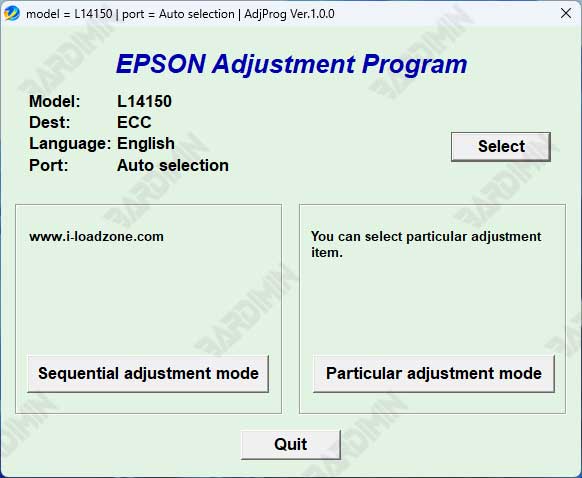
Download Einstellprogramm Epson L14150 L14158
So verwenden Sie das Einstellprogramm Epson L14150 L14158: Eine sichere Schritt-für-Schritt-Anleitung
Nachdem Sie die adjustment Program Epson L14150 L14158 erfolgreich heruntergeladen haben, besteht der nächste wichtige Schritt darin, sie ordnungsgemäß auszuführen. Ein kleiner Fehler kann tödlich sein. Befolgen Sie die untenstehende Schritt-für-Schritt-Anleitung sorgfältig.
Ausrüstung, die vorbereitet werden muss:
- Die Download-Datei des Epson L14150 L14158 Programmeinstellung (in der Regel im .zip- oder .rar Format).
- Computer/Laptop mit Windows-Betriebssystem (7, 8, 10 oder 11).
- Originales USB-Datenkabel, das sich gut zum Anschließen des Druckers an den Computer eignet.
- Epson L14150 oder L14158 Drucker sind eingeschaltet.
Schritte:
Schritt 1: Extrahieren Sie die Archivdatei
Die heruntergeladenen Dateien werden in der Regel komprimiert. Klicken Sie mit der rechten Maustaste auf die Datei und wählen Sie “Extract All…” oder verwenden Sie Software wie WinRAR/7-Zip. Extrahieren Sie es in einen Ordner, auf den Sie leicht zugreifen können, z. B. auf Ihrem Desktop.
Schritt 2: Deaktivieren Sie vorübergehend Antivirus und Windows Defender (sehr wichtig)
Dies ist ein umstrittener, aber notwendiger Schritt. Software Adjustment Program wird von Antivirensoftware oft als Fehlalarm erkannt, da sie das Firmware-System modifiziert.
- Klicken Sie mit der rechten Maustaste auf das Antivirus-Symbol in der Taskleiste (untere rechte Ecke des Windows-Desktops).
- Suchen Sie nach Optionen wie “Schutz pausieren”, “Deaktivieren” oder “Deaktivieren”.
- Wählen Sie einen Zeitrahmen von 1 Stunde oder nach Bedarf.
- Vergessen! Starten Sie Ihr Antivirenprogramm neu, sobald der gesamte Vorgang abgeschlossen ist.
Schritt 3: Führen Sie das Programm als Administrator aus
Admin-Zugriffsrechte sind zwingend erforderlich, damit das Programm mit dem Druckertreiber kommunizieren kann.
- Wechseln Sie zum Ordner mit den Extraktionsergebnissen.
- Klicken Sie mit der rechten Maustaste auf eine Datei mit dem Namen AdjProg.exe (oder eine ähnliche ausführbare Datei).
- Wählen Sie “Run as administrator” aus.
- Klicken Sie im Popup-Fenster Benutzerkontensteuerung (User Account Control, UAC) auf “Yes”.
Schritt 4: Wählen Sie das richtige Druckermodell
Nun öffnet sich die Schnittstelle Adjustment Program.
- Wählen Sie im Dropdown-Menü oder in der Modellliste sorgfältig Ihr Druckermodell aus: EPSON L14150 oder EPSON L14158.
- Die Wahl des falschen Modells kann möglicherweise zu Firmware-Schäden führen.
Schritt 5: Verbinden Sie den Drucker mit dem Computer
- Vergewissern Sie sich, dass der Drucker eingeschaltet und über ein USB-Kabel mit dem Computer verbunden ist.
- Im Programm gibt es in der Regel eine Option “Port Selection”. Lassen Sie das Programm den Port automatisch erkennen.
- Klicken Sie auf die Schaltfläche “OK” oder “Particular Adjustment Mode”, um das Hauptmenü aufzurufen.
Schritt 6: Wählen Sie die Funktion zum Zurücksetzen des Abfallstempelzählers
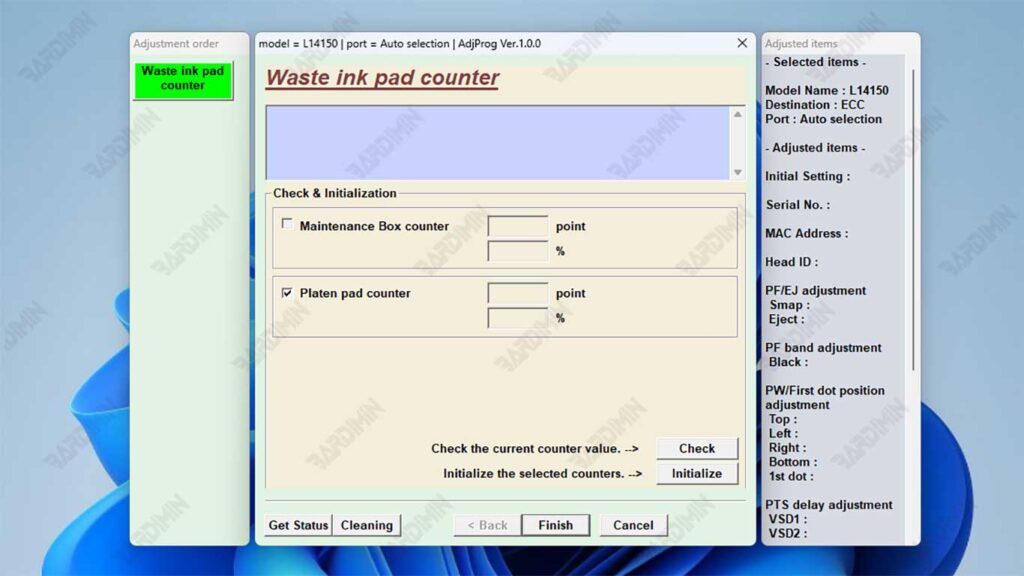
- Suchen Sie im Menü nach der Option im Zusammenhang mit “Waste Ink Pad Counter”. Das ist unser Hauptziel.
- Klicken Sie auf die Option, um sie auszuwählen.
Schritt 7: Lesen und bestätigen Sie den Reset
Das Programm zeigt die aktuellen Statusinformationen des Zählers an. Es wird ein Prozentwert angezeigt, der wahrscheinlich 100% oder “Full”“ angibt.
- Aktivieren Sie die Kontrollkästchen, die als Bestätigung verfügbar sind, bevor Sie den Reset durchführen.
Schritt 8: Führen Sie den Reset-Vorgang aus
- Klicken Sie auf die Taste Check und fahren Sie mit dem Initialization fort. Warten Sie einige Sekunden, bis das Programm die Meldung anzeigt.
- ZIEHEN SIE WÄHREND DES VORGANGS NICHT DAS USB-KABEL AB UND SCHALTEN SIE DEN DRUCKER NICHT AUS!
- Warten Sie geduldig, bis ein Dialogfeld mit der Meldung “Completed!”, “Success!” oder “Please turn off the printer” erscheint.
Schritt 9: Starten Sie den Drucker vollständig neu (Aus- und Wiedereinschalten)
- Schalten Sie den Drucker mit dem Netzschalter aus.
- Ziehen Sie das Netzkabel des Druckers aus der Steckdose oder der Stromquelle.
- Warten Sie mindestens 30 Sekunden. Dieser Schritt ist für die Aktualisierung des Druckerspeichers unerlässlich.
- Schließen Sie das Netzkabel wieder an, und schalten Sie den Drucker ein.
Schritt 10: Überprüfen des Erfolgs
- Versuchen Sie nach dem Einschalten des Druckers, eine Nozzle Check über Ihren Computer oder das Druckerbedienfeld durchzuführen.
- Wenn der Drucker wieder normal funktioniert und der Fehler beim Stempelzähler verschwindet, ist der Vorgang erfolgreich!
Wichtiger Hinweis: Bei diesem Vorgang wird der Zähler nur per Software zurückgesetzt. Es ist kein Ersatz für den Austausch eines bereits vollen physischen Absorptionskissens (Schaumstoff). Für eine langfristige Nutzung und die Gesundheit des Druckers ist weiterhin ein Schaumwechsel erforderlich.
