

Im heutigen digitalen Zeitalter speichern wir oft verschiedene Arten von Dateien auf unseren Computern, die von wichtigen Dokumenten über Fotos von Erinnerungen bis hin zu Arbeitsvideos reichen. Da jedoch immer mehr Dateien gespeichert werden, stehen wir oft vor dem Problem, die benötigten Dateien genau dann zu verlieren, wenn wir sie brauchen.
Die Fähigkeit, fehlende Dateien in Windows-Ordnern zu finden, ist eine wesentliche Fähigkeit, die jeder Computerbenutzer haben muss. Wenn Sie wissen, wie Sie die von Windows bereitgestellten Such- und Sortierfunktionen nutzen können, können Sie Zeit sparen und die Frustration bei der Suche nach verlorenen Dateien verringern.
Verwenden des Suchfelds in Ordnern
Wenn Sie in einem Desktop-Ordner nach fehlenden Dateien suchen, können die Search Felder im Start menu überwältigend sein. Um das Problem eines “Meeres von Dateien in Ordnern” zu lösen, bietet Windows ein Search Feld in der oberen rechten Ecke jedes Ordners.
Mit diesem Search können Benutzer schnell nach Dateien suchen, ohne Ordner einzeln öffnen zu müssen. Diese Funktion ist besonders nützlich, wenn Sie viele Dateien in einem Ordner haben und keine Zeit damit verbringen möchten, manuell nach ihnen zu suchen. Dieses Suchfeld beschränkt die Suche auf die Dateien, die sich im Ordner befinden, wodurch die Suche spezifischer und fokussierter wird.
Schritte zum Suchen von Dateien:
- Starten einer Suche durch Eingabe eines Schlüsselworts aus der gesuchten Datei:
Um die Suche zu starten, klicken Sie einfach auf das Feld Search und geben Sie ein Schlüsselwort oder eine Phrase ein, an die Sie sich in Bezug auf die fehlende Datei erinnern. Diese Schlüsselwörter können Teil des Dateinamens, des Dateityps oder der Wörter im Dokument sein. Windows beginnt automatisch mit der Verarbeitung Ihrer Eingabe und zeigt die entsprechenden Ergebnisse an. - So filtert Windows irrelevante Dateien während der Eingabe:
Wenn Sie ein Schlüsselwort eingeben, filtert Windows dynamisch Dateien heraus, die nicht Ihren Suchkriterien entsprechen. Mit jedem eingegebenen Buchstaben werden die Suchergebnisse eingegrenzt, sodass nur die relevantesten Dateien mit dem eingegebenen Schlüsselwort übrig bleiben. Dieser Vorgang macht es Ihnen leicht, die gesuchte Datei schnell zu finden, ohne durch eine lange Liste irrelevanter Dateien scrollen zu müssen. Mit dieser Funktion wird die Dateisuche effizienter und effektiver und Sie sparen Zeit bei der Suche nach verlorenen Dateien.
Verbessern Sie die Suchgenauigkeit mit der Sortierfunktion
Wenn ein Feld Search Ordner zu viele Übereinstimmungen findet, können Sie eine andere Hilfe verwenden: headers über jeder Spalte. Die besten Ergebnisse erzielen Sie, wenn Sie am oberen Rand des Ordners auf View klicken und Details aus dem Dropdown-Menü auswählen.
Eine effektive Möglichkeit, die Genauigkeit der Dateisuche in Windows zu verbessern, besteht darin, die Sortierfunktion zu nutzen, die in der Kopfzeile innerhalb des Ordners verfügbar ist. Am oberen Rand jeder Spalte in der Ordneransicht befinden sich Überschriften wie Name, Date Modified und Type. Mit dieser Kopfzeile können Sie Dateien nach bestimmten Kategorien sortieren, sodass Sie die gesuchten Dateien leicht finden können.
- Name: Sortiert Dateien nach Namen, entweder alphabetisch von A bis Z oder umgekehrt.
- Date Modified: Sortiert Dateien nach dem Datum der letzten Änderung, vom neuesten zum ältesten oder umgekehrt.
- Type: Gruppieren Sie Dateien nach Typ oder Format, z. B. .docx für Word-Dokumente, .jpg für Bilder usw.
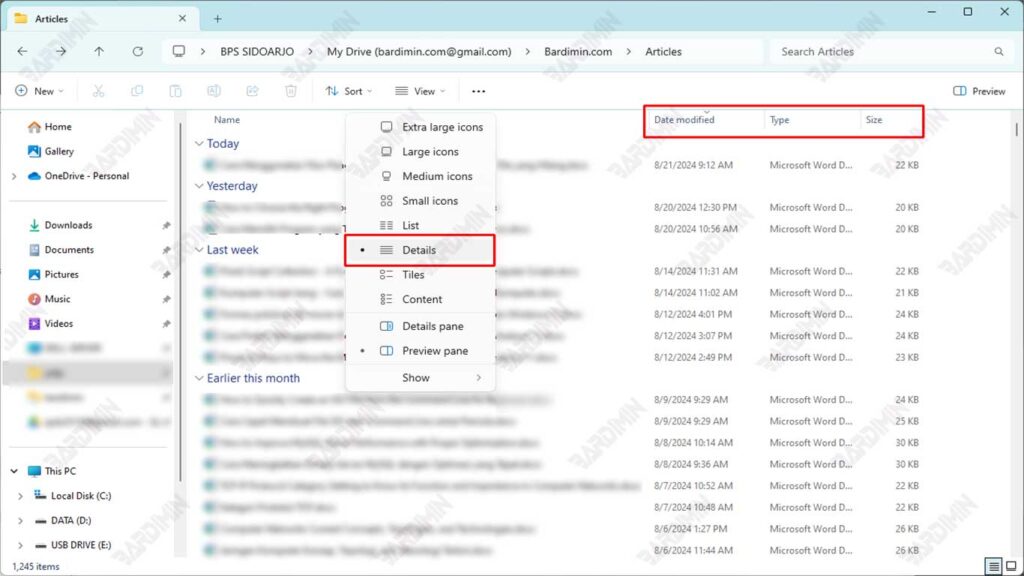
Anwendungsbeispiele:
- Sortieren von Dateien nach Namen:
Wenn Sie den Namen der gesuchten Datei kennen, können Sie auf die Name Kopfzeile klicken, um alle Dateien in diesem Ordner alphabetisch zu sortieren. Wenn Sie beispielsweise nach einer Datei suchen, die mit dem Buchstaben “P” beginnt, können Sie nach dem Sortieren direkt zu dem Teil der Datei wechseln, der mit diesem Buchstaben beginnt, um den Suchvorgang zu beschleunigen. - Sortieren von Dateien nach Änderungsdatum:
Wenn Sie sich daran erinnern, wann Sie das letzte Mal eine verlorene Datei geändert haben, kann es hilfreich sein, Dateien nach Date Modified zu sortieren . Klicken Sie auf die Überschrift Date Modified, um die zuletzt geänderten Dateien oben in der Liste anzuzeigen. Wenn Sie sich beispielsweise daran erinnern, dass die Datei in der letzten Woche geändert wurde, können Sie sie nach dem Sortieren schnell unter den Top-Ergebnissen finden.
Verwenden von Filtern für spezifischere Suchen
Für spezifischere und gezieltere Suchen bietet Windows Filter Features, mit denen Sie Spalten wie Date Modified und Authors verwenden können. Diese Funktion ist nützlich, wenn Sie nach Dateien mit bestimmten Kriterien suchen müssen, z. B. nach Dateien, die zu einem bestimmten Zeitpunkt erstellt oder geändert wurden, oder nach Dateien, die einem bestimmten Autor zugeordnet sind.
- Date Modified: Sie können diesen Filter verwenden, um Dateien anzuzeigen, die in einem bestimmten Zeitraum geändert wurden. Sie können z. B. Dateien filtern, die in den letzten 24 Stunden, in der letzten Woche oder an einem bestimmten Datum, an das Sie sich erinnern, geändert wurden.
- Authors: Mit diesem Filter können Sie nach Dateien suchen, die von einem bestimmten Autor erstellt oder geändert wurden. Dies ist besonders nützlich, wenn Sie in einem Team arbeiten und die Dateien innerhalb des Ordners von verschiedenen Personen erstellt werden.
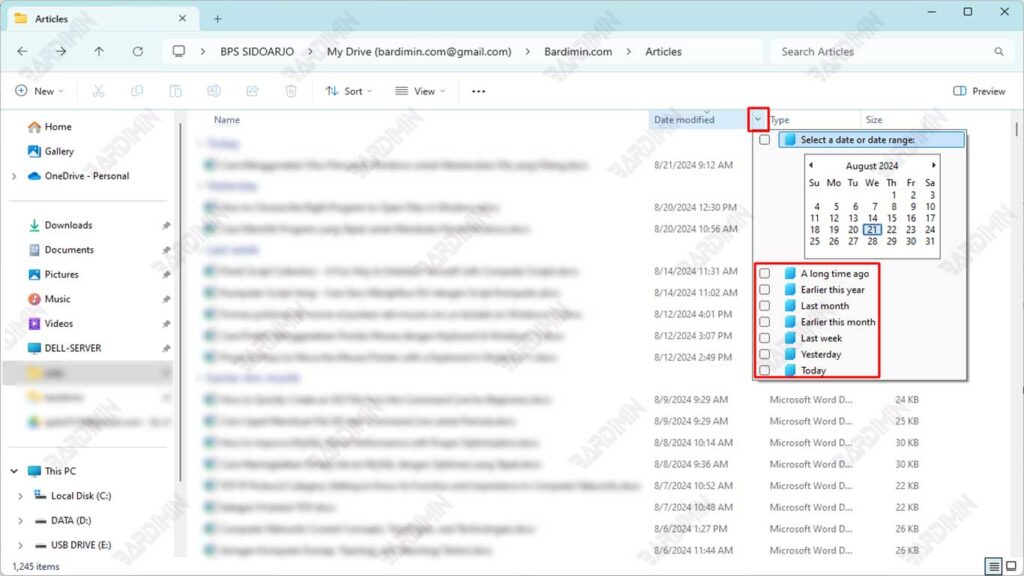
Beispiele aus der Praxis:
- Nach Dateien nach Änderungsdatum suchen:
Angenommen, Sie suchen nach einem Bericht, von dem Sie sich erinnern, dass er letzte Woche geändert wurde. Sie können auf die Spalte Date Modified klicken und die Option “Letzte Woche” auswählen, um die Dateien zu filtern, die in der letzten Woche geändert wurden. Auf diese Weise sehen Sie nur Dateien, die in diesem Zeitraum geändert wurden, wodurch Ihre Suchergebnisse eingegrenzt und die Anzahl der Dateien reduziert wird, die überprüft werden müssen. - Nach Dateien nach Autor suchen:
Wenn Sie an einem Projekt arbeiten und ein Dokument benötigen, das von einem bestimmten Kollegen geschrieben wurde, können Sie den Filter Authors verwenden . Sie können z. B. den Namen des Autors in das Feld Authors eingeben, um alle Dateien anzuzeigen, die dieser Person zugeordnet sind. Es hilft Ihnen, die benötigten Dokumente zu finden, ohne jede Datei manuell überprüfen zu müssen.
Diese versteckten Filter können gefährlich sein, da Sie leicht vergessen können, dass Sie sie aktiviert haben. Wenn neben der Überschrift einer Spalte ein Häkchen angezeigt wird, haben Sie den Filter aktiviert, und der Ordner blendet einige seiner Dateien aus. Um den Filter zu deaktivieren und alle Dateien in diesem Ordner anzuzeigen, deaktivieren Sie das Kontrollkästchen neben der Spaltenüberschrift und aktivieren Sie das Dropdown-Menü. Klicken Sie auf das ausgewählte Kontrollkästchen im Dropdown-Menü, um das Häkchen zu entfernen und den Filter zu entfernen.
So sortieren Sie nach Spaltenüberschriften
Weitere Informationen finden Sie unter Spaltenüberschriften, z. B. Name, Date Modified und Type, über jeder Spalte. Klicken Sie auf eine dieser Überschriften, um Ihre Dateien nach diesem Begriff zu sortieren. So sortieren Sie nach einigen der Spaltenüberschriften, die Sie möglicherweise in Ihrem Documents Ordner sehen:
- Name: Kennen Sie den Anfangsbuchstaben Ihres Dateinamens? Klicken Sie hier, um Ihre Dateien alphabetisch zu sortieren. Sie können dann Ihre Dateien aus der Liste abrufen. (Klicken Sie auf Name erneut, um die Reihenfolge der Reihenfolge umzukehren.)
- Date Modified: Wenn Sie sich an das geschätzte Datum erinnern, an dem Sie das Dokument zuletzt geändert haben, klicken Sie auf die Überschrift Date Modified. Dadurch werden Ihre neuesten Dateien an den Anfang der Liste gesetzt, sodass sie leicht zu finden sind. (Klicken Sie auf Date Modified kehrt die Reihenfolge wieder um, eine nützliche Methode, um alte Dateien loszuwerden, die Sie möglicherweise nicht mehr benötigen.)
- Type: Dieser Header sortiert Dateien nach ihrem Inhalt. So werden z.B. alle Ihre Fotos gruppiert, ebenso wie alle Ihre Word-Dokumente. Dies ist eine nützliche Methode, um einige Fotos zu finden, die in einem Meer von Textdateien verloren gegangen sind.
- Size: Wenn du hier sortierst, steht deine 45-seitige Arbeit an einem Ende und deine Einkaufsliste am anderen.
- Authors: Microsoft Word und einige andere Programme fügen Ihrer Arbeit Ihren Namen hinzu. Klicken Sie auf diese Bezeichnung, um die Dateien alphabetisch nach dem Namen des Erstellers zu sortieren.
- Tags: In Windows können Sie häufig tags zu Ihren Dokumenten und Fotos hinzufügen. Wenn Sie das Tag “Moldy Cheese” zu einer so scharfen Fotosession hinzufügen, können Sie das Bild aufnehmen, indem Sie entweder das Tag eingeben oder die Dateien im Ordner nach tags sortieren.
Maximieren der Verwendung der Detailspalte in Windows
Ordner zeigen in der Regel etwa fünf Spalten mit Details an, aber Sie können weitere Spalten hinzufügen. Sie können Dateien nach Wortanzahl, Songlänge, Fotogröße, Erstellungsdatum und Dutzenden anderer Details sortieren.
Hinzufügen zusätzlicher Detailspalten:
Windows ermöglicht es Ihnen, das Erscheinungsbild von Ordnern anzupassen, indem Sie zusätzliche Detailfelder hinzufügen, die für den gesuchten Dateityp relevant sind. Zu den nützlichen Detailspalten gehören Word Count, Photo Size und Creation Date. Durch das Hinzufügen dieser Felder können Sie die angezeigten Informationen anreichern und so die Suche nach fehlenden Dateien erleichtern.
So fügen Sie Spalten hinzu:
- Öffnen Sie den Ordner, in dem Sie zusätzliche Detailfelder hinzufügen möchten.
- Klicken Sie mit der rechten Maustaste auf die Spaltenüberschrift (z. B. Name oder Date Modified).
- Wählen Sie die Option More… aus dem angezeigten Menü.
- Scrollen Sie im Fenster Choose Details durch die Liste und markieren Sie die Spalten, die Sie hinzufügen möchten, z. B. Word Count, Photo Size oder Creation Date.
- Klicken Sie auf OK, um diese Spalten zur Ordneransicht hinzuzufügen.
Vorteile von zusätzlichen Säulen:
Das Hinzufügen zusätzlicher Detailspalten kann bei der Suche nach fehlenden Dateien sehr hilfreich sein, insbesondere wenn Sie Dateien basierend auf spezifischeren Informationen filtern oder sortieren müssen. Hier sind einige der Vorteile zusätzlicher Spalten:
- Word Count: Wenn Sie nach einem Dokument mit einer bestimmten Wortzahl suchen, können Sie in der Spalte Word Count Dateien anhand ihrer Textlänge identifizieren, ohne jede Datei öffnen zu müssen.
- Photo Size: Die Spalte Photo Size ist sehr nützlich, wenn Sie nach Bildern mit einer bestimmten Dateigröße suchen. Wenn Sie beispielsweise nach hochauflösenden Fotos suchen, können Sie die Bilder nach Dateigröße sortieren oder filtern.
- Creation Date: Die Spalten Creation Date helfen Ihnen, Dateien anhand des Erstellungsdatums zu finden. Dies ist besonders nützlich, wenn Sie sich daran erinnern, wann eine Datei zum ersten Mal erstellt wurde, und eine Datei suchen möchten, die an diesem Datum erstellt wurde.
Schlussfolgerung
Das Auffinden fehlender Dateien in einem Windows-Ordner kann eine verwirrende Aufgabe sein, insbesondere wenn der Ordner viele Dateien unterschiedlicher Typen und Namen enthält. Durch die Nutzung der in Windows verfügbaren Such-, Sortier- und Filterfunktionen können Sie jedoch den Suchprozess beschleunigen und Ihre fehlenden Dateien effizienter finden.
Mit dem Feld Search können Sie nach Dateien nach Schlüsselwörtern suchen, während die Funktionen Sortir und Filter dazu beitragen, die Suchergebnisse anhand von Kriterien wie Name, Änderungsdatum, Dateityp oder Autor einzugrenzen. Darüber hinaus kann das Hinzufügen zusätzlicher Detailspalten wie Word Count oder Creation Date detailliertere Informationen liefern, was besonders bei der Suche nützlich ist.
