

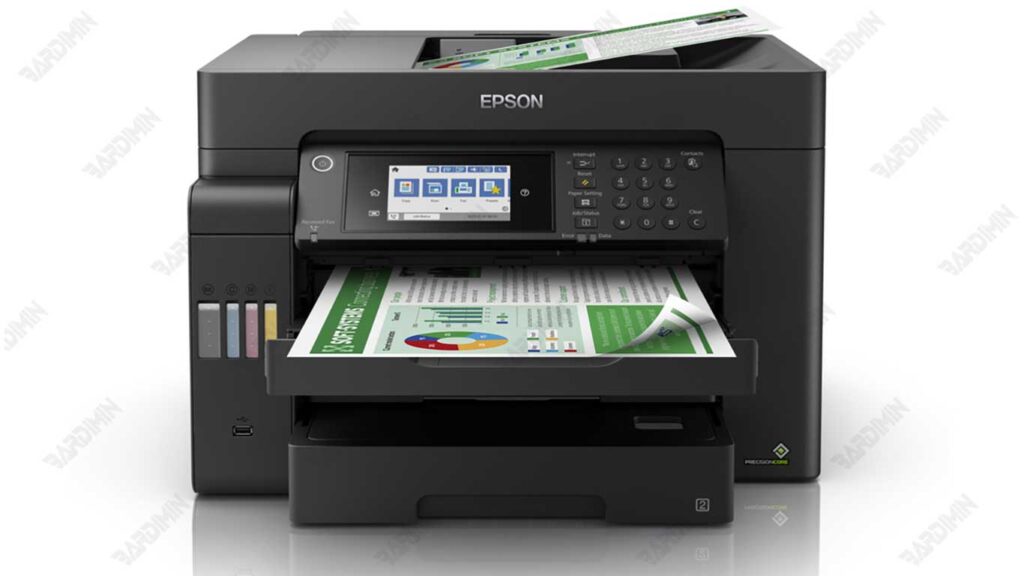
Funktioniert Ihr Flaggschiff-Drucker Epson L15150 plötzlich nicht mehr? Alle Kontrollleuchten blinkten rot, und auf dem Computerbildschirm erschien eine beängstigende Nachricht: “Service Required. Ink Pad is at the end of its service life.”
Keine Sorge! Dies bedeutet nicht, dass Ihr Drucker vollständig beschädigt ist. Es handelt sich schlicht um ein internes Zählersystem, das an seine Grenzen gestoßen ist. Diese Probleme sind sehr häufig und vor allem können Sie sie selbst lösen. In diesem Artikel erfahren Sie Schritt für Schritt, wie Sie den Adjustment Program Epson L15150 Resetter verwenden, um den Zähler zurückzusetzen und die beste Leistung des Druckers wiederherzustellen.
Was ist der Stempelkissenzähler und Resetter Adjustment Program?
Was ist ein Stempelkissen?
Ink pad oder absorbent pad sind spezielle Schwammpads, die in Epson-Druckern zu finden sind, einschließlich der Epson L15150-Serie. Seine Funktion besteht darin, die Tintenreste zu absorbieren, die bei der Reinigung des Druckkopfs anfallen.
- Stellen Sie es sich wie einen Abfallbehälter vor, einen Ort, an dem überschüssige Tinte aufbewahrt wird, die nicht mehr verwendet wird.
- Da es aus Schwamm besteht, ist die Absorptionskapazität der Tinte sicherlich begrenzt.
Warum gibt es einen Stempelkissenzähler?
Um Schäden durch überschüssige Tinte zu vermeiden, hat Epson ein Zählsystem namens Ink Pad Counter hinzugefügt.
- Dieses System funktioniert wie ein Kilometerzähler oder Ölfilter an einem Auto, der die Lebensdauer berechnet.
- Jedes Mal, wenn der Drucker eine Kopfreinigung oder Tintenentfernung durchführt, erhöht sich die Zählerzahl.
- Wenn der Zähler den maximalen Grenzwert erreicht, wechselt der Drucker automatisch in den Schutzmodus (Service Required / Protect Mode) und stoppt den Druck.
Was ist ein Adjustment Program Resetter?
Der Resetter Adjustment Program ist eine Software (spezielle Software), mit der der Wert des Stempelkissenzählers wieder auf Null zurückgesetzt werden kann.
- Das Programm wurde für autorisierte Epson-Techniker und nicht für die breite Öffentlichkeit entwickelt.
- Mit dieser Software “denkt” der Drucker, dass das Stempelkissen durch ein neues ersetzt wurde, auch wenn es nicht unbedingt physisch ausgetauscht wird.
- Dieser Reset-Vorgang ermöglicht es, dass der Drucker, der zuvor Service Required Fehler hatte, wieder normal wird und zum Drucken verwendet werden kann.
Das Zurücksetzen des Stempelkissenzählers ohne tatsächlichen Austausch des Stempelkissens ist nur vorübergehend. Ist der Schwamm voll, besteht die Gefahr, dass Tinte ausläuft. Daher wird empfohlen, dass das Zurücksetzen mit einer physischen Reinigung oder einem Austausch des Stempelkissens einhergeht.
Wichtige Vorbereitungen vor dem Ausführen eines Resetter-Programms
Eine ausgereifte Vorbereitung ist nicht nur der Schlüssel zum Erfolg, sondern auch der einzige Weg, um unerwünschte Schäden zu verhindern. Als jemand, der Hunderte von Resets durchgeführt hat, betone ich: Verpassen Sie keinen einzigen Schritt unten. Betrachten Sie dies als ein obligatorisches Ritual vor der “Operation”.
1. Zustand des Druckers: Stellen Sie sicher, dass er sich vollständig im Status “Fehler” befindet
Printer Epson L15150 Sie sollten ein deutliches Symptom zeigen, dass alle Kontrollleuchten gleichzeitig rot blinken, und möglicherweise von einer Meldung auf dem Computerbildschirm begleitet werden, z. B. “Service Required” oder “Ink Pad is at the end of its service life”.
Diese Bedingung gibt an, dass die Ink Pad Counter voll ist und ein Zurücksetzen erforderlich ist.
2. Computergeräte: Verwenden Sie ein stabiles System
Verwenden Sie einen Computer oder Laptop mit einem Betriebssystem unter Windows 7, 8 oder 10 (32 Bit oder 64 Bit). Windows ist das Betriebssystem, das am besten mit der Anpassungstool-Software von Epson kompatibel ist.
Stellen Sie sicher, dass Ihr Computer frei von Viren ist und keine anderen umfangreichen Aufgaben ausgeführt werden. Schließen Sie alle nicht benötigten Anwendungen, um alle Ressourcen dem Zurücksetzen zuzuweisen.
3. Hardware-Verbindung: Original-USB-Kabel und hervorragender Anschluss
Dies ist der kritischste Faktor, der oft versagt. Verwenden Sie ein originales, hochwertiges USB-Datenkabel. Viele billige USB-Kabel können zwar nur aufgeladen, aber keine Daten übertragen.
Stecken Sie das USB-Kabel direkt in den Anschluss auf der Rückseite der CPU (Motherboard) oder in den Hauptanschluss des Laptops. Vermeiden Sie die Verwendung eines externen USB-Hubs oder -Anschlusses an der Vorderseite des CPU-Gehäuses, da es oft an Strom und Stabilisierung mangelt.
WiFi/Bluetooth-Verbindungen werden für diesen Vorgang nicht unterstützt. Die Verbindung muss physisch über USB erfolgen.
4. Software herunterladen
5. Deaktivieren Sie Antivirus vorübergehend
Diese Resetter Adjustment Program-Software wird von Antivirenprogrammen wie Windows Defender, Avast oder McAfee oft als “False Positive” kategorisiert. Das bedeutet, dass die Software nicht gefährlich ist, aber aufgrund der Art und Weise, wie sie auf die Firmware des Druckers zugreift, als verdächtig angesehen wird.
§ 6. Stabilität der Stromversorgung: Lassen Sie den Strom nicht mitten im Prozess abschalten!
Der Reset-Vorgang besteht darin, Daten auf den Chip des Druckers zu schreiben. Wenn während des Vorgangs der Strom ausfällt oder das Kabel abgezogen wird, kann dies zu irreversiblen Firmware-Schäden (Bricking) führen.
Stellen Sie sicher, dass die elektrische Spannung stabil ist. Vergewissern Sie sich bei Laptops, dass sie an ein Ladegerät angeschlossen sind und der Akku ordnungsgemäß geladen ist. Verlassen Sie sich nicht nur auf Batterien.
Schritte zur Verwendung des Epson L15150 Resetter-Einstellprogramms
Wenn alle Vorbereitungen abgeschlossen sind, befolgen Sie diese Anweisungen, um den Epson L15150-Drucker zurückzusetzen:
Schritt 1: Extrahieren und Ausführen mit Administratorrechten
- Nachdem Sie es heruntergeladen haben, suchen Sie die ZIP/RAR-Datei. Klicken Sie mit der rechten Maustaste auf die Datei und wählen Sie dann “Hier extrahieren” oder “In [Ordnername] extrahieren”.
- Wechseln Sie zum Ordner mit den Extraktionsergebnissen. Suchen Sie nach der Hauptdatei mit dem Namen AdjProg.exe.
- GANZ WICHTIG: Klicken Sie mit der rechten Maustaste auf AdjProg.exe und wählen Sie “Run as Administrator”. Dadurch erhält die Software vollen Zugriff auf die Kommunikation mit dem Druckertreiber.
Schritt 2: Wählen Sie das richtige Druckermodell
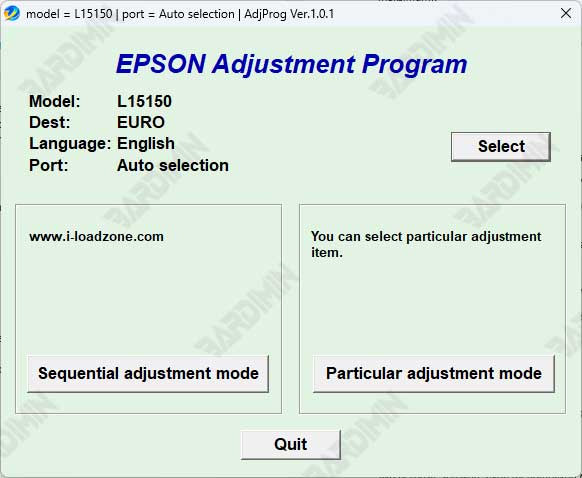
- Sobald sich das Softwarefenster öffnet, besteht der erste Schritt darin, ein Modell auszuwählen.
- Klicken Sie auf die Schaltfläche “Select”.
- Suchen Sie in der angezeigten Liste nach “L15150”, und wählen Sie sie aus. Täuschen Sie sich nicht, denn die Wahl des falschen Modells kann fatal sein.
- Klicken Sie zur Bestätigung auf “OK”.
Schritt 3: Rufen Sie den speziellen Einstellmodus auf
- Im Hauptfenster der Software sehen Sie mehrere Schaltflächen. Um einen Reset durchzuführen, müssen Sie in einen speziellen Modus wechseln.
- Klicken Sie auf die Schaltfläche “Particular Adjustment Mode”. Dies ist ein Gateway, um Anpassungen am Zähler vorzunehmen.
Schritt 4: Wählen Sie die Option zum Zurücksetzen
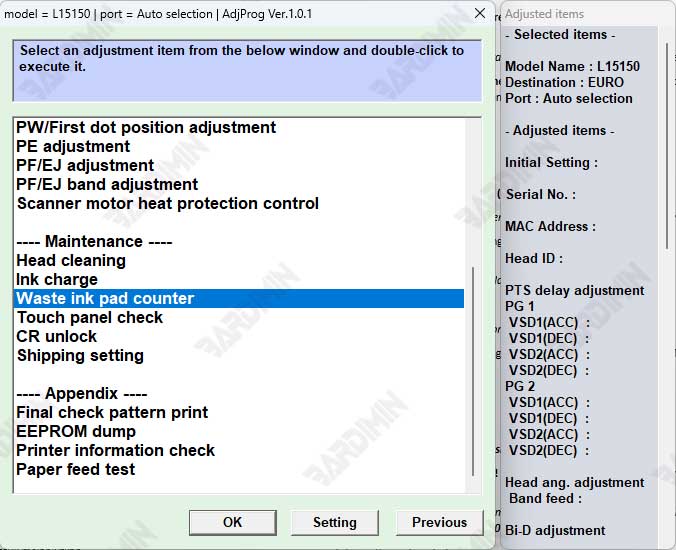
Es erscheint ein neues Fenster mit vielen Optionen. Dies ist eine Liste verschiedener Indikatoren, die zurückgesetzt werden können.
- Scrollen Sie durch die Liste und suchen Sie nach der Option “Waste Ink Pad Counter”.
- Wählen Sie die Option aus, indem Sie einmal darauf klicken, und klicken Sie dann auf “OK”, um fortzufahren.
Schritt 5: Lesen Sie den Zählerstatus und aktivieren Sie das Kontrollkästchen
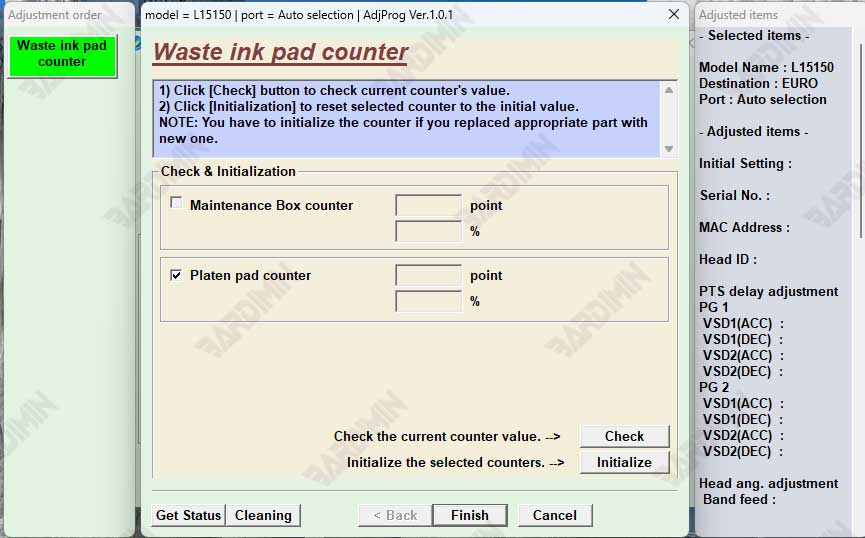
- Aktivieren Sie das Kontrollkästchen neben dem Zähler.
- Sobald Sie diese Option aktiviert haben, klicken Sie auf die Schaltfläche “Prüfen”. Die Software liest den aktuellen Zählerwert Ihres Druckers aus. Der gelesene Wert wird angezeigt.
Schritt 6: Initialisierung
- Dies ist der Kernschritt. Nachdem Sie den lesbaren Wert bestätigt haben, klicken Sie auf die Schaltfläche “Initialization”.
- Die Software zeigt eine Warnung an, dass dieser Vorgang den Zähler zurücksetzt. Sorgfältig lesen.
- Klicken Sie auf “Yes” oder “OK”, um den Reset-Vorgang zu starten.
Schritt 7: Warten und Erfolg bestätigen
- Sei ruhig und berühre nichts! Lassen Sie die Software arbeiten. Dieser Vorgang dauert nur wenige Sekunden.
- Wenn dies erfolgreich ist, zeigt die Software die Meldung “Completed successfully”, “Finished” oder ähnliches an, begleitet vom “0x00000000”-Code (was bedeutet, dass keine Fehler vorliegen).
- Schließen Sie die Software.
Schritt 8: Starten Sie den Drucker neu, um den Vorgang zu beenden
- Drucken Sie NICHT sofort!
- Schalten Sie den Drucker manuell über den Netzschalter aus.
- Ziehen Sie das Netzkabel des Druckers aus der Steckdose. Warten Sie mindestens 30 Sekunden. Dies ist sehr wichtig, um den Cache-Speicher des Druckers vollständig zu leeren.
- Bringen Sie das Netzkabel wieder an, und schalten Sie den Drucker ein.
Nach dem Einschalten verschwinden alle roten Blinklichter und leuchten stabil grün. Ihr Drucker ist nun fehlerfrei und wieder einsatzbereit. Machen Sie einen Testdruck, um sicherzugehen.
