

Ein schneller und reaktionsschneller Computer ist sehr wichtig für die Ausführung täglicher Aktivitäten, sowohl für die Arbeit, das Studium als auch für die Unterhaltung. Die Geschwindigkeit des Betriebssystems Windows 11 beeinflusst, wie effizient wir die anstehenden Aufgaben erledigen können. Bei optimaler Leistung können Anwendungen reibungslos ausgeführt werden, Ladezeiten werden verkürzt und Multitasking wird effektiver.
Ein langsamer Computer kann eine Vielzahl von Problemen verursachen, z. B. Verzögerungen bei der Erledigung von Aufgaben, Frustration durch das Warten auf einen langen Prozess und verminderte Produktivität. Dies kann sich negativ auf die Arbeit und das Studium auswirken und sogar den Komfort beim Genießen von Unterhaltungsinhalten beeinträchtigen.
Eine Lösung zur Verbesserung der Leistung von Windows 11 ist die Verwendung der ReadyBoost-Funktion. ReadyBoost ist eine Funktion, die externe Speichergeräte wie USB-Flash-Laufwerke oder SD-Karten verwendet, um die Systemgeschwindigkeit zu erhöhen.
Durch die Zuweisung eines Teils des Speichers von einem externen Speichergerät, der als Cache verwendet werden soll, kann ReadyBoost dazu beitragen, die Ladezeiten von Anwendungen zu verkürzen und die Reaktionsfähigkeit des Systems insgesamt zu verbessern.
Was ist ReadyBoost?
ReadyBoost ist eine Funktion, die von Microsoft in Windows Vista eingeführt wurde und bis Windows 11 weiterhin verwendet wird. Mit dieser Funktion können Benutzer die Leistung des Betriebssystems verbessern, indem sie externe Speichergeräte wie USB-Flash-Laufwerke oder SD-Karten als zusätzliche Caches verwenden.
Die Hauptfunktion von ReadyBoost besteht darin, den Datenzugriffsprozess zu beschleunigen und die Reaktionsfähigkeit des Systems zu verbessern, insbesondere auf Computern mit begrenzter RAM-Kapazität.
ReadyBoost nutzt freien Speicherplatz auf externen Speichergeräten und verwendet ihn als Festplatten-Cache. Wenn diese Option aktiviert ist, speichert ReadyBoost Daten, auf die häufig zugegriffen wird, in diesem Cache, wodurch die Zeit für den Zugriff auf diese Daten verkürzt wird.
Dieser Vorgang trägt dazu bei, die Belastung der Hauptfestplatte zu reduzieren, insbesondere bei Computern mit langsameren Festplatten, wie z. B. mechanischen Festplatten (HDDs). Durch die Verwendung eines externen Speichergeräts mit hohen Lese-/Schreibgeschwindigkeiten kann ReadyBoost die Systemgeschwindigkeit und -leistung erheblich verbessern.
Vorteile der Verwendung von ReadyBoost
1. Erhöhte Geschwindigkeit
ReadyBoost nutzt den freien Speicherplatz auf externen Speichergeräten, um Daten zu speichern, auf die häufig zugegriffen wird. Mit diesem zusätzlichen Cache kann Windows 11 schneller auf Daten zugreifen, als wenn es sich ausschließlich auf die Hauptfestplatte verlässt. Dies reduziert die Ladezeiten von Anwendungen und verbessert die Reaktionsfähigkeit des Systems insgesamt.
2. Einfach zu bedienen
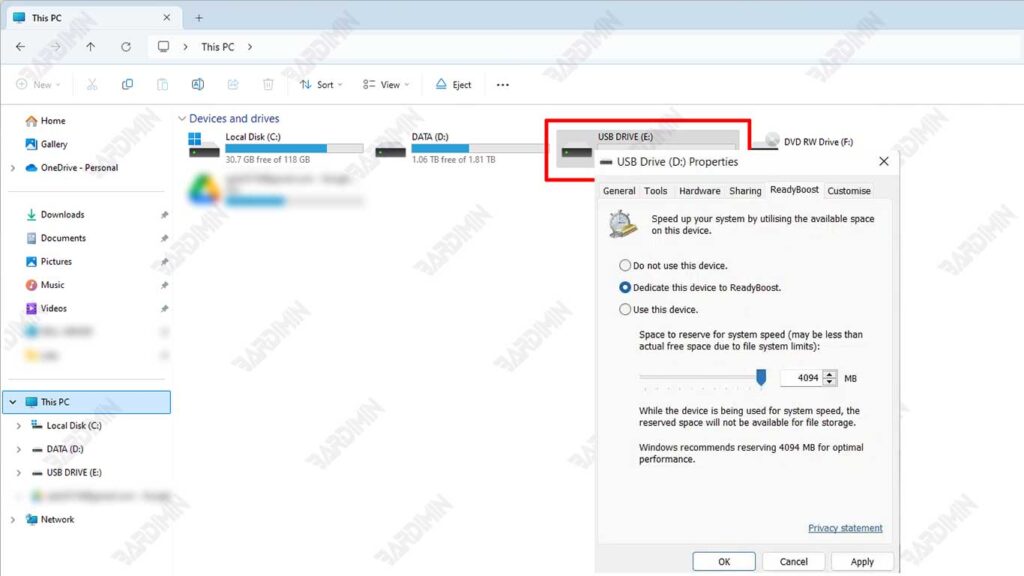
Einfache Schritte zum Aktivieren von ReadyBoost in Windows 11:
- Schließen Sie ein externes Speichergerät (USB-Stick oder SD-Karte) an Ihren Computer an.
- Öffnen Sie den Datei-Explorer und klicken Sie mit der rechten Maustaste auf das erkannte Speichergerät.
- Wählen Sie “Properties” aus dem Kontextmenü.
- Gehen Sie auf die Registerkarte “ReadyBoost”.
- Wählen Sie die Option “Use this device” und legen Sie die Menge an Speicherplatz fest, die Sie ReadyBoost zuweisen möchten.
- Klicken Sie auf “Apply” und dann auf “OK”, um ReadyBoost zu aktivieren.
3. Beschleunigen Sie die Bootzeit
Durch die Verwendung von ReadyBoost können wichtige Daten, die während des Bootvorgangs benötigt werden, auf einem externen Speichergerät zwischengespeichert werden. Auf diese Weise kann Windows 11 schneller auf diese Daten zugreifen, als sich ausschließlich auf die Hauptfestplatte zu verlassen, wodurch die Startzeiten erheblich verkürzt werden.
4. Verbessern Sie die Reaktionsfähigkeit von Anwendungen
Häufig genutzte Apps können von ReadyBoost zwischengespeichert werden, sodass beim Öffnen der App die notwendigen Daten bereits im Cache vorhanden sind. Dies reduziert die Zeit, die zum Öffnen einer App benötigt wird, und verbessert die allgemeine Reaktionsfähigkeit.
5. Beschleunigen Sie die Datenübertragung
Bei der Übertragung von Dateien kann ReadyBoost dazu beitragen, den Zeitaufwand zu reduzieren, indem ein zusätzlicher Cache bereitgestellt wird. Daten, auf die während des Übertragungsvorgangs häufig zugegriffen wird, können zwischengespeichert werden, wodurch der Dateiübertragungsprozess beschleunigt wird.
6. Wirtschaftlich
Das Aufrüsten Ihres Arbeitsspeichers oder Ihrer Festplatte kann eine teure Lösung sein, um die Leistung Ihres Computers zu verbessern. ReadyBoost bietet eine wirtschaftlichere Alternative, indem externe Speichergeräte verwendet werden, die Benutzer möglicherweise bereits haben. Mit ReadyBoost können Benutzer die Systemgeschwindigkeit und -leistung verbessern, ohne ein Vermögen für neue Hardware ausgeben zu müssen.
So maximieren Sie ReadyBoost
Auswahl des richtigen Speichergeräts
Empfohlene USB- oder SD-Kartenspezifikationen für optimale Leistung:
- Lese-/Schreibgeschwindigkeit: Wählen Sie ein Speichergerät mit einer Lesegeschwindigkeit von mindestens 2,5 MB/s und einer Schreibgeschwindigkeit von mindestens 1,75 MB/s. Ein Gerät mit einer höheren Geschwindigkeit bietet eine bessere Leistung.
- Kapazität: Es wird empfohlen, ein Gerät mit einer Kapazität von mindestens 4 GB zu verwenden. Je größer die Kapazität, desto mehr Daten können zwischengespeichert werden, wodurch die Systemleistung verbessert wird.
- Typ: USB 3.0 oder höher wird empfohlen, da es im Vergleich zu USB 2.0 eine höhere Datenübertragungsgeschwindigkeit aufweist.
Effizientes Management der Speicherkapazität
Für eine optimale Leistung weisen Sie etwa das Zwei- bis Vierfache der vorhandenen RAM-Kapazität zu. Wenn Ihr Computer beispielsweise über 4 GB RAM verfügt, weisen Sie zwischen 8 und 16 GB für ReadyBoost zu.
Ordnen Sie ReadyBoost nicht die gesamte Kapazität des Speichergeräts zu. Lassen Sie genügend Platz für das Gerät, um es für andere Funktionen zu verwenden und Leistungseinbußen zu vermeiden.
FAQ (Häufig gestellte Fragen)
Kann ReadyBoost auf allen Windows 11-Geräten verwendet werden?
ReadyBoost kann auf den meisten Geräten mit Windows 11 verwendet werden, es gibt jedoch bestimmte Anforderungen. Externe Speichergeräte wie USB-Sticks oder SD-Karten müssen Mindestgeschwindigkeitsstandards erfüllen, um ReadyBoost verwenden zu können.
Nicht alle Speichergeräte unterstützen ReadyBoost, und Computer mit SSDs (Solid State Drives) profitieren möglicherweise nicht wesentlich, da SSDs bereits sehr schnell mit Daten umgehen können.
Was ist die ideale Speicherkapazität für ReadyBoost?
Die ideale Speicherkapazität für ReadyBoost hängt von den Bedürfnissen des Benutzers und den Spezifikationen des Computers ab. Generell empfiehlt es sich, etwa das Zwei- bis Vierfache der vorhandenen RAM-Kapazität zu belegen. Zum Beispiel:
- Computer mit 4 GB RAM: Weisen Sie zwischen 8 und 16 GB für ReadyBoost zu.
- Computer mit 8 GB RAM: Weisen Sie zwischen 16 und 32 GB für ReadyBoost zu.
Benutzer können diese Kapazität an ihre spezifischen Bedürfnisse anpassen.
Ersetzt ReadyBoost den Bedarf an RAM?
ReadyBoost ersetzt nicht den Bedarf an RAM auf Ihrem Computer. RAM (Random Access Memory) ist der Hauptspeicher, der von Betriebssystemen und Anwendungen verwendet wird, um Programme in Echtzeit auszuführen.
ReadyBoost hingegen ist ein zusätzlicher Cache, der dazu beiträgt, den Datenzugriff durch die Verwendung externer Speichergeräte zu beschleunigen. ReadyBoost kann die Leistung auf Computern mit begrenztem RAM verbessern, aber es kann die RAM-Funktionen und -Geschwindigkeiten nicht vollständig ersetzen.
Schlussfolgerung
ReadyBoost ist eine effektive und wirtschaftliche Lösung, um die Leistung von Computern mit Windows 11 zu verbessern. Durch die Verwendung externer Speichergeräte wie USB-Flash-Laufwerke oder SD-Karten kann ReadyBoost den Ladevorgang der Anwendung beschleunigen, die Startzeiten verkürzen und die Reaktionsfähigkeit des Systems insgesamt verbessern. Diese Funktion ist besonders nützlich für Benutzer, die Computer mit begrenzter RAM-Kapazität haben und nicht viel Geld für Hardware-Upgrades ausgeben möchten.
Wenn Sie das Gefühl haben, dass Ihr Computer langsam läuft und seine Leistung verbessern möchten, ohne neue Hardware kaufen zu müssen, versuchen Sie es mit ReadyBoost. Mit einfachen Schritten und dem richtigen Speichergerät können Sie die Geschwindigkeits- und Effizienzgewinne von Windows 11 erleben. Probieren Sie es aus und erleben Sie selbst die Vorteile von ReadyBoost bei der Steigerung Ihrer Produktivität und Ihres Komforts bei der täglichen Computernutzung.
