

ActiveX-Steuerelemente sind interaktive Komponenten, die in Microsoft Excel verwendet werden können, um die Funktionen von Tabellenkalkulationen zu verbessern. Mithilfe von ActiveX-Steuerelementen können Benutzer attraktivere und flexiblere Schnittstellen erstellen, z. B. Textfelder, Listenfelder, Kombinationsfelder, Kontrollkästchen und Optionsfelder.
Dieses Feature wird von Visual Basic for Applications (VBA) unterstützt, mit dem Benutzer Code schreiben können, um Interaktionen zwischen Benutzern und Excel-Arbeitsblättern zu organisieren.
Das Vorhandensein von ActiveX in Excel VBA ist unerlässlich, da es eine Vielzahl von Vorteilen bietet. ActiveX-Steuerelemente bieten intuitivere Interaktionen, z. B. das Auswählen aus einer Liste oder das Eingeben von Text. Darüber hinaus können Benutzer mit VBA das Verhalten und die Darstellung der Steuerelemente nach Bedarf anpassen, z. B. das automatische Auffüllen von Kombinationsfeldern aus der Datenbank.
ActiveX trägt auch dazu bei, Eingabefehler zu reduzieren, indem strukturierte Steuerelemente bereitgestellt werden, z. B. ein Kontrollkästchen für Ja/Nein-Optionen. ActiveX-Steuerelemente können in VBA-Makros integriert werden, was die Automatisierung verschiedener Aufgaben ermöglicht, einschließlich Datenvalidierung und dynamischer Berichterstellung.
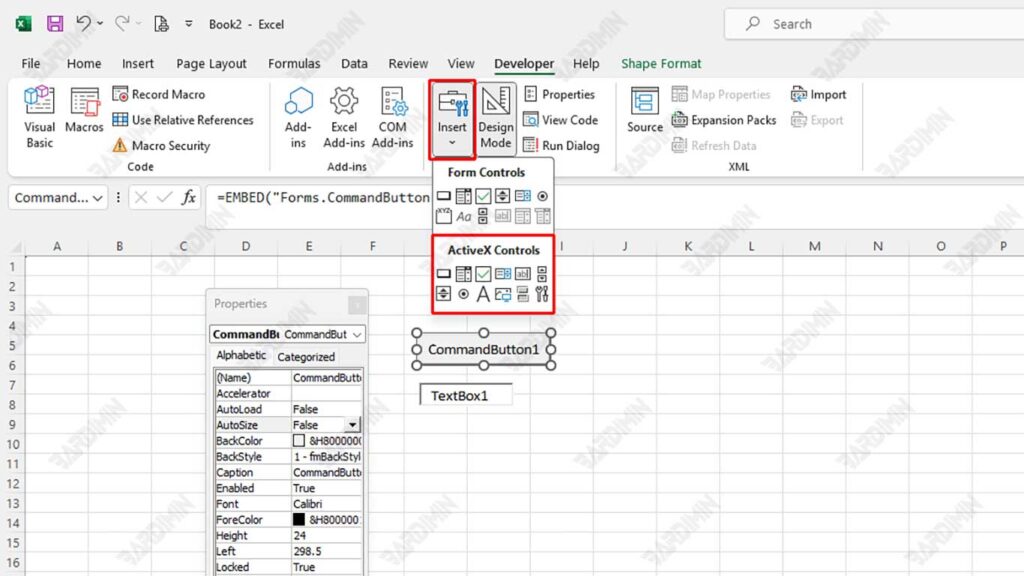
Unterschied zwischen ActiveX-Steuerelementen und Formularsteuerelementen in Excel
In Excel gibt es zwei Haupttypen von Steuerelementen, die Sie verwenden können: ActiveX Controls und Form Controls.
| Vergleich | ActiveX Controls | Form Controls |
| Interaktivität | Dynamischer, programmierbar mit VBA | Weniger flexibel, nur für wesentliche Funktionen |
| Anpassung | Ändern von Größe, Farbe und anderen Eigenschaften | Einschränkungen in den Anzeigeeinstellungen |
| Kompatibilität | Funktioniert nur unter Windows und erfordert VBA | Kann unter Windows und Mac verwendet werden |
| Benutzerfreundlichkeit | Benötigen Sie Verständnis von VBA für die erweiterte Einrichtung | Einfach zu bedienen ohne Codierung |
| Ansprechbarkeit | Kann auf Ereignisse wie Klicks, Hovers oder Eingaben reagieren | Hat nur grundlegende Funktionen wie z.B. das Ausführen von Makros |
Wenn Sie komplexere Steuerelemente und die Integration mit VBA benötigen, sind ActiveX-Steuerelemente die richtige Wahl. Wenn Sie jedoch nur einfache Schaltflächen oder Listen verwenden möchten, ohne dass eine Programmierung erforderlich ist, reicht Form Controls aus.
Aktivieren von ActiveX-Steuerelementen in Excel
Wenn ActiveX Controls in Excel nicht funktionieren, schränken die integrierten Sicherheitseinstellungen von Excel diese Funktion wahrscheinlich ein. Microsoft schränkt die Verwendung von ActiveX Controls automatisch ein, um Sicherheitsrisiken zu vermeiden, z. B. die Ausführung von bösartigem Code aus nicht vertrauenswürdigen Quellen. Daher müssen Sie die Sicherheitseinstellungen im Trust Center ändern, damit Excel ActiveX Controls freier verwenden kann. Sie können eine Option aktivieren, mit der ActiveX-Steuerelemente ohne Einschränkungen ausgeführt werden können, oder vor der Aktivierung um Bestätigung bitten.
Schritte:
- Öffnen Sie die Microsoft Excel-App.
- Klicken Sie auf das Menü File, wählen Sie dann Options und fahren Sie mit Trust Center fort.
- Wählen Sie im angezeigten Fenster Trust Center Settings… aus.
- Suchen Sie im linken Bereich nach ActiveX Settings und wählen Sie es aus.
- Es werden mehrere Optionen angezeigt. Wählen Sie eine der folgenden Optionen aus:
- Enable all controls without restrictions and without prompting (Aktivieren Sie alle Steuerelemente ohne Einschränkungen und Bestätigungsanforderungen).
- Wenn Sie eine höhere Sicherheitsstufe wünschen, wählen Sie Prompt me before enabling all controls with minimal restrictions (Bitten Sie um Bestätigung, bevor Sie alle Steuerelemente mit minimalen Einschränkungen aktivieren).
- Klicken Sie nach der Auswahl auf OK und schließen Sie alle sich öffnenden Einstellungsfenster.
Typen von ActiveX-Steuerelementen und deren Verwendung
In Excel VBA werden ActiveX Controls verwendet, um die Interaktivität und Automatisierung in Arbeitsblättern zu verbessern. Im Folgenden finden Sie einige der am häufigsten verwendeten Steuerelemente und deren Verwendung.
1. Textfeld
Die Text Box ermöglicht es Benutzern, Text in einem Excel-UserForm oder -Arbeitsblatt einzugeben oder anzuzeigen. Mit VBA können wir den Inhalt der Text Box festlegen, entweder durch automatisches Ausfüllen der Daten oder durch Empfangen von Eingaben von Benutzern.
So erstellen Sie ein Textfeld in Excel VBA
- Öffnen Sie Excel, und aktivieren Sie die Registerkarte Developer.
- Wählen Sie Developer > Insert > Text Box (ActiveX Controls).
- Klicken und ziehen Sie, um eine Text Box auf dem Arbeitsblatt zu erstellen.
- Um einen VBA-Code hinzuzufügen, klicken Sie mit der rechten Maustaste auf Text Box und wählen Sie dann View Code aus.
VBA-Beispielcode zum automatischen Ausfüllen von Textfeldern
Der folgende Code füllt die Text Box automatisch mit Text auf, wenn er ausgeführt wird:
TextBox1.Text “Data imported successfully”2. Listenfeld
List Box ist ein Steuerelement, das dazu dient, eine Liste von Auswahlen anzuzeigen, die es dem Benutzer ermöglichen, ein oder mehrere Elemente auszuwählen. Dies ist besonders nützlich in Dateneingabeformularen oder für die Navigation zwischen Seiten in Anwendungen, die Excel VBA verwenden.
So fügen Sie Daten zu einem Listenfeld in Excel VBA hinzu
- Öffnen Sie die Registerkarte Developer in Excel.
- Wählen Sie Insert > List Box (ActiveX Controls).
- Klicken und ziehen Sie, um die List Box auf dem Arbeitsblatt zu platzieren.
- Klicken Sie mit der rechten Maustaste auf List Box > Properties.
Beispiel für VBA-Code zum Hinzufügen von Elementen zum Listenfeld
Verwenden Sie den folgenden VBA-Code, um dem List Box mehrere Städtenamen hinzuzufügen:
With Sheet1.ListBox1
    .AddItem  “Jakarta”
    .AddItem “Surabaya”
    .AddItem “Bandung”
End With
Dieser Code kann in Workbook_Open Ereignis eingefügt werden, so dass die Daten beim Öffnen der Datei automatisch geladen werden.
Verbinden von Listboxen mit Zellen in Excel
Um die ausgewählten Elemente aus dem List Box in einer bestimmten Zelle anzuzeigen, führen Sie die folgenden Schritte aus:
- Klicken Sie mit der rechten Maustaste auf List Box und wählen Sie dann Properties.
- Suchen Sie die Eigenschaft LinkedCell, und geben Sie dann die Zellenadresse ein (z. B. D3).
- Wenn der Benutzer nun ein Element in der List Box auswählt, wird der Wert in der Zelle D3 angezeigt.
Wenn Sie den ausgewählten Wert mithilfe von VBA abrufen möchten, verwenden Sie den folgenden Code:
Range(“D3”).Value = ListBox1.Value3. Combo-Box
Combo Box ist ein ActiveX Steuerelement in Excel VBA, das als Liste von Optionen dient, die nach unten gezogen werden können. Benutzer können ein einzelnes Element aus der Liste auswählen oder ihren Text eingeben. Ein Combo Box wird häufig in Eingabeformularen verwendet, um Fehler bei der Dateneingabe zu minimieren, da der Benutzer nur aus den bereitgestellten Optionen wählen kann.
Hinzufügen dynamischer Daten zu einem Kombinationsfeld
Gehen Sie folgendermaßen vor, um einem Arbeitsblatt eine Combo Box hinzuzufügen:
- Öffnen Sie Excel, und stellen Sie sicher, dass die Registerkarte Developer aktiviert ist.
- Klicken Sie auf Developer > Insert > Combo Box (ActiveX Controls).
- Klicken und ziehen Sie, um Combo Box im Arbeitsblatt zu zeichnen.
- Klicken Sie mit der rechten Maustaste auf Combo Box und wählen Sie dann Properties aus.
VBA-Beispielcode zum dynamischen Hinzufügen von Elementen zu einem Kombinationsfeld
Verwenden Sie den folgenden Code, um dem Combo Box automatisch Elemente hinzuzufügen, wenn die Arbeitsmappe geöffnet oder auf die Schaltfläche geklickt wird:
ComboBox.Add  Item “Option 1”
ComboBox1.Add Item “Option 2”
ComboBox1.Add Item “Option 3”
Verbinden von Kombinationsfeldern mit Zellen in Excel
Um den ausgewählten Wert im Combo Box in einer bestimmten Zelle zu speichern, führen Sie die folgenden Schritte aus:
- Klicken Sie mit der rechten Maustaste auf Combo Box und wählen Sie dann Properties aus.
- Suchen Sie die Eigenschaft LinkedCell, und geben Sie dann die Zellenadresse ein (z. B. D3).
- Wenn der Benutzer nun ein Element in der Combo Box auswählt, wird dieser Wert in der Zelle D3 angezeigt.
Alternativ können Sie den folgenden VBA-Code verwenden, um den Wert der Option in der Zelle zu speichern:
Range(“D3”).Value ComboBox1.Value4. Kontrollkästchen
Check Box ist ein Steuerelement, mit dem der Benutzer die Option Ya/Tidak oder True/False auswählen kann. Dies ist nützlich für binäre Eingaben wie die Bestätigung der Einwilligung, die Auswahl von Funktionen oder das Aktivieren/Deaktivieren einer Funktion in einem Formular.
Verwenden des Kontrollkästchens zum Speichern von Wahr/Falsch-Werten
Gehen Sie folgendermaßen vor, um eine Check Box in Excel VBA hinzuzufügen:
- Öffnen Sie die Registerkarte Developer in Excel.
- Klicken Sie auf Insert > Check Box (ActiveX Controls).
- Klicken und ziehen Sie, um die Check Box auf dem Arbeitsblatt zu platzieren.
- Klicken Sie mit der rechten Maustaste auf Check Box > Properties.
Beispiel für VBA-Code zum Verbinden eines Kontrollkästchens mit einer Zelle
Verwenden Sie für Check Box zum Speichern von Werten in Zellen basierend auf ihrem Status den folgenden Code:
If CheckBox1.Value  =True Then
    Range(“D2”).Value  1
Else
    Range(“D2”).Value = 0
End If
Dieser Code füllt D2 Zellen mit 1, wenn das Check Box aktiviert ist, und 0, wenn es nicht aktiviert ist.
Damit diese Funktion automatisch ausgeführt wird, wenn der Benutzer auf Check Box klickt, verwenden Sie event Change im VBA Editor:
Private Sub CheckBox1_Click()
    If CheckBox1.Value   =True Then
    Range(“D2”).Value  1
    Else
    Range(“D2”).Value = 0
    End If
End Sub
5. Optionstasten
Sowohl Check Box als auch Option Buttons werden verwendet, um Benutzern Optionen bereitzustellen, aber es gibt wichtige Unterschiede zwischen den beiden:
| Merkmal | Check Box | Option Buttons |
| Funktion | Ermöglicht es Benutzern, mehr als eine Option auszuwählen | In einer Gruppe kann nur eine Option ausgewählt werden |
| Eingabetyp | Binärer Wert (Wahr/Falsch) | Exklusive Optionen (nur eine aktive Option in einer Gruppe) |
| Gebrauchen | Wird zum Aktivieren/Deaktivieren von Funktionen verwendet | Wird verwendet, um eine von mehreren Optionen auszuwählen |
| Anwendungsbeispiele | Auswählen zusätzlicher Funktionen in einem Formular | Wählen Sie ein Geschlecht oder eine Zahlungsmethode |
Wenn der Benutzer mehr als eine Option auswählen muss, verwenden Sie Check Box. Wenn Sie jedoch nur eine von mehreren Optionen auswählen können, verwenden Sie Option Buttons.
Schritte zum Erstellen einer Auswahlschaltfläche in Excel VBA
- Öffnen Sie Excel, und aktivieren Sie die Registerkarte Developer.
- Wählen Sie Developer > Insert > Option Button (ActiveX Controls).
- Klicken und ziehen Sie, um zwei Option Buttons auf dem Arbeitsblatt zu platzieren.
- Klicken Sie mit der rechten Maustaste auf jedes Option Button und wählen Sie dann Properties aus.
- Benennen Sie (Name) in OptionButton1 und OptionButton2 um.
- Ändern Sie die Caption für OptionButton1 in “Männlich” und für OptionButton2 in “Weiblich”.
- Um die beiden Schaltflächen zu gruppieren, platzieren Sie sie in Frame (ActiveX Controls) oder auf dem UserForm.
Beispiel für VBA-Code zum Verbinden von Auswahltasten mit Zellen
Der folgende Code speichert eine Auswahl aus dem Option Button in der D3 Zelle entsprechend der Auswahl des Benutzers:
If OptionButton1.Value  =  True Then Range(“D3”).Value “Male”
If OptionButton2.Value  =  True Then Range(“D3”).Value “Female”
Verwenden Sie die folgenden VBA-Ereignisse, um sicherzustellen, dass dieser Code automatisch ausgeführt wird, wenn der Benutzer auf die Schaltfläche klickt:
Private Sub OptionButton1_Click()
    Range(“D3”).Value =“Male”
End Sub

Private Sub OptionButton2_Click()
    Range(“D3”).Value =“Female”
End Sub
Mit diesem Code werden D3 Zellen automatisch entsprechend den vom Benutzer getroffenen Entscheidungen aktualisiert.
6. Dreh-Taste
Spin Button ist ein Steuerelement, mit dem der numerische Wert in einer Zelle schrittweise erhöht oder verringert werden kann. Dies ist besonders nützlich für numerische Eingaben, wie z. B. das Festlegen der Anzahl der Waren, der Zinssätze oder anderer Parameter, die Wertbeschränkungen haben.
So legen Sie die Maximal- und Minimalwerte im Spin-Button fest
- Öffnen Sie die Registerkarte Developer in Excel.
- Klicken Sie auf Insert > Spin Button (ActiveX Controls).
- Klicken und ziehen Sie, um die Spin Button auf dem Arbeitsblatt zu platzieren.
- Klicken Sie mit der rechten Maustaste auf das Spin Button und wählen Sie dann Properties aus.
Beispiel für VBA-Code zum Festlegen der Schaltfläche “Drehen”
Verwenden Sie den folgenden Code, um den Grenzwert für den Wert Spin Button festzulegen:
SpinButton1.Max  = 100
SpinButton1.Min  == 0
Verwenden Sie den folgenden Code, um Spin Button mit Zellen in Excel zu verbinden:
Private Sub SpinButton1_Change()
    Range(“C3”).Value = SpinButton1.Value
End Sub
Dieser Code stellt sicher, dass jedes Mal, wenn der Benutzer die Taste Spin Button drückt, die Werte in der C3 Zelle entsprechend den in den Steuerelementen festgelegten Werten geändert werden.
Schlussfolgerung
ActiveX-Steuerelemente in Excel VBA sind eine sehr nützliche Funktion, um die Interaktion und Effizienz bei der Datenverarbeitung zu verbessern. Mit verschiedenen Steuerelementen wie Text Box, Combo Box, List Box, Check Box, Option Buttons und Spin Button können Benutzer eine verständlichere Benutzeroberfläche erstellen, das Ausfüllen von Daten automatisieren und Fehler beim Ausfüllen von Formularen reduzieren.
Ein wesentlicher Vorteil von ActiveX-Steuerelementen ist die Möglichkeit, über VBA angepasst zu werden, was die automatische Befehlsausführung und die Integration mit Datenbanken oder Makros für ein komplexeres Datenmanagement ermöglicht.
Um die Verwendung von ActiveX-Steuerelementen zu maximieren, wird empfohlen, fortschrittlichere Automatisierungstechniken zu implementieren, z. B . UserForm-Verwendung, Datenüberprüfung, Ereignisbehandlung und bedingte Formatierung, um die Benutzerfreundlichkeit zu verbessern. Darüber hinaus kann das Verbinden von ActiveX-Steuerelementen mit Datenbanken wie Microsoft Access oder SQL Server bei der Verwaltung großer Datenmengen hilfreich sein.
Durch die Anwendung dieser Techniken wird der Prozess der Datenfüllung effizienter, genauer und professioneller. Daher kann das Verständnis und die Implementierung von ActiveX-Steuerelementen in Excel VBA die beste Lösung für Benutzer sein, die ein strukturierteres und automatisierteres Dateneingabesystem erstellen möchten.
