

Stellen Sie sich einen USB-Stick vor, den Sie jederzeit einbinden und entfernen können, ohne physische Hardware. Der virtuelle USB-Stick bietet diesen Komfort durch integrierte Windows-Funktionen. Diese Lösung ist nützlich für Profis, die Software testen, Techniker mit Multiple Environments oder Gamer, die Spieldaten trennen möchten.
Ein virtueller USB-Stick ist die Simulation eines physischen USB-Laufwerks mit voller Funktionalität zur Datenspeicherung. Der Unterschied liegt in seiner virtuellen Form ohne Hardwarebedarf. Sie können ihn erstellen, einbinden und entfernen wie einen normalen USB-Stick direkt im Windows-System.
Diese Technologie nutzt die Virtual Hard Disk (VHD)-Funktion von Windows, verfügbar ab Windows 7 bis zu neuesten Versionen. Somit können Sie einen virtuellen USB-Stick ohne Zusatzsoftware erstellen.
Vorteile virtueller USB-Sticks
Diese virtuelle Lösung bietet mehrere praktische Vorteile. Erstens hohe Flexibilität durch Erstellung nach Bedarf mit anpassbarer Kapazität. Zweitens einfache Datenportabilität durch Verschieben von VHD-Dateien. Drittens bessere Sicherheit für sensible Daten durch Verschlüsselungsmöglichkeiten.
Schritte zur Erstellung eines virtuellen USB-Sticks
Datenträgerverwaltung öffnen
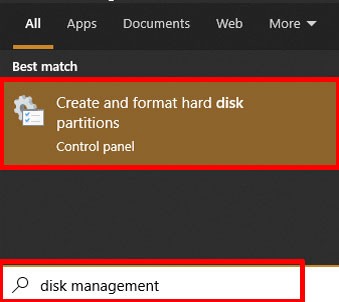
Öffnen Sie zunächst die Datenträgerverwaltung über das Startmenü. Geben Sie „Datenträgerverwaltung“ in die Suche ein. Wählen Sie „Partitionen für Festplatten erstellen und formatieren„.
VHD-Datei erstellen
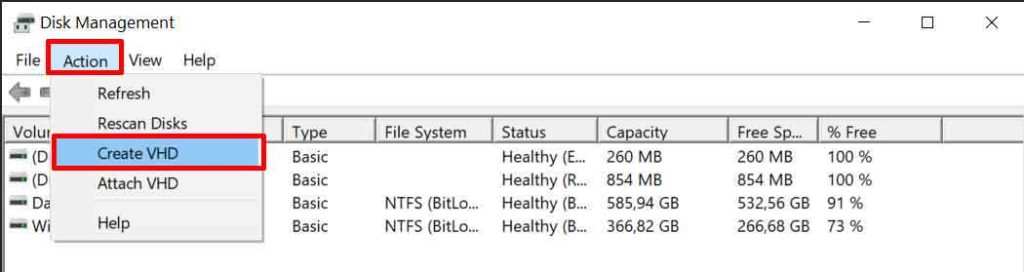
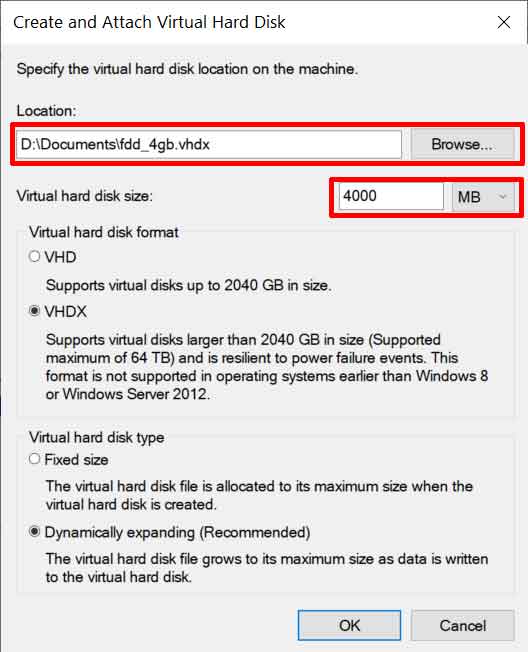
Klicken Sie im Fenster der Datenträgerverwaltung auf Aktion. Wählen Sie VHD erstellen. Legen Sie anschließend den Speicherort für Ihre VHD-Datei fest.
Legen Sie die Kapazität des virtuellen Laufwerks nach Bedarf fest. Wählen Sie das Dateiformat VHDX für bessere Stabilität und größere Kapazitäten. Klicken Sie auf OK zum Fortfahren.
Virtuellen Datenträger initialisieren
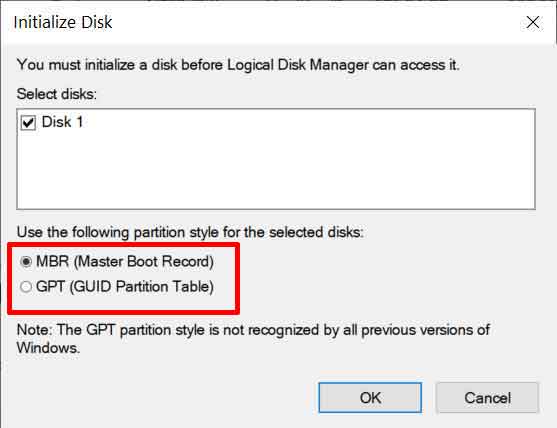
Nach dem vorherigen Schritt erscheint ein neuer Datenträger mit Status Nicht initialisiert. Rechtsklicken Sie auf diesen Datenträger. Wählen Sie Datenträger initialisieren.
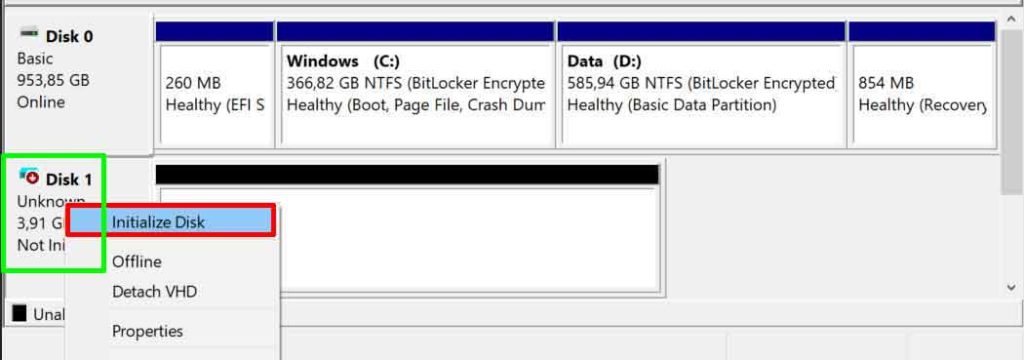
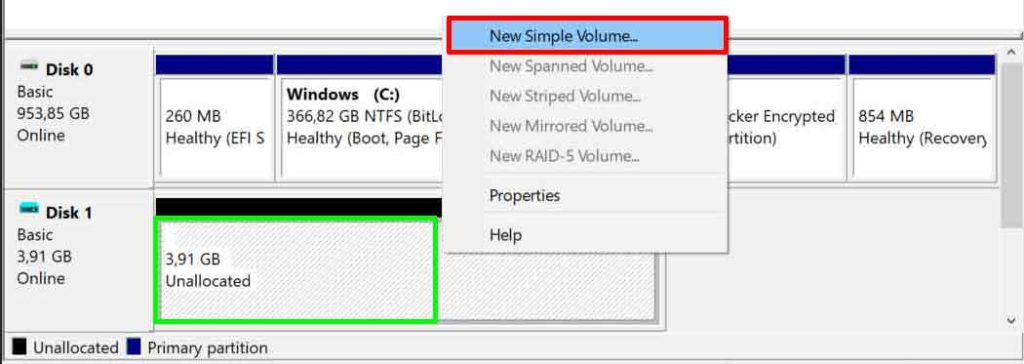
Wählen Sie Partitionstabelle GPT für moderne Kompatibilität. Klicken Sie auf OK. Erstellen Sie dann eine Partition durch Rechtsklick auf Nicht zugeordnet. Wählen Sie Neues einfaches Volume.
Folgen Sie dem Assistenten. Bestimmen Sie Volumengröße und Laufwerksbuchstabe. Formatieren Sie die Partition mit NTFS-Dateisystem. Dieser Prozess macht den virtuellen USB-Stick einsatzbereit.
Verwendung des virtuellen Laufwerks
Nach Abschluss erscheint das virtuelle Laufwerk im Datei-Explorer. Zum Auswerfen rechtsklicken und Auswerfen wählen. Zum erneuten Einbinden doppelklicken Sie die VHD-Datei.

Optimierungstipps für virtuelle USB-Sticks
Verwenden Sie VHDX-Format für bessere Leistung. Passen Sie Kapazität an tatsächliche Bedürfnisse an, um Speicherverschwendung zu vermeiden. Führen Sie regelmäßige VHD-Backups durch, um Datenverlust vorzubeugen.
Durch diese Anleitung haben Sie erfolgreich einen funktionalen virtuellen USB-Stick erstellt. Diese Lösung ist äußerst effektiv für verschiedene tägliche Computeranforderungen. Weitere Informationen zur VHD-Technologie finden Sie in der offiziellen Microsoft-Dokumentation.
