

Der Windows 11-Kioskmodus ist eine Funktion, die für Unternehmensumgebungen oder die öffentliche Nutzung entwickelt wurde, in denen Sicherheit und Zugriffskontrolle von entscheidender Bedeutung sind. Mit dieser Funktion können Administratoren den Benutzerzugriff auf nur eine oder wenige bestimmte Anwendungen beschränken, sodass Benutzer nicht auf das Betriebssystem oder andere Anwendungen zugreifen können, die nicht zulässig sind.
In Situationen wie Gebäudelobbys, Museen oder Informationszentren verwenden viele Menschen häufig Geräte, ohne dass eine Authentifizierung erforderlich ist. Der Kioskmodus stellt sicher, dass Benutzer nur auf vordefinierte Anwendungen zugreifen können, z. B. auf Gebäudeverzeichnisse oder Produktinformationen, ohne andere Anwendungen öffnen oder Systemeinstellungen ändern zu können.
Das Vorhandensein des Kiosk-Modus ist unerlässlich, da er die Sicherheit und die betriebliche Effizienz verbessern kann. Durch die Einschränkung des Benutzerzugriffs auf das Betriebssystem verringert dieser Modus das Risiko von Missbrauch oder vorsätzlicher Beschädigung. Darüber hinaus erleichtert der Kioskmodus Administratoren die Verwaltung von Geräten, die von mehreren Personen verwendet werden, wodurch der Zeit- und Ressourcenaufwand für die Überwachung und Wartung von Geräten reduziert wird.
Was ist der Windows 11 Kiosk-Modus?
Der Windows 11 Kiosk-Modus ist eine Funktion, mit der der Benutzerzugriff auf bestimmte Apps eingeschränkt werden soll. Dies ist die richtige Lösung für Situationen, in denen das Gerät unter strenger Aufsicht verwendet werden muss. In diesem Modus wird Windows Explorer durch eine alternative Shell ersetzt, die nur die Verwendung von Anwendungen zulässt, die vom Administrator definiert wurden. Dies hat zur Folge, dass Benutzer nicht auf das Startmenü, den Desktop oder eine andere Anwendung zugreifen können, die über die festgelegte Anwendung hinausgeht.
Diese Funktion wird häufig in Unternehmens-, Bildungs– und öffentlichen Umgebungen verwendet, um die Sicherheit und betriebliche Effizienz zu verbessern. Der Kiosk-Modus ermöglicht den Betrieb des Geräts im Single-App-Modus (eine Anwendung) oder Multi-App (mehrere vordefinierte Anwendungen), je nach den Anforderungen des Unternehmens oder der Institution.
Unterschiede zwischen dem Kioskmodus und dem regulären Benutzermodus in Windows 11
| Aspekte | Kiosk-Modus | Gelegentlicher Benutzermodus |
| Greifen Sie auf die App zu | Kann nur bestimmte Anwendungen ausführen | Kann alle installierten Apps ausführen |
| Schnittstelle | Verwenden einer alternativen Shell, ohne Zugriff auf den Desktop oder das Startmenü | Verfügt über einen Desktop, eine Taskleiste und ein Startmenü |
| Sicherheit | höher, um Systemänderungen und unbefugten Zugriff zu verhindern | Benutzer können Einstellungen ändern und Apps installieren |
| Management | Kann zentral von Administratoren gesteuert werden | Verfügt nicht über integrierte Zugriffseinschränkungen |
| Benutzersitzungen | Wird automatisch geschlossen, nachdem die Haupt-App geschlossen wurde | Benutzer haben die volle Kontrolle über Windows-Sitzungen |
Beispiele für die Verwendung des Windows 11-Kioskmodus
Diese Funktion kann in einer Vielzahl von Situationen verwendet werden, z. B.:
- Selbstbedienungskioske – Werden an Flughäfen, Fast-Food-Restaurants oder Einkaufszentren für die Selbstbestellung von Mahlzeiten oder Selbst-Check-in-Flügen verwendet.
- Digitale Schilder – Zeigt Informationen oder Werbung auf öffentlichen Bildschirmen an, ohne dass eine Benutzerinteraktion erforderlich ist, z. B. in Einkaufszentren oder Bahnhöfen.
- Gästeregistrierung – Ermöglicht es Besuchern, ihre Daten beim Betreten eines Bürogebäudes, Hotels oder Krankenhauses einzugeben.
- School Computer Lab – Verwaltet den Zugriff der Schüler nur auf bestimmte Bildungsanwendungen, ohne die Geräteeinstellungen zu ändern.
- Kundendienstgerät – Wird von einem Unternehmen verwendet, um Produkt- oder Serviceinformationen mit voller Kontrolle über den Benutzerzugriff anzuzeigen.
So funktioniert der Windows 11 Kiosk-Modus
Der Kioskmodus von Windows 11 schränkt den Benutzerzugriff auf bestimmte Apps ein, die vom Administrator definiert wurden. In diesem Modus wird Windows Explorer durch eine dedizierte Shell ersetzt, sodass Benutzer nicht auf den Desktop, die Taskleiste, das Startmenü oder andere Anwendungen zugreifen können, die über die Definition hinausgehen. Dies stellt sicher, dass das Gerät für bestimmte Zwecke verwendet wird, verbessert die Sicherheit und verhindert unbefugte Systemänderungen.
1. Der Kiosk-Modus ersetzt den Windows Explorer durch eine dedizierte Shell
In diesem Modus wird der Windows Explorer, der normalerweise die Hauptschnittstelle von Windows ist, durch eine spezielle Shell ersetzt, die nur die vordefinierten Anwendungen anzeigt. Diese Hülle kann folgende Form haben:
- Apps Universal Windows Platform (UWP) – Apps aus dem Microsoft Store, die im Vollbildmodus ausgeführt werden.
- Win32-Apps – Herkömmliche Desktop-Apps, die mit Shell Launcher organisiert sind.
Mit dieser Außerkraftsetzung können Benutzer keine anderen Anwendungen öffnen, auf Systemeinstellungen zugreifen oder nicht autorisierte Änderungen vornehmen.
2. Der Benutzerzugriff ist auf vom Administrator definierte Anwendungen beschränkt
Administratoren haben die volle Kontrolle über die Anwendungen, auf die im Kioskmodus zugegriffen werden kann. Im Single-App-Kiosk-Modus führt das Gerät nur eine App im Vollbildmodus aus, während Benutzer im Multi-App-Kiosk-Modus über ein eingeschränktes Startmenü auf mehrere vorausgewählte Apps zugreifen können.
3. Automatisches Beenden der Sitzung nach dem Schließen der Anwendung
Wenn der Benutzer die App im Kioskmodus schließt, führt das System automatisch folgende Schritte aus:
- Beenden Sie eine Benutzersitzung, um den Zugriff auf das Betriebssystem zu verhindern.
- Starten Sie die App neu, um das Gerät im Kioskmodus zu halten.
- Starten Sie neu oder fahren Sie es gemäß den Einstellungen des Administrators herunter.
Mit diesem System stellt der Windows 11-Kioskmodus sicher, dass Geräte sicher bleiben, nur für vorgegebene Zwecke verwendet werden und Benutzern keine Möglichkeit bieten, außerhalb vorgegebener Einschränkungen auf das Betriebssystem zuzugreifen.
So konfigurieren Sie den Windows 11 Kiosk-Modus
Der Windows 11-Kioskmodus ermöglicht es Administratoren, den Gerätezugriff nur auf bestimmte Apps zu beschränken. Diese Einstellung kann sowohl auf UWP-Apps (Universelle Windows-Plattform) als auch auf klassische Win32-Apps angewendet werden.
ein. Einstellungen für UWP-Apps (Universelle Windows-Plattform)
UWP-Apps sind Apps, die aus dem Microsoft Store stammen und für den Betrieb im Kioskmodus eingerichtet werden können. Es gibt drei Hauptmethoden zum Aktivieren des Kioskmodus für UWP-Apps:
1. Manueller Weg durch die Einstellungen in Windows 11
Diese Methode ist die einfachste Möglichkeit, den Kioskmodus auf einem einzelnen Gerät zu aktivieren.
Schritte:
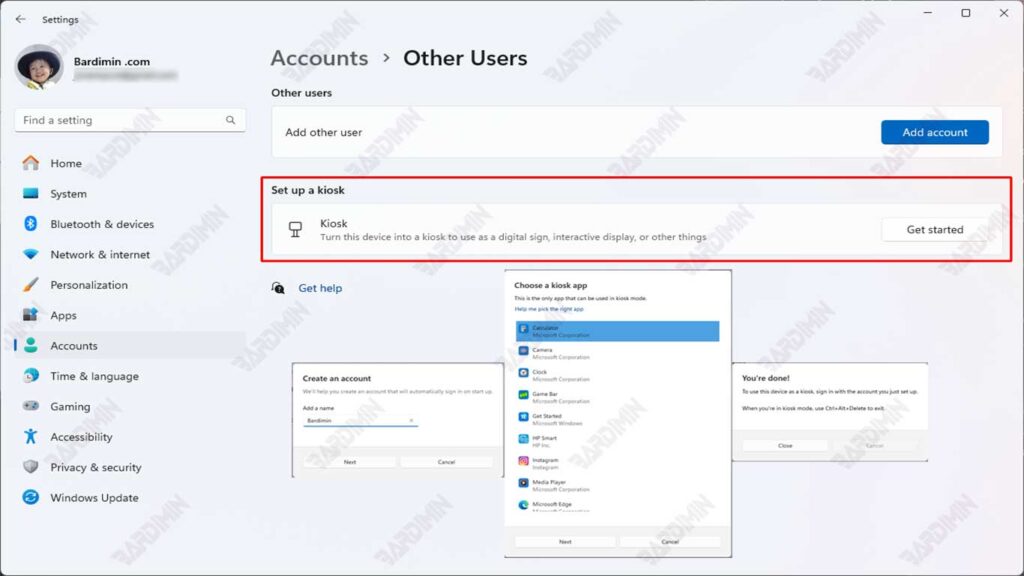
- Öffnen Sie Settings, indem Sie Win + I drücken.
- Wählen Sie Accounts > Family & other users aus.
- Klicken Sie im Abschnitt Set up a kiosk auf Assigned access.
- Klicken Sie auf Get started und geben Sie dann den Kontonamen für den Kiosk ein.
- Wählen Sie die UWP App aus, die Sie im Kioskmodus verwenden möchten.
- Wählen Sie den entsprechenden Modus aus:
- Single-App Mode – Nur eine App läuft im Vollbildmodus.
- Multi-App Mode – Einige Apps können über das konfigurierte Menü aufgerufen werden.
- Klicken Sie auf Save & Restart, um die Einstellungen zu übernehmen.
2. So automatisieren Sie mit PowerShell-Skripten
Sie können den Kiosk Mode-Konfigurationsprozess auch mithilfe von PowerShell-Skripts automatisieren. Hier ist ein Beispiel für ein Skript, das verwendet werden kann:
Set-AssignedAccess -AppUserModelId <AppID> -UserName <Username>- AppID: Die ID des UWP-App-Modells, das als Kiosk-App verwendet wird.
- Benutzername: Der Benutzername, der für den Kioskmodus festgelegt werden soll.
Dieses Skript legt eine bestimmte UWP-App als Kiosk-App für einen angegebenen Benutzer fest, sodass sie auf mehreren Geräten gleichzeitig konfiguriert werden kann.
3. Konfiguration mit Mobile Device Management (MDM) oder Provisioning Package
Für Unternehmensumgebungen können Sie den Kioskmodus mithilfe von Mobile Device Management (MDM) oder Provisioning Package einrichten. Dies ist sehr nützlich, um mehrere Geräte zentral zu verwalten.
MDM-Richtlinie:
- Verwenden Sie eine MDM-Konsole wie Microsoft Intune, um den Kioskmodus zu konfigurieren.
- Erstellen Sie eine Richtlinie, die eine UWP-App als Kiosk-App definiert, und wenden Sie diese Richtlinie auf das gewünschte Gerät an.
Bereitstellungspaket:
- Erstellen Sie ein Bereitstellungspaket mit dem Windows-Konfigurations-Designer.
- Schließen Sie die Konfiguration des Kioskmodus in das Paket ein, und wenden Sie sie auf das Gerät an, indem Sie das Bereitstellungspaket installieren.
b. Konfiguration für klassische Win32-Apps
1. Aktivieren Sie den Shell Launcher
Um den Kioskmodus mit der Win32-App zu konfigurieren, müssen Sie Shell Launcher aktivieren. Dies kann erfolgen durch:
a. Programs and Features Wizard:
- Öffnen Sie Control Panel > Programs > Turn Windows features on or off.
- Aktivieren Sie Shell Launcher und klicken Sie auf OK, um zu installieren.
b. DISM (Deployment Imaging Servicing and Management):
- Verwenden Sie den folgenden Befehl in der Eingabeaufforderung mit Administratorrechten:
DISM /Online /Enable-Feature /FeatureName:Client-EmbeddedShellLauncher2. Festlegen der Standardshell mithilfe des WMI-Namespace
Sobald Shell Launcher aktiviert ist, können Sie die Standard-Shell mit dem WMI namespace (rootstandardcimv2embedded) festlegen. Im Folgenden finden Sie ein PowerShell-Beispielskript zum Festlegen der Standardshell:
$shell = New-Object -ComObject ShellLauncher.Shell
$shell.SetDefaultShell(“path\to\your\app.exe”)- path\to\your\app.exe: Der vollständige Pfad zur Win32-Anwendung, die als Standardshell verwendet wird.
3. Optionen nach dem Schließen der Anwendung
Administratoren können die Aktionen konfigurieren, die nach dem Schließen der Kioskanwendung ausgeführt werden. Zu den verfügbaren Optionen gehören:
- App-Relaunch: Die App wird automatisch neu gestartet.
- Computer neu starten: Das System wird nach dem Schließen der Anwendung neu gestartet.
- Computer Shutdown: Das Gerät wird nach dem Schließen der Anwendung heruntergefahren.
Schlussfolgerung
Der Windows 11 Kiosk-Modus ist eine ideale Lösung, um den Benutzerzugriff einzuschränken und die Systemsicherheit zu verbessern. Mit diesem Feature können Administratoren die Benutzeroberfläche steuern, indem sie den Zugriff je nach Geschäftsanforderungen nur auf bestimmte Apps beschränken, z. B. UWP-Apps oder Win32-Apps. Durch das Ersetzen der Standard-Shell und das Isolieren von Benutzersitzungen stellt der Kiosk-Modus sicher, dass das System vor Missbrauch oder versehentlicher Beschädigung geschützt bleibt.
Die Auswahl zwischen UWP-Apps und Win32-Apps bietet Organisationen große Flexibilität beim Anpassen von Konfigurationen an ihre spezifischen Anforderungen. Die richtige Implementierung des Kiosk-Modus verbessert nicht nur die Sicherheit, sondern auch die Produktivität in der Arbeitsumgebung, insbesondere in Szenarien mit mehreren Benutzern oder der öffentlichen Nutzung.
Mit verschiedenen verfügbaren Konfigurationsmethoden, die von der manuellen über die Einstellungen, der automatischen Verwendung von PowerShell-Skripten bis hin zur zentralen Verwaltung über MDM oder Provisioning Package reichen, ist der Windows 11 Kiosk-Modus ein sehr effektives Tool, um die betriebliche Effizienz und die Benutzererfahrung zu verbessern. Durch die Nutzung dieser Funktionen können Unternehmen eine sicherere, kontrolliertere und produktivere Arbeitsumgebung schaffen.
