

Der Windows God Mode ist ein virtueller Ordner, der alle Verknüpfungen zu Systemeinstellungen und Systemsteuerungsoptionen an einem zentralen Ort bündelt. Dieser Artikel bietet eine umfassende technische Anleitung zur Aktivierung unter Windows 11, 10 und früheren Versionen sowie eine detaillierte Analyse seiner Vorteile für IT-Profis, Techniker und Gamer, die ihre Systemkonfiguration optimieren möchten.
Windows God Mode technisch verstehen
Der Windows God Mode – offiziell als Master Control Panel shortcut bekannt – ist eine Shell-Funktion von Windows, die eine Klassen-ID (CLSID) nutzt, um alle Systemsteuerungs-Applets in einem einzigen Ordner anzuzeigen. Eingeführt mit Windows Vista und bis Windows 11 beibehalten, wird er wegen seiner Effizienz geschätzt. Wenn ein Benutzer einen Ordner erstellt, dessen Name mit einer bestimmten GUID endet, erkennt Windows dies als virtuellen Ordner und stellt alle in der Registrierung eingetragenen Systemsteuerungsobjekte dar. Die Technik wird von vielen Power-Usern genuzt, um Zeit zu sparen.
Mit dem God Mode können Techniker auf über 200 Verwaltungstools zugreifen, ohne sich durch mehrere Ebenen der Einstellungen oder Systemsteuerung klicken zu müssen.
So funktioniert die GUID in der Windows-Shell
Die GUID {ED7BA470-8E54-465E-825C-99712043E01C} ist ein eindeutige Bezeichner, der unter HKEY_CLASSES_ROOT\CLSID in der Windows-Registrierung eingetragen ist. Wenn der Explorer einen Ordnernamen mit dieser GUID findet, ruft er die Schnittstellen IContextMenu und IShellFolder auf, um virtuelle Inhalte anzuzeigen. Der Ordner speichert keine physischen Dateien; jede Verknüpfung wird direkt aus den Kategorieansichten der Systemsteuerung und den kanonischen Namen des Systems geladen. Daher verbraucht der God Mode kaum Speicherplatz und nimmt keine dauerhaften Änderungen an der Registrierung vor.
God Mode fehlerfrei aktivieren
Die Aktivierung des God Mode erfordert eine präzise Benennung des Ordners. Folgen Sie diesen detaillierten Schritten, die sowohl für Techniker als auch für Gelegenheitsnutzer geeignet sind:
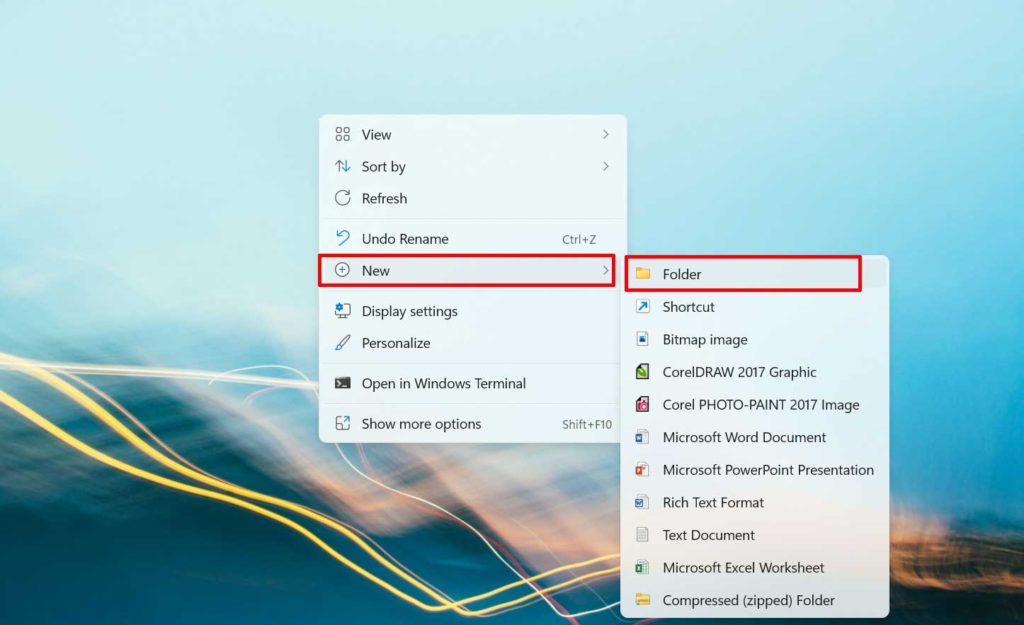
- Gehen Sie auf den Desktop oder in ein beliebiges Verzeichnis (z.B. D:\Tools). Klicken Sie mit der rechten Maustaste und wählen Sie Neu > Ordner.
- Benennen Sie den Ordner genau wie folgt:
GodMode.{ED7BA470-8E54-465E-825C-99712043E01C}. Kopieren Sie die GUID inklusive geschweifter Klammern. Fügen Sie keine Leerzeichen vor oder nach dem Punkt ein. - Drücken Sie die Eingabetaste. Bei Erfolg ändert sich das Ordnersymbol in das Symbol der Systemsteuerung und der Ordnername verschwindet (nur das Symbol bleibt ohne Bezeichnung). Falls keine Änderung eintritt, aktualisieren Sie den Desktop mit F5 oder überprüfen Sie die GUID-Schreibweise.
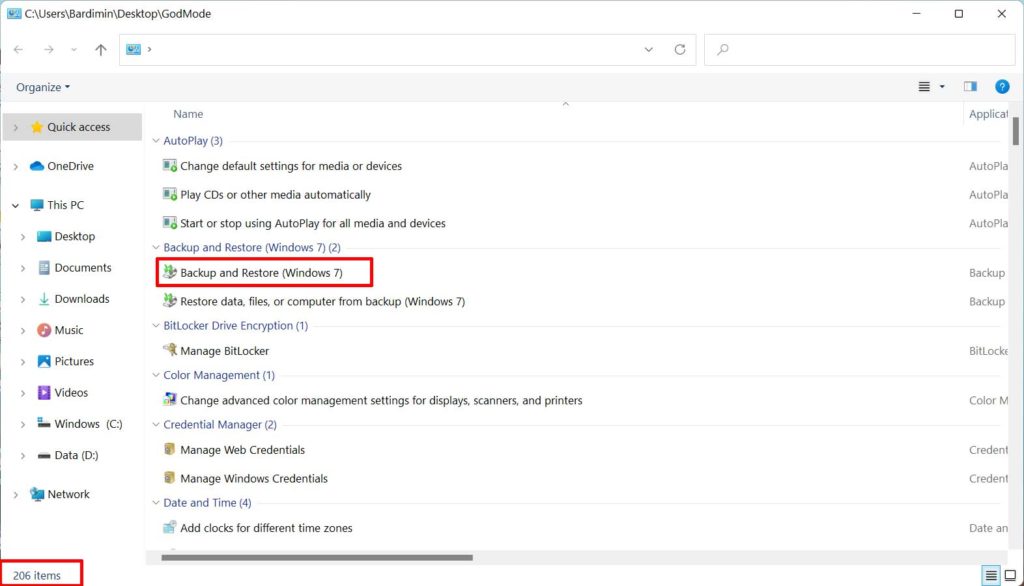
- Doppelklicken Sie auf den Ordner, um den God Mode zu öffnen. Sie sehen eine alphabetisch sortierte Liste von Verknüpfungen, gruppiert in Kategorien wie Verwaltungstools, System und Sicherheit sowie Hardware und Sound.
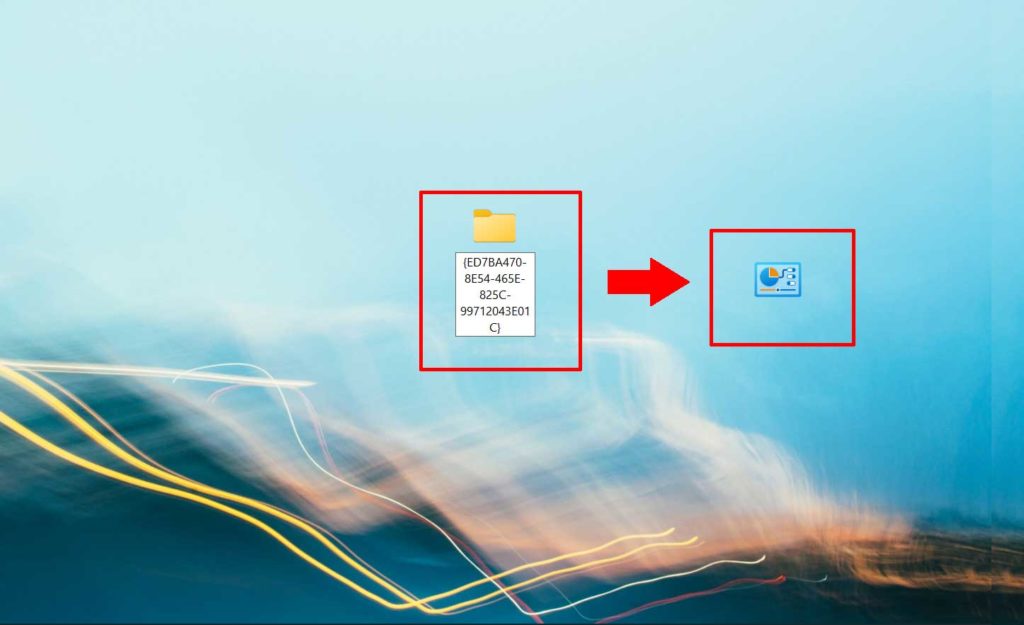
Wichtig: Ist die GUID case-sensitiv? Nein, Windows unterscheidet bei GUIDs nicht zwischen Groß- und Kleinschreibung. Allerdings verhindert bereits ein einziges falsches Zeichen die Umwandlung in den God Mode. Verwenden Sie daher immer Copy & Paste aus einer vertrauenswürdigen Quelle, um Fehler auszuschließen.
Inhalte des God Mode für verschiedene Anforderungen analysieren
Nach dem Öffnen des God Mode präsentiert sich eine umfassende Liste von Verknüpfungen. Hier sind einige wesentliche Elemente, die von IT-Profis häufig genutzt werden:
- Verwaltungstools: Enthält Computerverwaltung, Datenträgerdefragmentierung, Ereignisanzeige, Leistungsüberwachung, Ressourcenmonitor, Dienste und Systemkonfiguration. Unverzichtbar für Fehlerbehebung und Wartung von Servern oder Workstations.
- System und Sicherheit: Bietet Zugriff auf das Action Center, BitLocker-Laufwerkverschlüsselung, Dateiversionsverlauf, Windows Defender Firewall sowie Sicherheit und Wartung. Ideal zur Systemhärtung und Richtlinienverwaltung.
- Netzwerk und Internet: Enthält Netzwerk- und Freigabecenter, Internetoptionen und Remotezugriff. Vereinfacht die Konfiguration lokaler Netzwerke und VPNs.
- Hardware und Sound: Umfasst Geräte-Manager, Energieoptionen, Sound und Drucker. Gamer und Hardwaretechniker nutzen dies häufig zur Treiberoptimierung und Energieverwaltung.
Optimierung für Profis und Techniker
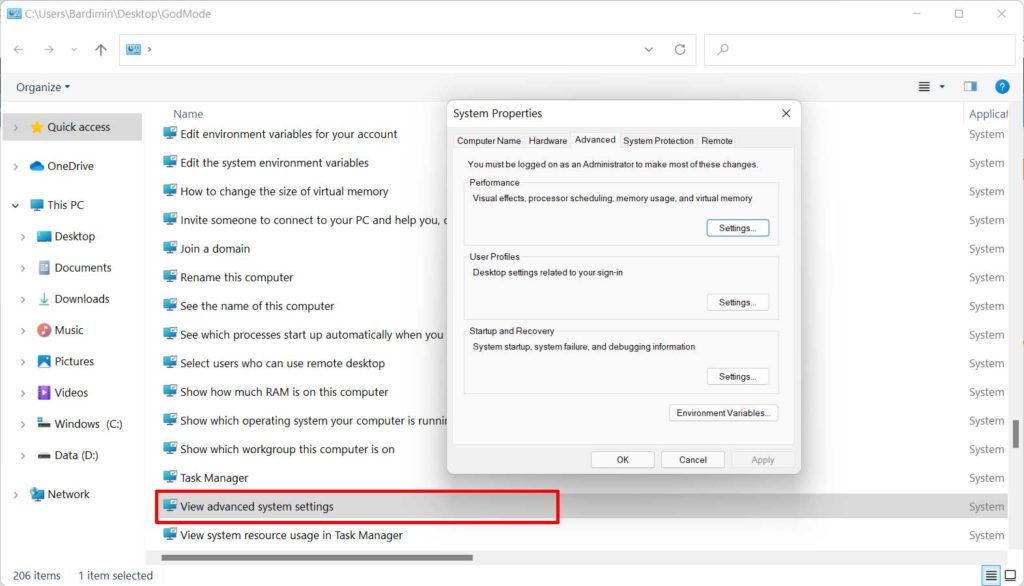
Für Techniker, die regelmäßig Systemreparaturen durchführem, spart der God Mode erheblich Zeit. Beispielsweise erfordert der Zugriff auf die Erweiterten Systemeinstellungen (zur Konfiguration von Umgebungsvariablen und Leistung) normalerweise den Pfad Einstellungen > System > Info > Erweiterte Systemeinstellungen – mindestens vier Klicks. Mit dem God Mode genügt ein Klick auf die Verknüpfung ‚Erweiterte Systemeinstellungen anzeigen. Ebenso erscheint die Sicherung und Wiederherstellung (Windows 7), die in der modernen Systemsteuerung versteckt ist, direkt im God Mode.
Spezifische Vorteile für Gamer
Gamer können den God Mode nutzen, um die Spieleleistung zu steigern. Relevante Verknüpfungen sind:
- Energieoptionen: Wählen Sie den Höchstleistung– oder Ultimate Performance-Plan (verfügbar in Windows 10/11 Pro für Workstations), um sicherzustellen, dass CPU und GPU mit maximaler Geschwindigkeit laufen.
- Geräte-Manager: Deaktivieren Sie ungenutzte Geräte wie Bluetooth oder integrierte Audio-Controller, um Latenzen zu reduzieren und Ressourcen freizugeben.
- Leistungsinformationen und -tools: Obwohl Windows 11 keine WEI-Punktzahl mehr anzeigt, führt diese Verknüpfung immer noch zu den Einstellungen für visuelle Effekte und Leistungsindex-Optionen.
- Verwaltungstools > Ressurcenmonitor: Überwachen Sie CPU-, Arbeitsspeicher-, Festplatten- und Netzwerkauslastung in Echtzeit während des Spielens, um Engpässe zu identifizieren.
Technischer Tiefgang: Registrierungsstruktur und erweiterte Anpassung
Der God Mode basiert auf dem Shell-Ordner-Mechanismus, der in der Registrierung definiert ist. Jedes Systemsteuerungs-Applet besitzt einen kanonischen Namen (z.B. Microsoft.BackupAndRestore) und eine eigene CLSID. Der God Mode-Ordner aggregiert alle CLSIDs, die unter HKEY_LOCAL_MACHINE\SOFTWARE\Microsoft\Windows\CurrentVersion\Explorer\ControlPanel\NameSpace aufgelistet sind. Wenn Sie also Einträge in diesem Registrierungsschlüssel hinzufügen oder entfernen, passt der God Mode seinen Inhalt dynamisch an.
Alternative Methoden zum Öffnen des God Mode
Neben der Erstellung eines Ordners können Sie den God Mode auch auf andere Weise aufrufen:
- Ausführen-Dialog: Drücken Sie
Win + R, geben Sieshell:::{ED7BA470-8E54-465E-825C-99712043E01C}ein und drücken Sie Enter. Das God Mode-Fenster öffnet sich sofort, ohne dass ein Ordner erstellt wird. - Eingabeaufforderung oder PowerShell: Führen Sie den Befehl
explorer shell:::{ED7BA470-8E54-465E-825C-99712043E01C}aus, um das gleiche Ergebnis zu erzielen. - Benutzerdefinierte Verknüpfung erstellen: Klicken Sie mit der rechten Maustaste auf den Desktop, wählen Sie Neu > Verknüpfung, geben Sie
explorer shell:::{ED7BA470-8E54-465E-825C-99712043E01C}ein, nennen Sie sie „God Mode“ und schließen Sie ab. Diese Verknüpfung kann an die Taskleiste oder das Startmenü angeheftet werden.
Risikominimierung und Sicherheitsaspekte
Viele Benutzer befürchten, dass der God Mode aufgrund seines dramatischen Namens das System gefährden könnte. In Wirklichkeit stellt der God Mode lediglich Verknüpfungen zu vorhandenen Tools bereit. Es wird kein zusätzlicher Code ausgeführt, es finden keine Registrierungsänderungen statt und es werden keine zusätzlichen Rechte vergeben. Standardbenutzer (keine Administratoren) werden weiterhin durch die Benutzerkontensteuerung (UAC) zur Eingabe von Administratorrechten aufgefordert, wenn sie auf entsprechende Einstellungen zugreifen möchten. Kurz gesagt, der God Mode ist eine reine Leseerleichterung – er vereinfacht die Navigation, erhöht aber nicht die Zugriffsrechte.
Der God Mode ist eine völlig sichere Shell-Funktion, die von Microsoft unterstützt wird. Er verändert das System nicht und deaktiviert die UAC nicht.
— Raymond Chen, Principal Software Engineer bei Microsoft (Blog The Old New Thing)
Weitere Informationen zu CLSIDs und Shell-Ordnern finden Sie in der offiziellen Microsoft-Dokumentation zur Systemsteuerung. Für Windows-Sicherheitshinweise besuchen Sie die Windows-Supportseite zur Sicherheit.
Fehlerbehebung, wenn der God Mode nicht funktioniert
Wenn sich Ihr Ordner nach dem Umbenennen nicht in den God Mode verwandelt, können folgende Ursachen vorliegen:
- Tippfehler in der GUID: Vergleichen Sie sorgfältig; stellen Sie sicher, dass keine Zeichen fehlen oder zusätzliche Symbole vorhanden sind. Die korrekte GUID lautet
{ED7BA470-8E54-465E-825C-99712043E01C}. - Ausgeblendete Dateierweiterungen: Wenn Windows so eingestellt ist, dass Erweiterungen bei bekannten Dateitypen ausgeblendet werden, könnte der Ordner automatisch zu „GodMode.{ED7BA470-8E54-465E-825C-99712043E01C}.folder“ werden. Deaktivieren Sie vorübergehend die Option Erweiterungen bei bekannten Dateitypen ausblenden in den Ordneroptionen.
- Beschädigte Registrierung: In sehr seltenen Fällen ist die CLSID des God Mode nicht registriert. Öffnen Sie zur Reparatur die Eingabeaufforderung als Administrator und führen Sie
regsvr32 /i shell32.dllaus.
Fazit und Nutzungsempfehlungen
Der Windows God Mode ist ein Produktivitätstrick, den jeder Power-User, Techniker und Gamer kennen sollte. Indem er alle Einstellungen in einer einzigen Oberfläche bündelt, entfällt die Notwendigkeit, sich komplexe Menüpfade zu merken. Seine einfache Umsetzung – sei es durch das Erstellen eines Ordners oder das Ausführen eines Befehls – macht ihn für jedermann zugänglich. Obwohl er keine neuen Funktionen hinzufügt, beschleunigt der God Mode Arbeitsabläufe erheblich und reduziert Frustration bei der Suche nach bestimmten Einstellungen. Für beste Ergebnisse kombinieren Sie den God Mode mit Tastaturkürzeln und anderen Verwaltungstools wie Windows Terminal und PowerToys.
