

Im heutigen digitalen Zeitalter sind Computer nicht nur ein Arbeitsmittel, sondern auch ein wichtiger Speicher für persönliche Daten. In jedem Computer gibt es spezielle Partitionen, die als OEM- und Wiederherstellungspartitionen bezeichnet werden. OEM-Partitionen, die für Original Equipment Manufacturer stehen, enthalten in der Regel Programme und Einstellungen, die vom Computerhersteller vorinstalliert wurden. In der Zwischenzeit dient die Wiederherstellungspartition als Sicherheitsnetz, das es ermöglicht, das Betriebssystem im Falle von Schäden oder Problemen in seinen ursprünglichen Zustand zurückzuversetzen.
Es kann jedoch vorkommen, dass diese Partition gelöscht werden muss. Die Gründe dafür können unterschiedlich sein und reichen von dem Wunsch, begrenzten Speicherplatz freizugeben, Bloatware zu beseitigen oder als vorbereitender Schritt für die Wiederherstellung des Betriebssystems. Was auch immer die Motivation ist, der erste und wichtigste Schritt vor dem Löschen dieser Partition ist das Sichern der Daten. Diese Sicherungen sind unerlässlich, um unersetzlichen Datenverlust zu vermeiden und sicherzustellen, dass Sie auch nach dem Löschen der Partition noch auf wichtige Informationen zugreifen können.
Wenn Sie die Funktion und Bedeutung dieser Partitionen verstehen und die richtigen Schritte ausführen, können Sie die Nutzung Ihres Speicherplatzes optimieren und die Computerleistung verbessern. Lassen Sie uns mehr über die OEM-Partition und -Wiederherstellung erfahren und erfahren, wie Sie sie sicher und effektiv löschen können.
Kennenlernen von OEM-Partitionen und Wiederherstellung
Eine OEM-Partition (Original Equipment Manufacturer) ist ein Segment auf einer Festplatte, das von einem Computerhersteller erstellt wurde, um das ursprüngliche Betriebssystem, die Treiber und die vorinstallierten Anwendungen zu speichern. Die Hauptfunktion von OEM-Partitionen besteht darin, den Wiederherstellungsprozess des Systems im Falle von Schäden oder technischen Problemen zu erleichtern, ohne dass externe Installationsmedien verwendet werden müssen.
Eine Wiederherstellungspartition ist ein spezieller Bereich auf der Festplatte, der wichtige Daten enthält, um den Computer auf die Werkseinstellungen zurückzusetzen. Dazu gehören das Betriebssystem, die integrierte Software und die erforderlichen Treiber. Diese Partition ist sehr nützlich, wenn das Betriebssystem ernsthaft beschädigt ist und zurückgesetzt oder in seinen ursprünglichen Zustand zurückversetzt werden muss.
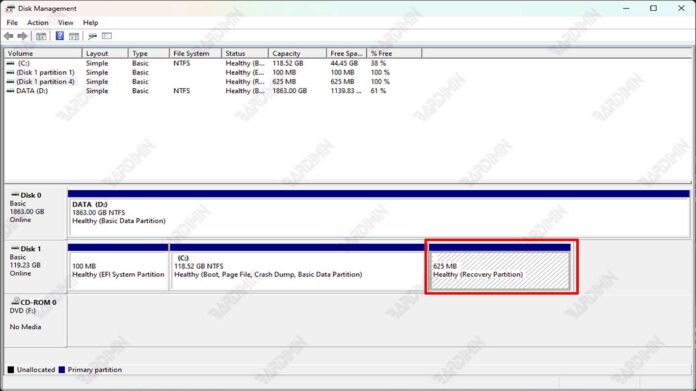
Gehen Sie folgendermaßen vor, um die OEM- und Wiederherstellungspartition auf dem Computer zu finden:
- Öffnen Sie Disk Management, indem Sie diskmgmt.msc in das Windows-Suchfeld eingeben und die Eingabetaste drücken.
- Suchen Sie im Fenster Disk Management nach dem Laufwerk mit der Bezeichnung OEM Partition oder Recovery Partition.
- Sie können auch den Befehl diskpart in der Eingabeaufforderung verwenden, um eine Liste der Partitionen anzuzeigen und OEM- und Wiederherstellungspartitionen zu identifizieren.
Hauptfunktionen der OEM-Partition
- Wiederherstellen eines vorinstallierten Betriebssystems: Wenn Ihr Betriebssystem ein Problem hat und nicht gestartet werden kann, können Sie eine OEM-Partition verwenden, um das vorinstallierte Betriebssystem neu zu installieren.
- Ausführen von Diagnosetools: OEM-Partitionen enthalten in der Regel Diagnosetools, mit denen die Hardware und Software Ihres Laptops getestet werden kann.
- Zurücksetzen des Laptops auf die Werkseinstellungen: Wenn Sie Ihren Laptop auf die Werkseinstellungen zurücksetzen möchten, können Sie dazu eine OEM-Partition verwenden.
Die Rolle der Wiederherstellungspartition bei der Systemwiederherstellung
Wiederherstellungspartitionen ähneln OEM-Partitionen, enthalten jedoch in der Regel vollständigere Dateien für die Systemwiederherstellung. Diese Partition kann Folgendes enthalten:
- Vollständige Systemdateien: Eine Wiederherstellungspartition kann eine vollständige Kopie Ihrer Betriebssystemdateien enthalten, sodass Sie das Betriebssystem neu installieren können, ohne einen Installationsdatenträger verwenden zu müssen.
- Gerätetreiber: Die Wiederherstellungspartition kann auch die erforderlichen Gerätetreiber für Ihren Laptop enthalten, die Ihnen bei der Neuinstallation der Treiber helfen können, wenn Sie keine Sicherungskopie haben.
- Vorinstallierte Anwendungen: Die Wiederherstellungspartition kann auch eine Kopie der vorinstallierten Anwendungen enthalten, die mit Ihrem Laptop geliefert wurden.
Gründe für das Löschen der OEM-Partition und -Wiederherstellung
Es gibt mehrere Gründe, warum Laptop-Benutzer OEM- und Wiederherstellungspartitionen löschen möchten:
1. Geben Sie begrenzten Speicherplatz frei:
- OEM-Partitionierung und -Wiederherstellung können erheblichen Speicherplatz beanspruchen, insbesondere auf Laptops mit kleinen Festplatten.
- Durch das Löschen dieser Partition kann wertvoller Speicherplatz für Ihre Dateien, Programme und persönlichen Daten freigegeben werden.
- Dies ist besonders wichtig für Benutzer, die häufig mit großen Dateien arbeiten, wie z. B. Videoeditoren oder Fotografen, oder für diejenigen, die viele Dateien haben, die auf ihren Laptops gespeichert werden müssen.
2. Beseitigen Sie unerwünschte werkseitig integrierte Software:
- Viele Laptops werden mit werkseitig erstellter Software geliefert, die Sie möglicherweise nicht verwenden oder nicht möchten.
- Diese Software kann Speicherplatz verbrauchen und sogar die Leistung Ihres Laptops verlangsamen.
- Durch das Löschen der OEM-Partition und der Wiederherstellung wird diese Software dauerhaft von Ihrem Laptop entfernt.
3. Vorbereitung für die Neuinstallation des Betriebssystems oder das Hardware-Upgrade:
- Wenn Sie Ihr Betriebssystem mit einer Neuinstallation neu installieren möchten, müssen Sie möglicherweise die OEM- und Wiederherstellungspartitionen löschen, um eine Neuinstallation und frei von unnötiger Software zu gewährleisten.
- Wenn Sie die Hardware Ihres Laptops aufrüsten möchten, z. B. indem Sie die Festplatte durch eine größere SSD ersetzen, müssen Sie möglicherweise die OEM- und Wiederherstellungspartitionen löschen, um Speicherplatz für das neue Laufwerk freizugeben.
Vorbereitung vor dem Entfernen
Bevor Sie mit dem Entfernen und Wiederherstellen von OEM-Partitionen auf Ihrem Laptop fortfahren, müssen Sie unbedingt einige wichtige vorbereitende Schritte durchführen, um einen sicheren und risikofreien Prozess zu gewährleisten. Hier sind die wichtigen Schritte, die Sie befolgen müssen:
1. Sichern Sie wichtige Daten:
- Priorisieren Sie die Datensicherheit: Der erste und wichtigste Schritt besteht darin, alle wichtigen Daten zu sichern, die auf der Festplatte Ihres Laptops gespeichert sind. OEM- und Wiederherstellungspartitionen können Systemdateien und werkseitige Backup-Images enthalten, diese Partitionen können jedoch auch Dateien enthalten, die an anderen Speicherorten auf der Festplatte gespeichert sind.
- Externen Speicher verwenden: Zum Ausführen von Sicherungen können Sie eine externe Festplatte, ein Flash-Laufwerk, einen Cloud-Speicherdienst oder ein anderes Speichermedium verwenden, das über genügend Speicherkapazität verfügt, um alle Ihre Daten zu speichern.
- Stellen Sie sicher, dass Sie vollständige Backups erstellen: Stellen Sie sicher, dass Sie alle wichtigen Dateien und Ordner sichern, einschließlich Dokumente, Fotos, Videos, Musik, Projekte und andere Daten. Vergewissern Sie sich, dass alle wichtigen Daten sicher gesichert wurden, bevor Sie fortfahren.
2. Systemwiederherstellungsmedien erstellen:
- Kümmern Sie sich um Wiederherstellungsmöglichkeiten: Auch wenn Sie beabsichtigen, die Wiederherstellungspartition zu löschen, ist es wichtig, eine alternative Möglichkeit zu haben, Ihr System wiederherzustellen, falls später Probleme auftreten.
- Installationsmedien erstellen: Verwenden Sie die integrierten Tools Ihres Betriebssystems (z. B. das Media Creation Tool unter Windows) oder laden Sie die ISO-Datei von der offiziellen Website des Entwicklers herunter, um Ihre Betriebssystem-Installationsmedien zu erstellen.
- Physisches Medium vorbereiten: Brennen Sie die ISO-Datei auf eine DVD oder erstellen Sie ein bootfähiges USB-Flash-Laufwerk, das als Wiederherstellungsmedium verwendet werden kann.
3. Stellen Sie den Zugriff auf die erforderlichen Tools sicher:
- Wählen Sie das richtige Tool: Um die OEM-Partition zu löschen und wiederherzustellen, benötigen Sie ein Datenträgerverwaltungstool, das zu Ihrem Betriebssystem passt. Sie können integrierte Tools wie die Datenträgerverwaltung unter Windows, das Festplattendienstprogramm unter macOS oder GParted unter Linux verwenden.
- Tools von Drittanbietern herunterladen: Wenn Sie erweiterte Funktionen wünschen oder visuelle Hilfsmittel benötigen, können Sie Datenträgerverwaltungstools von Drittanbietern herunterladen, die zusätzliche Funktionen und eine benutzerfreundlichere Oberfläche bieten.
- Verstehen Sie die Anweisungen: Bevor Sie beginnen, stellen Sie sicher, dass Sie die Anweisungen zur Verwendung des ausgewählten Tools lesen und sorgfältig verstehen, seien es integrierte Anleitungen oder Dokumentationen von Drittanbietern.
Schritte zum Löschen der OEM-Partition
Schritt-für-Schritt-Anleitung mit dem integrierten Windows-Tool (Datenträgerverwaltung):
- Klicken Sie mit der rechten Maustaste auf die Schaltfläche Start und wählen Sie Disk Management.
- Suchen Sie nach Partitionen mit der Bezeichnung OEM Partition.
- Klicken Sie mit der rechten Maustaste auf die OEM-Partition, und wählen Sie Delete Volume aus. Stellen Sie sicher, dass Sie alle wichtigen Daten gesichert haben, bevor Sie fortfahren.
- Es wird eine Warnung angezeigt, dass beim Löschen einer Partition alle Daten gelöscht werden. Wenn Sie fertig sind, klicken Sie auf Yes, um fortzufahren.
Verwendung von Software von Drittanbietern zum Löschen von Partitionen:
- Verwenden Sie eine zuverlässige Partitionsverwaltungssoftware wie EaseUS Partition Master oder MiniTool Partition Wizard.
- Jede Software hat ihre eigenen Schritte, aber im Allgemeinen wählen Sie die OEM-Partition aus und wählen dann die Option zum Löschen oder Löschen der Partition aus.
- Befolgen Sie die Anweisungen der Software, um die Partition zu löschen. Stellen Sie sicher, dass Sie diesen Vorgang nicht unterbrechen, damit es nicht zu einer Datenbeschädigung kommt.
Schritte zum Löschen der Wiederherstellungspartition
Entfernungsmethoden über die BIOS-Einstellungen:
- Starten Sie Ihren Computer neu und drücken Sie die entsprechende Taste (normalerweise F2, F10, F12 oder ENTF), um das BIOS aufzurufen.
- Suchen Sie im BIOS nach dem Menü für den Start oder die Sicherheit, um Optionen für die Wiederherstellungspartition zu finden.
- Wenn es eine Option zum Deaktivieren oder Löschen der Wiederherstellungspartition gibt, tun Sie dies gemäß den angegebenen Anweisungen. Stellen Sie sicher, dass Sie die Änderungen speichern, bevor Sie das BIOS beenden.
So entfernen Sie mit Eingabeaufforderung und Diskpart:
- Klicken Sie mit der rechten Maustaste auf Start und wählen Sie Command Prompt (Admin) oder Windows PowerShell (Admin) aus.
- Geben Sie diskpart ein und drücken Sie die Eingabetaste.
- Geben Sie list disk ein, drücken Sie die Eingabetaste und dann select disk X (ersetzen Sie X durch die Nummer des Datenträgers, der die Wiederherstellungspartition enthält).
- Geben Sie list partition ein, drücken Sie die Eingabetaste und dann select partition Y (ersetzen Sie Y durch die Nummer der Wiederherstellungspartition).
- Geben Sie delete partition override ein und drücken Sie Enter, um die Wiederherstellungspartition zu löschen.
Entfernungsalternativen mit Software von Drittanbietern:
- Verwenden Sie eine vertrauenswürdige Partitionsverwaltungssoftware wie EaseUS Partition Master oder MiniTool Partition Wizard.
- Öffnen Sie die Software und folgen Sie den Anweisungen, um die Wiederherstellungspartition zu finden und auszuwählen.
- In der Regel gibt es eine Option zum Löschen oder Löschen der Partition. Befolgen Sie die von der Software angegebenen Schritte, um den Entfernungsvorgang abzuschließen.
Nach dem Löschen
Nachdem Sie die OEM- und Wiederherstellungspartitionen erfolgreich gelöscht haben, müssen Sie einige wichtige Schritte ausführen, um sicherzustellen, dass der Vorgang ordnungsgemäß abgeschlossen wurde und Ihr System sicher bleibt.
Vergewissern Sie sich, dass die Partition korrekt gelöscht wurde:
- Öffnen Sie Disk Management erneut, um sicherzustellen, dass die Partition nicht mehr sichtbar ist.
- Sie können auch Command Prompt verwenden, indem Sie diskpart und dann list partition eingeben, um zu überprüfen, ob die Partition gelöscht wurde.
So weisen Sie ungenutzten Speicherplatz zu:
- Sie können eine neue Partition mit ungenutztem Speicherplatz über Disk Management erstellen, indem Sie mit der rechten Maustaste auf den unallocated Bereich klicken und New Simple Volume auswählen.
- Wenn Sie Speicherplatz zu einer vorhandenen Partition hinzufügen möchten, klicken Sie mit der rechten Maustaste auf die Partition und wählen Sie Extend Volume.
Sicherheitsmaßnahmen nach dem Löschen:
- Verwenden Sie ein vertrauenswürdiges Antivirenprogramm, um einen vollständigen Scan Ihres Systems durchzuführen, um sicherzustellen, dass keine Malware oder Viren mehr vorhanden sind.
- Stellen Sie sicher, dass Ihr Betriebssystem und alle Hardwaretreiber auf dem neuesten Stand sind, um Sicherheitslücken zu vermeiden.
- Machen Sie es sich zur Gewohnheit, Daten regelmäßig zu sichern, damit Sie aktuelle Kopien aller wichtigen Dateien haben.
Schlussfolgerung
In diesem Artikel haben wir den Schritt-für-Schritt-Prozess zum Löschen der OEM-Partition und -Wiederherstellung untersucht. Angefangen vom Verständnis der Definition und Funktion solcher Partitionen über die notwendigen Vorbereitungen vor dem Löschen bis hin zur Durchführung des Löschvorgangs selbst. Es ist wichtig, sich daran zu erinnern, dass jeder Schritt sorgfältig und gemäß den gegebenen Anweisungen durchgeführt werden muss, um das Risiko von Systemschäden oder Datenverlust zu vermeiden.
Obwohl dieser Artikel eine umfassende Anleitung enthält, kann der Prozess des Löschens von Partitionen mit technischen Risiken verbunden sein. Daher wird dringend empfohlen, eine gründliche Datensicherung durchzuführen, bevor Sie mit diesem Vorgang beginnen. Wenn Sie sich während des Umzugsprozesses unsicher fühlen oder Zweifel haben, zögern Sie nicht, einen professionellen IT-Experten zu konsultieren. Sie können je nach Systemkonfiguration spezifischere Hilfe und Anleitungen bieten.
Ich hoffe, dieser Artikel ist nützlich und hilft Ihnen, Partitionen auf Ihrem Computer effektiver und sicherer zu verwalten.
