

Im immer fortschrittlicheren digitalen Zeitalter ist die Barrierefreiheit ein wichtiges Anliegen für Betriebssystementwickler. Windows 11, das neueste Betriebssystem von Microsoft, bietet verschiedene Funktionen, die es Benutzern erleichtern, auf ihre Geräte zuzugreifen und diese zu steuern. Ein vorteilhaftes Feature ist die Möglichkeit, den Mauszeiger über die Tastatur zu steuern.
Windows 11 hat eine bedeutende Weiterentwicklung der Barrierefreiheitsfunktionen durchlaufen und bietet allen Benutzern, auch denen mit körperlichen Einschränkungen, einen einfachen Zugang. Diese Funktionen wurden entwickelt, um den Komfort und die Effizienz der Computernutzung zu verbessern, damit jeder ein optimales Erlebnis genießen kann.
Die Verwendung einer Tastatur zur Steuerung des Mauszeigers kann sehr hilfreich sein, da Benutzer den Zeiger bewegen können, ohne eine herkömmliche Maus verwenden zu müssen. Dies ist besonders nützlich für diejenigen, die Probleme mit der Mausnutzung haben, wie z. B. körperliche Behinderungen oder eingeschränkte Mobilität.
Vorteile der Verwendung einer Tastatur zur Steuerung des Mauszeigers in Windows 11
Die Verwendung der Tastatur zur Steuerung des Mauszeigers ist besonders wichtig für Benutzer mit Behinderungen oder die Probleme mit der Verwendung einer herkömmlichen Maus haben. Durch die Verwendung einer Tastatur können sie den Zeiger bewegen, ohne eine Maus verwenden zu müssen, wodurch die Zugänglichkeit und der Komfort bei der Verwendung eines Computers erhöht werden. Diese Funktion ermöglicht es Benutzern, effektiv mit dem Computer verbunden zu bleiben, auch wenn sie die Maus nicht verwenden können.
Die Verwendung der Tastatur zur Steuerung des Mauszeigers kann die Effizienz in einer Vielzahl von Situationen verbessern. In Situationen, in denen eine Maus nicht verfügbar ist oder nicht funktioniert, kann eine Tastatur beispielsweise ein effektiver Ersatz sein.
Darüber hinaus kann die Verwendung einer Tastatur auch dazu beitragen, die allgemeinen Computerkenntnisse zu verbessern. So können Benutzer Aufgaben am Computer schneller und einfacher ausführen, ohne auf die Maus angewiesen zu sein.
Die Verwendung einer Tastatur zur Steuerung von Mauszeigern kann die Abhängigkeit von herkömmlichen Mäusen verringern. So können Benutzer einfacher mit dem Computer interagieren, ohne auf die Maus angewiesen zu sein.
Es trägt auch dazu bei, die Flexibilität und den Komfort bei der Nutzung von Computern zu erhöhen. Darüber hinaus kann die Verwendung einer Tastatur auch Benutzern helfen, die in ihrer Mobilität eingeschränkt sind oder lieber eine Tastatur als eine Maus verwenden.
Aktivieren der Maustastenfunktion in Windows 11
Schritt 1: Öffnen Sie die Accessibility von Settings aus und suchen Sie nach der Option Mouse Keys
Um die Funktion Mouse Keys in Windows 11 zu aktivieren, müssen Sie zu Accessibility Einstellungen gehen. Hier sind die Schritte:
- Öffnen Sie das Menü Start und wählen Sie Settings.
- Suchen Sie in den Einstellungen nach Accessibility und wählen Sie es aus.
- Wischen Sie im rechten Fensterbereich nach unten, und wählen Sie im Interaction Mouse aus.
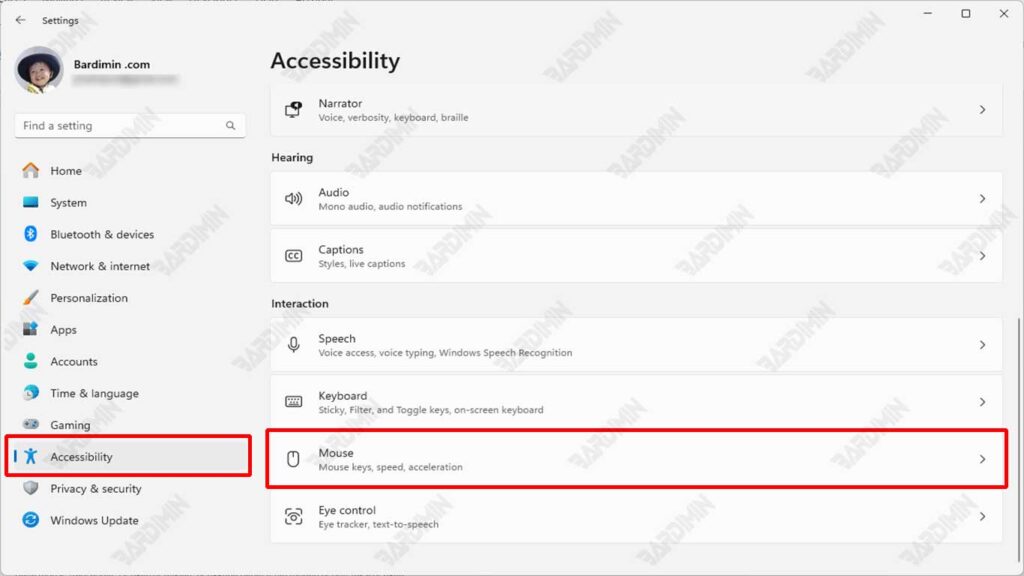
Schritt 2: Aktivieren von Mouse Keys und Erklären seiner Funktion
Um Mouse Keys zu aktivieren, müssen Sie die Umschalttaste nach rechts schieben. Danach können Sie die Zifferntasten auf Ihrer Tastatur verwenden, um den Mauszeiger zu bewegen.
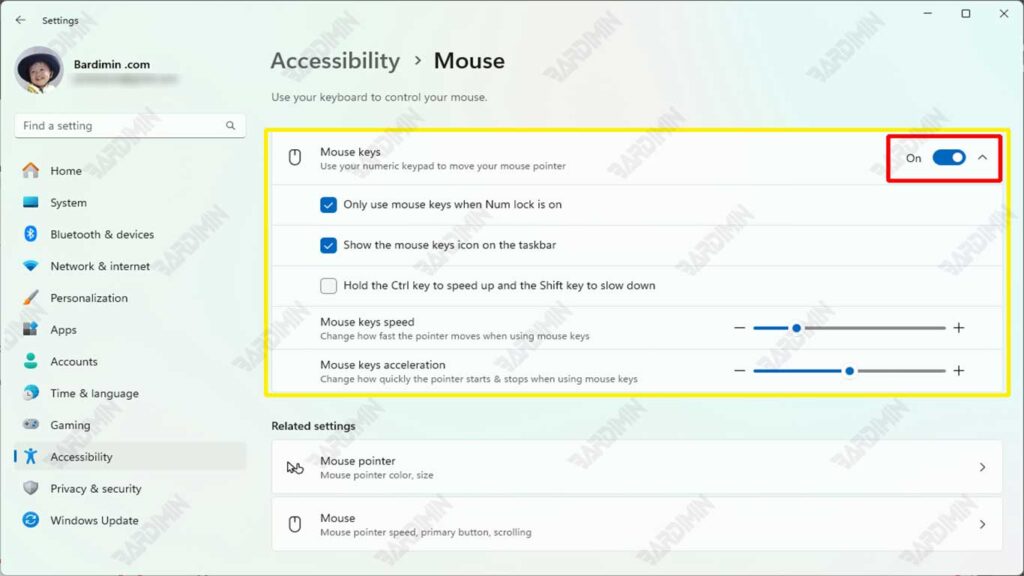
Schritt 3: Anpassen der Maustasteneinstellungen
Nach der Aktivierung von Mouse Keys können Sie die Einstellungen anpassen, um den Bedienkomfort zu verbessern. Hier sind einige Optionen, die Sie anpassen können:
- Mouse keys speed: Sie können die Geschwindigkeit der Mauszeigerbewegung mit den Zifferntasten auf der Tastatur anpassen.
- Mouse keys acceleration: Sie können die Geschwindigkeit der Mauszeigerbewegung nach Ihren Bedürfnissen einstellen.
- Weitere zusätzliche Funktionen: Sie können auch andere zusätzliche Funktionen anpassen, z. B. die Verwendung der Ctrl-Taste, um die Bewegung zu beschleunigen, und den Zeiger der Shift-Taste, um die Bewegung zu verlangsamen.
So steuern Sie den Mauszeiger mit einer Tastatur
Verwenden der Zifferntasten zum Bewegen des Zeigers
Wenn Mouse Keys aktiviert ist, können Sie den Mauszeiger mit den Zifferntasten auf der Tastatur bewegen. Hier ist die Funktion der einzelnen Ziffernschlüssel:
- Taste 2: Bewegen Sie den Zeiger nach unten.
- Taste 4: Bewegen Sie den Zeiger nach links.
- Taste 6: Bewegen Sie den Mauszeiger nach rechts.
- Taste 8: Bewegen Sie den Zeiger nach oben.
Darüber hinaus werden die Schaltflächen 1, 3, 7 und 9 verwendet, um den Zeiger diagonal zu bewegen (z. B. 1, um links nach unten, 3 nach rechts nach unten zu bewegen usw.).
So klicken Sie mit der rechten und linken Maustaste über die Tastatur
Um mit der linken Maustaste über die Tastatur zu klicken, verwenden Sie die Taste 5 auf dem Ziffernblock. Wenn Sie mit der rechten Maustaste klicken möchten, drücken Sie zuerst die Minustaste (-) und dann die Taste 5. Um wieder zur Linksklick zu wechseln, drücken Sie den Schrägstrich (/) auf dem Ziffernblock. Mit dieser Tastenkombination können Sie sowohl Rechts- als auch Linksklicks ausführen, ohne die mouse zu verwenden.
Drag & Drop mit Tastatur
Für drag and drop Objekte in Windows 11 verwenden Sie Mouse Keys:
- Zeigen Sie mit dem Mauszeiger auf das Objekt, das Sie verschieben möchten.
- Drücken Sie die 0-Taste auf der num pad, um mit dem Ziehen zu beginnen.
- Verwenden Sie die Schaltflächen 2, 4, 6 oder 8, um das Objekt an die gewünschte Position zu verschieben.
- Sobald Sie sich an der richtigen Stelle befinden, drücken Sie die Taste dot (.), um das Objekt (drop) loszulassen.
Tastenkombinationen zum Aktivieren und Deaktivieren von Maustasten
Sie können Mouse Keys schnell ein- oder ausschalten, indem Sie die Tastenkombination Alt +Left Shift +Num Lock verwenden. Wenn diese Kombination gedrückt wird, erscheint ein Bestätigungs-Popup, mit dem Sie die Funktion Mouse Keys schnell aktivieren oder deaktivieren können .
Lösungen für häufige Probleme
Der Zeiger wird nicht wie erwartet verschoben
Wenn sich der Zeiger bei Verwendung von Mouse Keys nicht bewegt oder nicht reagiert, führen Sie die folgenden Schritte aus:
- Stellen Sie sicher, dass Mouse Keys Aktif: Überprüfen Sie Settings > Accessibility > Mouse, ob Mouse Keys aktiviert ist.
- Überprüfen Sie die Einstellungen für die Zeigergeschwindigkeit: Wenn sich der Zeiger zu langsam oder gar nicht bewegt, versuchen Sie, die Zeigergeschwindigkeit in der Einstellung Mouse Keys zu erhöhen.
- Num Lock: Stellen Sie sicher, dass die Num Lock in Ihrem keyboard aktiv ist. Einige Mouse Keys-Einstellungen erfordern Num Lock, um aktiviert zu werden, damit die Zifferntasten ordnungsgemäß funktionieren.
- Computer neu starten: Wenn das Problem weiterhin besteht, starten Sie den Computer neu, um die Einstellungen zu aktualisieren und die Funktionalität wiederherzustellen.
Die numerische Taste funktioniert nicht
Wenn die Zifferntasten auf der Tastatur nicht funktionieren, um den Zeiger zu steuern, versuchen Sie die folgenden Lösungen:
- Aktivieren Sie Num Lock: Stellen Sie sicher, dass Num Lock aktiv ist. Wenn Num Lock nicht aktiviert ist, funktionieren die Zifferntasten nicht korrekt.
- Überprüfen Sie die Tastatur: Stellen Sie sicher, dass die Tastatur ordnungsgemäß funktioniert. Versuchen Sie, die Zifferntasten mit einer anderen App zu testen, um sicherzustellen, dass das Problem nicht bei der Tastatur liegt.
- Mouse Keys: Überprüfen Sie die Einstellungen Mouse Keys in Settings > Ease of Access > Mouse. Stellen Sie sicher, dass die Einstellungen korrekt und nach Ihren Vorlieben eingerichtet sind.
Schlussfolgerung
Die Steuerung des Mauszeigers über einen keyboard über die Funktion Mouse Keys in Windows 11 bietet eine Vielzahl von Vorteilen, insbesondere im Hinblick auf eine erhöhte Zugänglichkeit und Effizienz. Diese Funktion ist besonders nützlich für Benutzer mit Behinderungen oder Mobilitätseinschränkungen, die Schwierigkeiten bei der Verwendung des mouse haben.
Darüber hinaus ermöglichen Mouse Keys eine schnellere und flexiblere Navigation sowie eine geringere Abhängigkeit von der traditionellen mouse. Durch Anpassen der Einstellungen Mouse Keys können Benutzer die Nutzung von Windows 11 nach ihren Bedürfnissen und ihrem Komfort optimieren.
Diese Funktion verbessert nicht nur die Zugänglichkeit für diejenigen, die sie benötigen, sondern kann auch ein nützliches Werkzeug sein, um Ihre Arbeitseffizienz zu verbessern. Durch die Verwendung von Mouse Keys können Sie eine bessere Kontrolle über Ihren Computer haben und neue Wege finden, um produktiver und bequemer zu arbeiten.
FAQ: Häufig gestellte Fragen zur Steuerung des Mauszeigers mit der Tastatur in Windows 11
Ist diese Funktion in allen Windows 11-Versionen verfügbar?
Ja, die Funktion Mouse Keys ist in allen Versionen von Windows 11 verfügbar. Diese Funktion ist Teil einer Reihe von Barrierefreiheitstools, die entwickelt wurden, um Benutzern mit einer Vielzahl von Anforderungen zu helfen, einschließlich derjenigen, die Schwierigkeiten bei der Verwendung der mouse haben. Sie können Mouse Keys über Settings > Ease of Access > Mouse in allen Ausgaben von Windows 11 aufrufen und aktivieren.
Wie schalte ich Maustasten schnell aus?
Um Mouse Keys schnell auszuschalten, können Sie die Tastenkombination Alt + Left Shift + Num Lock verwenden. Wenn Sie diese Tastenkombination drücken, erscheint ein Bestätigungs-Popup, mit dem Sie Mouse Keys einfach deaktivieren können . Es ist eine effiziente Möglichkeit, je nach Bedarf zwischen der Verwendung von Mouse Keys und der traditionellen mouse zu wechseln.
Kann diese Funktion mit anderer Software als Windows verwendet werden?
Ja, Mouse Keys kann mit fast jeder Software verwendet werden, die auf Windows 11 läuft. Diese Funktion funktioniert auf Systemebene, was bedeutet, dass Sie die pointer mouse mit einer keyboard über eine Vielzahl von Apps steuern können, sei es Windows integrierten Apps oder Software von Drittanbietern. Solange die App Mauseingaben unterstützt, können Mouse Keys verwendet werden, um die pointer innerhalb der App zu steuern.
