

Netzwerkordner im Datei-Explorer plötzlich leer? Keine Panik! Dieses Problem tritt häufig bei Windows 11-Benutzern auf, bei denen die Netzwerkverbindung nicht angezeigt wird, obwohl das Internet normal funktioniert. Dies hat zur Folge, dass Sie nicht auf freigegebene Dateien, Drucker oder LAN-Geräte zugreifen können.
Warum passiert das? Die Ursachen sind vielfältig und reichen von Registrierungsfehlern über problematische Netzwerkdienste bis hin zu Schäden nach Windows-Updates. Die meisten Fälle können jedoch in wenigen Minuten behoben werden, ohne dass das System neu installiert werden muss.
Bardimin stellt eine Schritt-für-Schritt-Lösung vor, die auf der technischen Erfahrung von Microsoft Certified Professional basiert, einschließlich Korrekturen über die Eingabeaufforderung, sicherer Registrierungsbearbeitungen und Zurücksetzen von Netzwerkadaptern. Schauen Sie bis zum Ende, um Ihren Netzwerkordner schnell wiederherzustellen!
Warum ist der Netzwerkordner im Datei-Explorer Windows 11 leer?
Wenn Sie den Datei-Explorer in Windows 11 öffnen und den Netzwerkordner suchen, der leer ist und keine Netzwerkgeräte, andere Computer oder freigegebene Ressourcen anzeigt. Dies könnte ein Zeichen für ein ernsthaftes Problem in Ihrem Netzwerksystem sein. Lassen Sie uns jede mögliche Ursache im Detail besprechen:
1. Problematischer Netzwerkadaptertreiber
Netzwerktreiber sind wichtige Komponenten, die als Übersetzer zwischen dem Betriebssystem und der Netzwerkhardware dienen. Wenn ein Treiber auf ein Problem stößt, können alle Netzwerkfunktionen unterbrochen werden. Einige der häufigsten Szenarien:
- Beschädigte Treiber aufgrund einer unvollständigen Installation
- Veraltete Treiber, die nicht mit der neuesten Version von Windows kompatibel sind
- Treiberkonflikte treten auf, wenn mehrere Versionen des Treibers installiert sind
2. Wichtige Netzwerkdienste sind ausgefallen
Windows 11 stützt sich auf mehrere kritische Systemdienste für den Netzwerkbetrieb:
- Network Connections: Verwalten von Verbindungsobjekten in Netzwerk- und DFÜ-Verbindungen
- Network List Service: Verfügbare Netzwerke identifizieren
- Function Discovery Resource Publication: Ermöglicht die Geräteerkennung im Netzwerk
- SSDP Discovery: Erkennen von UPnP-Geräten
Wenn der Dienst Network List Service beendet wird, kann Windows das aktive Netzwerk im Datei-Explorer nicht erkennen oder anzeigen.
3. Netzwerkadapter ausgefallen
Dies ist eine oft übersehene Ursache. Netzwerkadapter können wie folgt deaktiviert werden:
- Versehentliche Benutzer
- Apps von Drittanbietern
- Energieverwaltung
- Fehlgeschlagene Windows-Updates
4. Network Discovery wird heruntergefahren
Diese Funktion dient als “Augen und Ohren” von Windows für lokale Netzwerke. Im ausgeschalteten Zustand:
- Der Computer kann andere Geräte nicht sehen
- Andere Geräte können Ihren Computer nicht sehen
- Die Internetverbindung funktioniert jedoch möglicherweise weiterhin normal
5. Malware-Angriffe
Einige spezifische Arten von Malware, die auf Netzwerkkomponenten abzielen:
- Trojaner, der TCP/IP-Einstellungen ändert
- Ein Wurm, der Netzwerkdienste deaktiviert
- Rootkit, das Netzwerkaktivitäten verbirgt
6. Beschädigung der Registrierung
In der Windows-Registrierung werden alle Netzwerkkonfigurationen gespeichert. Probleme können auftreten bei:
HKEY_LOCAL_MACHINE\SYSTEM\CurrentControlSet\Control\Network

HKEY_LOCAL_MACHINE\SOFTWARE\Microsoft\Windows NT\CurrentVersion\NetworkList
Ursachen für Schäden:
- Übermäßig aggressive Aufräum-Apps
- Bearbeiten Sie die falsche manuelle Registrierung
- Unterbrechung der Stromversorgung, während das System die Registrierung schreibt
Lösung 1: Starten Sie die Netzwerkdienste neu, um leere Netzwerkordner wiederherzustellen
Eine der effektivsten und oft übersehenen Lösungen, um leere Netzwerkordner in Windows 11 zu reparieren, besteht darin, netzwerkbezogene Dienste neu zu starten. Diese Dienste arbeiten im Hintergrund, um sicherzustellen, dass Windows Geräte und Netzwerkverbindungen im Datei-Explorer erkennen, verwalten und anzeigen kann.
Wenn einer dieser Dienste nicht mehr reagiert, abstürzt oder nicht ordnungsgemäß ausgeführt wird, kann Windows möglicherweise keine Liste der Netzwerkgeräte anzeigen, selbst wenn die Internetverbindung aktiv ist.
Schritte zum Neustart der Netzwerkdienste
1. Öffnen Sie “Services.msc” (Windows Services Manager)
- Drücken Sie Win + R, geben Sie services.msc ein, und drücken Sie dann Enter.
- Dadurch öffnet sich das Services Fenster, in dem Sie alle Dienste des Windows-Systems verwalten können.
2. Suchen Sie diese 3 kritischen Dienste und starten Sie sie neu:
a. Network Connections (NetMan)
Funktion: Verwalten Sie eine Liste der Netzwerkverbindungen (Wi-Fi/Ethernet/VPN) im System.
Auswirkung, wenn problematisch:
- Der Ordner “Netzwerk” ist leer oder reagiert nicht.
- Die Einstellungen des Netzwerkadapters können nicht geändert werden.
So starten Sie neu:
- Klicken Sie mit der rechten Maustaste auf Network Connections.
- Wählen Sie Restart (wenn es läuft) oder Start (wenn es den Status “Gestoppt” hat).
b. Network List Service (NetProfm)
Funktion: Erkennt und listet verfügbare Netzwerke (Wi-Fi/LAN) auf.
Auswirkung, wenn problematisch:
- Windows erkennt aktive Netzwerke nicht.
- “No networks found” wird im Datei-Explorer angezeigt.
c. Network Location Awareness (NlaSvc)
Funktion: Identifiziert den Typ des Netzwerks (Private/Public/Domain) und legt dessen Sicherheitsrichtlinien fest.
Auswirkung, wenn problematisch:
- Windows erkennt das Netzwerk falsch (z. B. wird das Heimnetzwerk als “Öffentlich” eingestuft).
- Die Netzwerkermittlung funktioniert nicht, sodass andere Geräte nicht angezeigt werden.
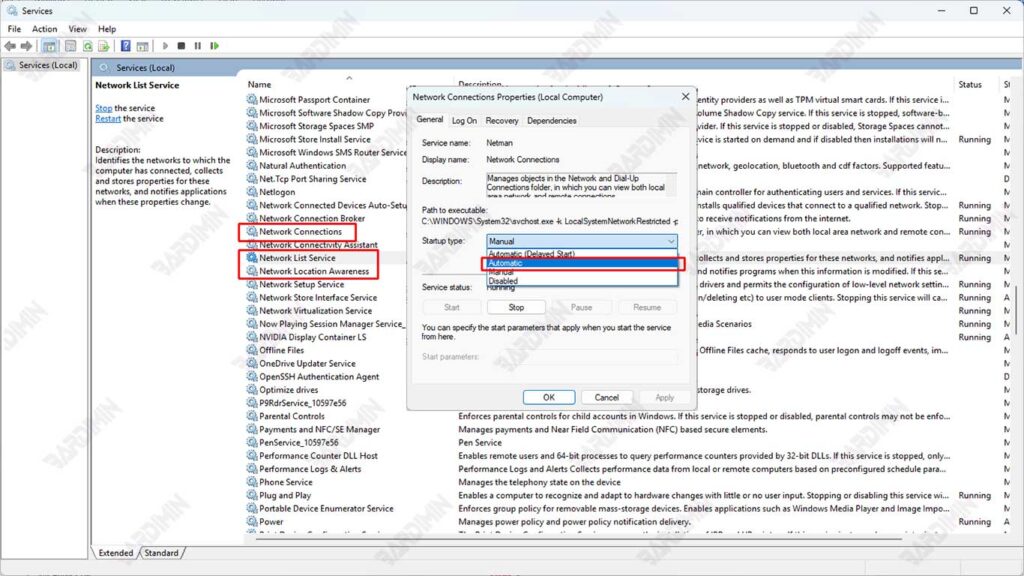
3. Stellen Sie Startup Type auf “Automatic”
So verhindern Sie, dass der Dienst nach einem Neustart erneut beendet wird:
- Klicken Sie mit der rechten Maustaste auf jeden > Properties Dienst.
- Ändern Sie auf der Registerkarte General Startup type in Automatic.
- Klicken Sie auf Apply > OK.
Lösung 2: Leere Netzwerkordner mit der Eingabeaufforderung reparieren (Admin)
Wenn das Problem durch einen Neustart des Netzwerkdienstes nicht behoben wurde, besteht der nächste Schritt darin, eine Reihe von CMD-Befehlen auszuführen, mit denen die Windows-Netzwerkkonfiguration von Grund auf repariert werden kann. Diese Befehle funktionieren durch:
- Löschen des DNS-Cache
- Zurücksetzen des Windows-Netzwerkstapels
- Aktualisieren der TCP/IP-Konfiguration
3 wesentliche Befehle und ihre Funktionen
1. netsh winsock reset
- Setzt Winsock Catalog zurück (eine Komponente, die steuert, wie Programme mit dem Netzwerk kommunizieren).
- Beheben Sie Fehler wie:
- Das Netzwerk ist verbunden, kann aber nicht surfen.
- Bestimmte Anwendungen können nicht auf das Internet zugreifen.
2. netcfg -d
- Löscht alle Netzwerkkonfigurationen und stellt die Standardeinstellungen wieder her.
- Iinklusive:
- Entfernen Sie beschädigte Netzwerktreiber.
3. ipconfig /flushdns
- Löschen des Windows-DNS-Caches.
- Beheben Sie das Problem:
- Das Gerät wird nicht in Network Explorer angezeigt.
- Fehler beim Zugriff auf andere Computer über den Hostnamen.
So führen Sie Befehle richtig aus
- Öffnen Sie CMD als Admin. Drücken Sie Win + X → Wählen Sie Terminal (Admin) oder Command Prompt (Admin).
- Führen Sie Befehle nacheinander aus
netsh winsock reset

netcfg -d

ipconfig /flushdns- Starten Sie den Computer neu. Änderungen werden erst nach einem Neustart wirksam.
Lösung 3: Beheben Sie das Problem mit dem leeren Netzwerkordner über den Registrierungseditor
Wenn die vorherige Lösung nicht funktioniert hat, liegt möglicherweise eine Beschädigung in der Windows-Registrierungskonfiguration vor, die die Netzwerkeinstellungen steuert. Die Registrierung ist eine zentrale Windows-Datenbank, in der alle Systemeinstellungen gespeichert sind, einschließlich Informationen zu Netzwerkadaptern, Verbindungen und dem Netzwerk-Explorer.
Schritte zur Reparatur der Registrierung
1. Öffnen Sie Registry Editor
- Drücken Sie Win + R, geben Sie regedit ein, und drücken Sie dann Enter.
- Wenn Sie zur Eingabe von Administratorberechtigungen aufgefordert werden, klicken Sie auf Yes.
2. Navigieren Sie zu Problematische Key
- Geben Sie den folgenden Pfad ein:
HKEY_LOCAL_MACHINE\SYSTEM\CurrentControlSet\Control\Network- Hier sehen Sie mehrere Unterschlüssel, einschließlich Config.
3. Schlüssel “Config” umbenennen oder entfernen
- Klicken Sie mit der rechten Maustaste auf die Taste Config.
- Wählen Sie Rename aus und benennen Sie es in Config_Old um (für automatische Sicherung).
- Oder wählen Sie Delete aus, wenn Sie sicher sind, dass Sie es löschen möchten (Windows erstellt beim Neustart ein neues).
4. Starten Sie den Computer neu
Nach dem Neustart erstellt Windows den Schlüssel Config automatisch mit den Standardeinstellungen neu.
Wenn Sie diesen Schritt befolgen, können 90% der Netzwerkordner, die aufgrund einer Beschädigung der Registrierung leer sind, repariert werden!
Lösung 4: Erstellen Sie ein neues Benutzerkonto, um das Problem zu isolieren
Wenn alle vorherigen Lösungen einen leeren Netzwerkordner in Windows 11 nicht reparieren können, liegt das Problem möglicherweise nicht am System, sondern am beschädigten Benutzerprofil. Durch die Erstellung eines neuen Kontos können wir feststellen, ob:
- Das Problem tritt nur im alten Konto auf (d.h. der Schaden befindet sich im Profil des Benutzers)
- Bei neuen Konten bestehen weiterhin Probleme (Hinweis auf eine tiefere Systembeschädigung)
Schritte zum Erstellen eines neuen Benutzerkontos
1. Gehen Sie zu den Systemeinstellungen
- Drücken Sie Win + I, um die Settings zu öffnen.
- Wählen Sie Accounts > Family & other users aus.
2. Fügen Sie ein neues Konto hinzu
- Klicken Sie im Abschnitt “Other users” auf Add account.
- Wählen Sie “I don’t have this person’s sign-in information”.
- Klicken Sie auf “Add a user without a Microsoft account” (für lokale Konten).
- Geben Sie username und password ein (optional) und klicken Sie dann auf Next.
3. Ändern Sie die Zugriffsrechte auf Administrator
- Klicken Sie auf das neue Konto, das > Change account type erstellt wurde.
- Wählen Sie Administrator > OK aus.
4. Melden Sie sich mit einem neuen Konto an
- Sign out vom alten Konto ab.
- Melden Sie sich mit einem neu erstellten Konto an.
Durch die Anwendung der oben genannten Lösungen, die vom Neustart der Netzwerkdienste über die Reparatur von Registrierungen bis hin zum Erstellen neuer Konten reichen, sollte es Ihnen gelungen sein, den Netzwerkordner wiederherzustellen, der in Windows 11 leer war. Dieses Problem ist ärgerlich, aber jetzt wissen Sie, dass die Ursachen vielfältig sein können, von problematischen Systemkonfigurationen bis hin zu beschädigten Benutzerprofilen.
