

Eine Website mit SSL zu sichern ist im heutigen digitalen Zeitalter ein entscheidender Schritt. Dieser Artikel führt Sie durch den Konfigurationsprozess von SSL Let’s Encrypt auf Windows unter Verwendung eines Apache-Servers und bietet eine praktische Anleitung zum Erhalt eines gültigen, kostenlosen SSL-Zertifikats.
Das Secure Sockets Layer (SSL)-Protokoll oder sein Nachfolger, Transport Layer Security (TLS), ist ein wichtiges kryptografisches Protokoll. Es wurde entwickelt, um die Datenkommunikation zwischen dem Browser eines Nutzers und einem Webserver abzusichern. Durch die Aktivierung von SSL erstellen Sie einen verschlüsselten Pfad, der sensible Informationen vor Abhören schützt.
Die Vorteile der SSL-Nutzung gehen über reine Sicherheit hinaus. Dieses Zertifikat stärkt auch das Vertrauen der Besucher. Moderne Browser zeigen ein Schloss-Symbol und das Präfix HTTPS in der Adressleiste für sichere Seiten an. Zudem ist SSL ein positiver Ranking-Faktor für Suchmaschinen wie Google.
Im Folgenden finden Sie eine vollständige Anleitung zur Konfiguration eines SSL Let’s Encrypt-Zertifikats auf Windows mit dem Apache-Webserver unter Verwendung des beliebten Clients namens win-acme.
Konfigurationsvoraussetzungen
- Ein Computer mit Windows oder Windows Server als Betriebssystem.
- Apache 2.4 (z. B. aus einem XAMPP-Paket) ist installiert. Diese Anleitung geht von einem Installationspfad in
C:\xampp\apacheaus. - Eine Domain oder Subdomain, die bereits (über einen DNS-A-Eintrag) auf die IP-Adresse Ihres Webservers zeigt.
- Zugriff, um die Eingabeaufforderung (CMD) als Administrator auszuführen.
Schritt 1: Den Win-ACME-Client herunterladen
Wir verwenden den offiziellen Client win-acme (ehemals letsencrypt-win-simple), der das ACMEv2-Protokoll unterstützt, um Zertifikate von Let’s Encrypt zu erhalten. Besuchen Sie die Veröffentlichungsseite von win-acme auf GitHub. Laden Sie die neueste stabile Version herunter (z. B. win-acme.v2.x.x.x64.pluggable.zip).
Extrahieren Sie nach dem Download den Inhalt der ZIP-Datei in einen Ordner, zum Beispiel C:\win-acme.
Schritt 2: Win-ACME ausführen
Öffnen Sie den Ordner C:\win-acme. Führen Sie dann die Datei wacs.exe durch Rechtsklick und Auswahl von „Als Administrator ausführen“ aus. Die Win-ACME-Kommandozeilenschnittstelle wird geöffnet.
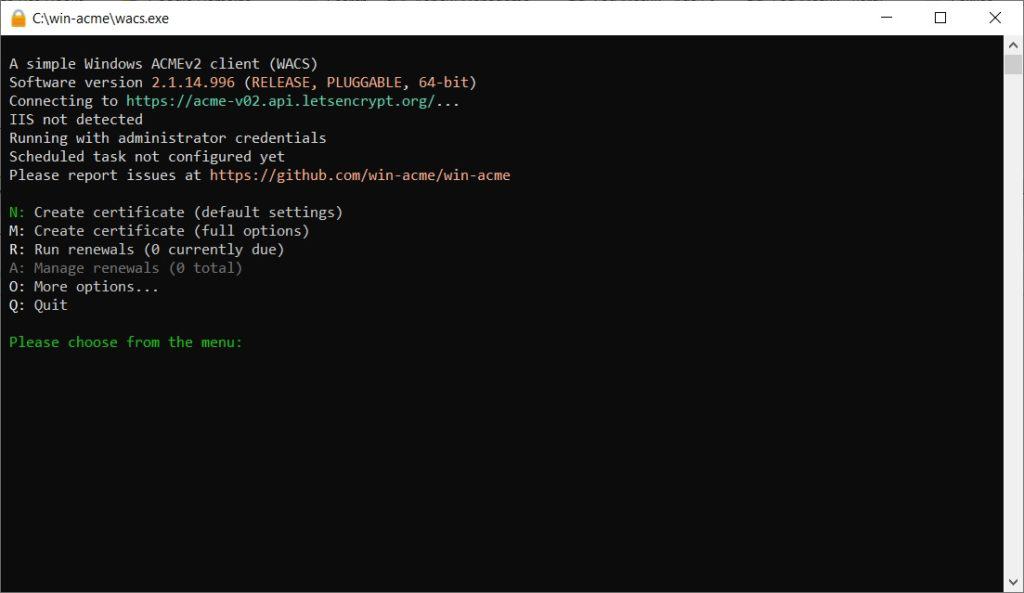
Schritt 3: Ein neues SSL Let’s Encrypt-Zertifikat erstellen
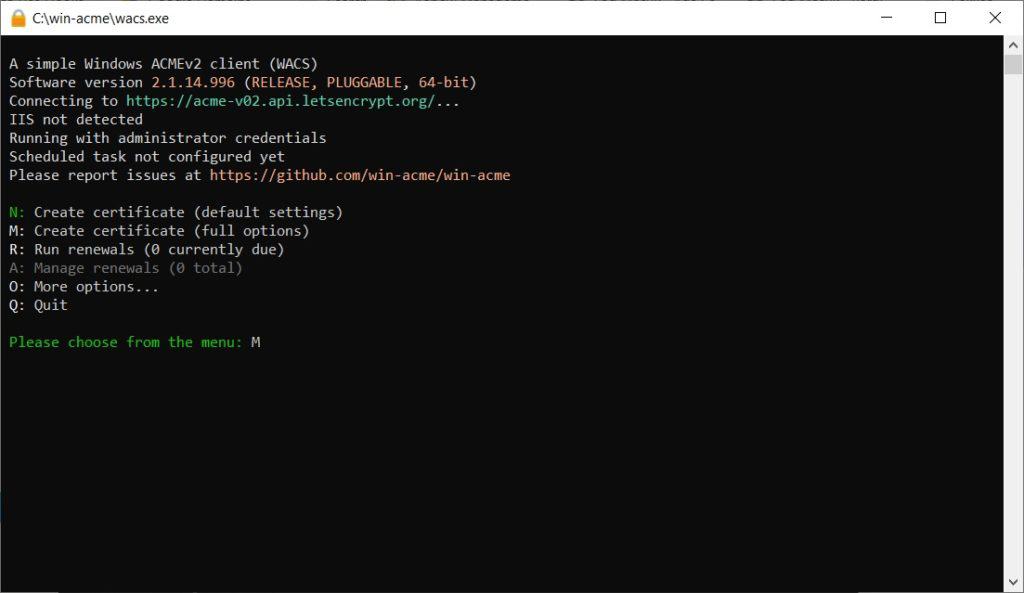
Tippen Sie im Hauptfenster von win-acme den Buchstaben M und drücken Sie die Eingabetaste, um den Prozess zur Erstellung eines neuen Zertifikats zu starten (Neues Zertifikat erstellen).
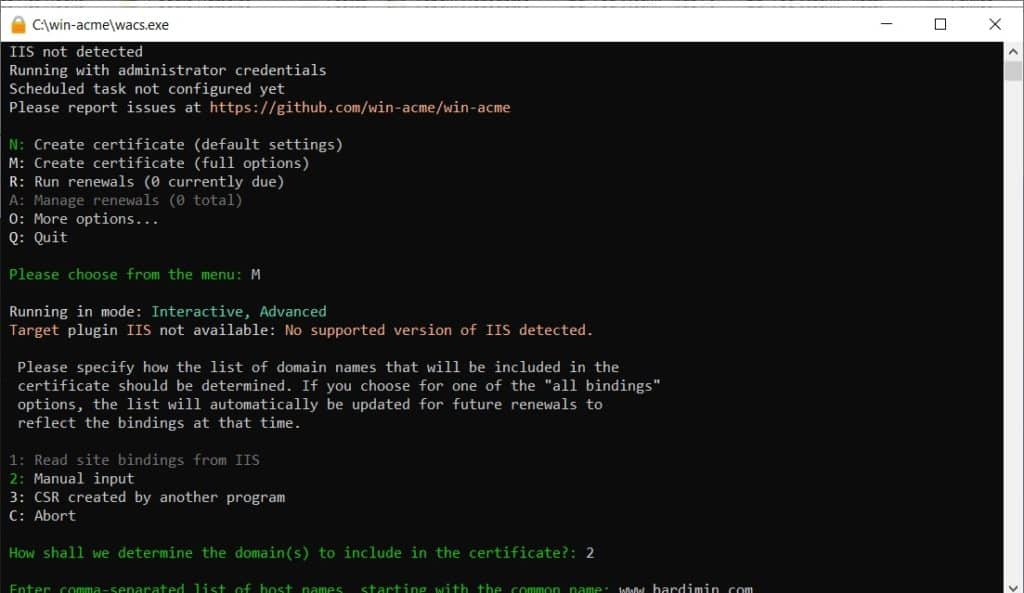
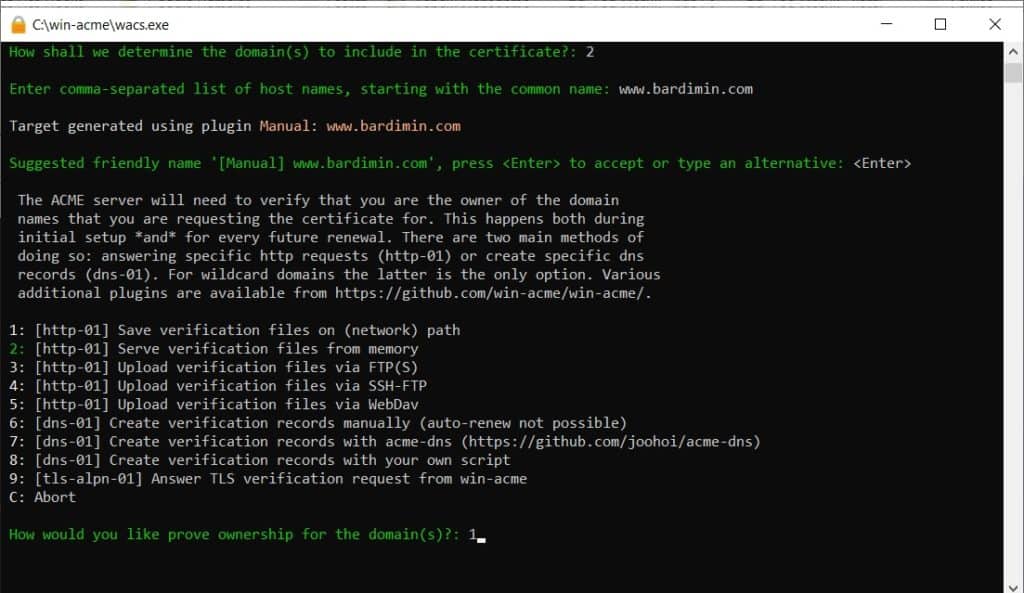
Als nächstes werden Sie aufgefordert, einen Eingabetyp zu wählen. Wählen Sie Option 2 für „Manuelle Eingabe„. Diese Option ist geeignet, wenn Sie den Domainnamen direkt angeben möchten.
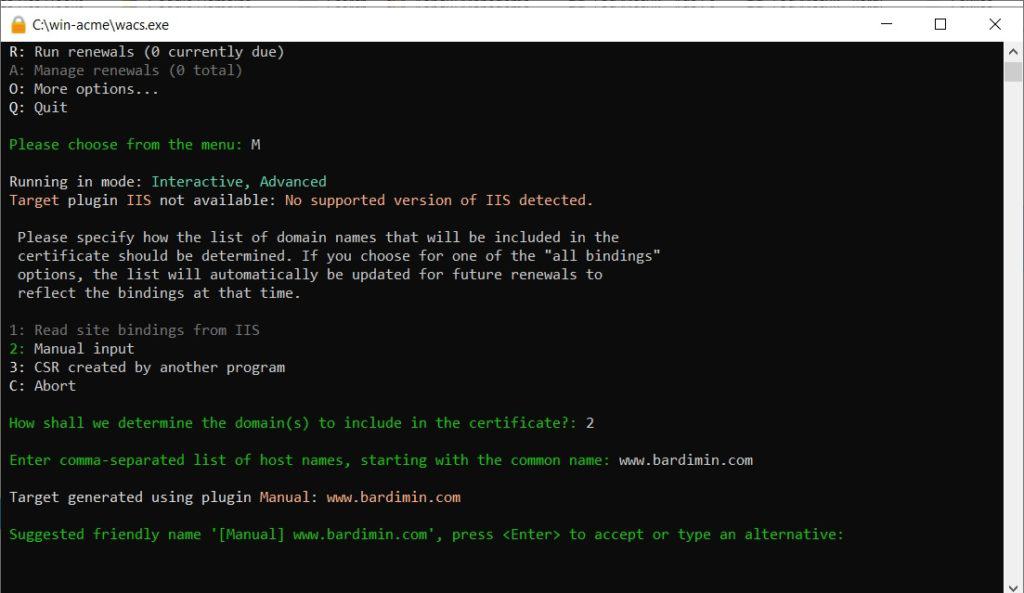
Geben Sie Ihren vollständigen Domainnamen ein (Beispiel: bardimin.com) und drücken Sie die Eingabetaste. Wenn Sie ein Zertifikat für eine Subdomain benötigen (wie www.bardimin.com), können Sie diese in diesem Schritt durch Komma getrennt hinzufügen.
Wählen Sie dann die Validierungsmethode. Für einen lokalen Apache-Webserver wählen Sie Option 1: [http-01] Verifizierungsdateien auf (Netzwerk-)Pfad bereitstellen.
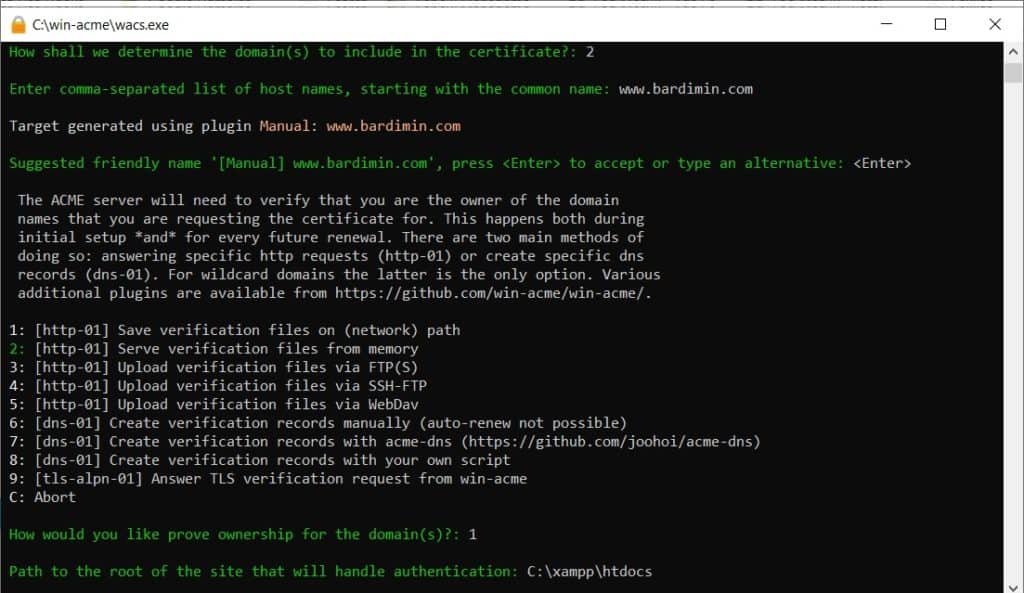
Sie werden aufgefordert, den Pfad zum Stammverzeichnis Ihrer Website einzugeben. Bei Verwendung von XAMPP ist der Pfad typischerweise C:\xampp\htdocs\.well-known\acme-challenge\. Sie können jedoch einfach C:\xampp\htdocs eingeben. Win-acme erstellt automatisch die erforderlichen Unterverzeichnisse.
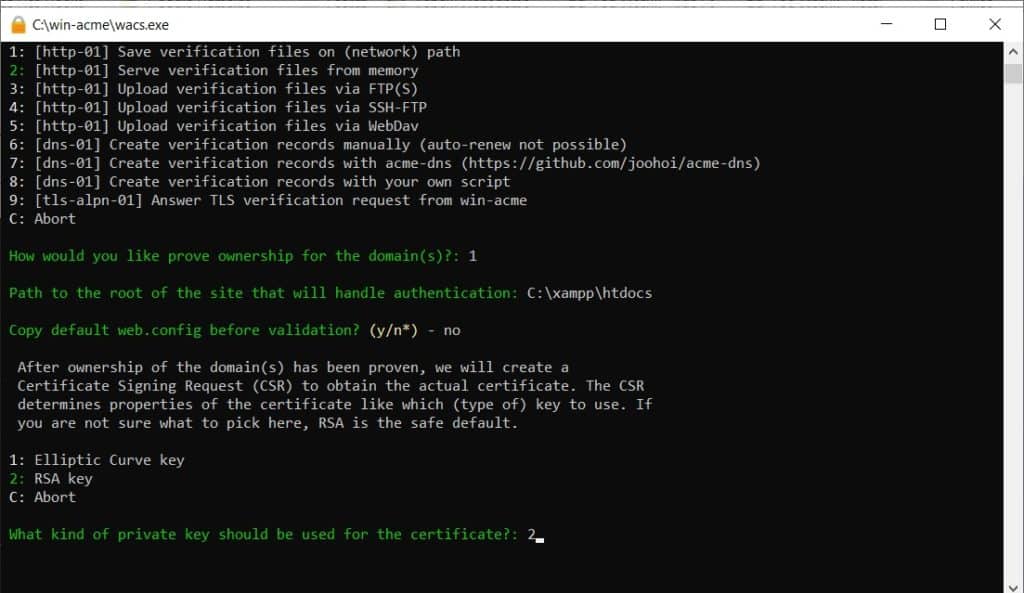
Wenn Sie aufgefordert werden, eine web.config-Datei zu kopieren, wählen Sie N (Nein). Wählen Sie als nächstes den Typ des privaten Schlüssels. Die aktuelle Empfehlung ist Option 2 (RSA-Schlüssel) mit einer Größe von 2048 oder 4096 Bit.
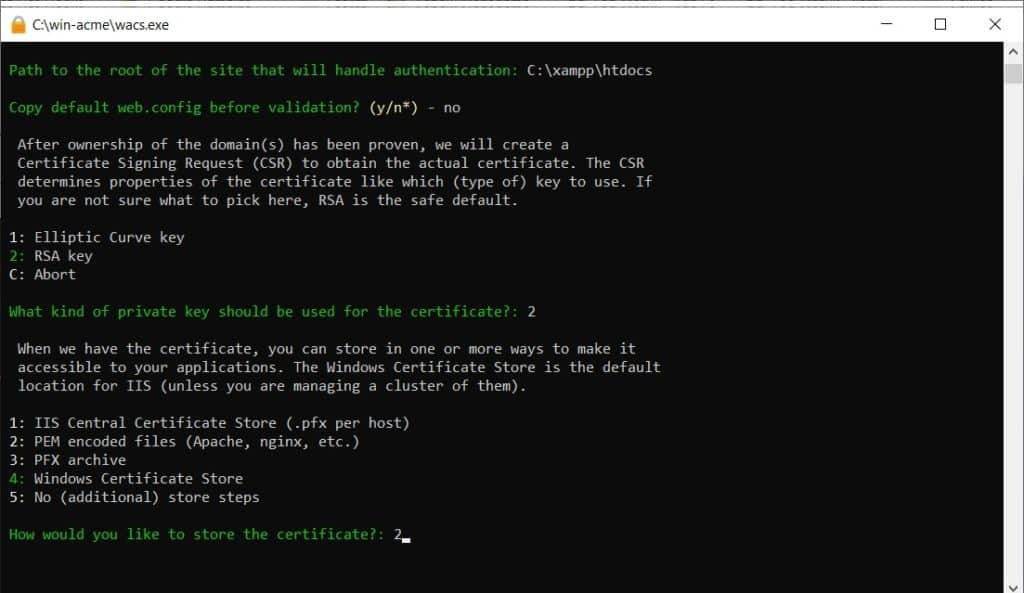
Für das Speicherformat wählen Sie Option 2: PEM-codierte Dateien (Apache, nginx, usw.). Dieses Format ist mit Apache unter Windows kompatibel.
Geben Sie den Ordner für die Speicherung der Zertifikatsdateien an. Es wird empfohlen, sie im Apache-Konfigurationsordner zu speichern, z. B. C:\xampp\apache\conf\ssl\. Erstellen Sie den Ordner ssl zuerst, falls er nicht existiert. Alternativ können Sie C:\xampp\apache\conf verwenden.
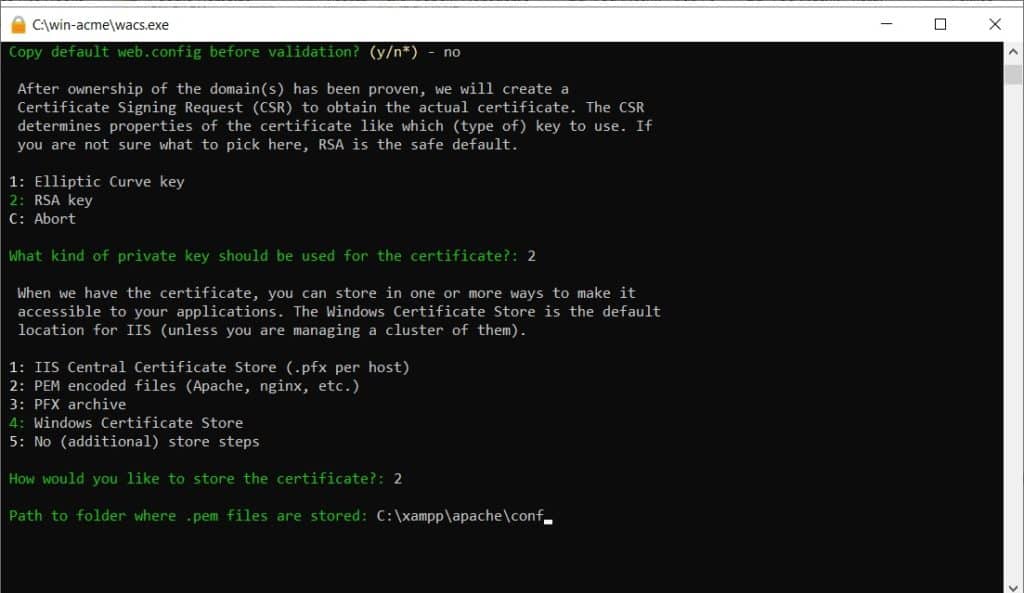
Für zusätzliche Speicherschritte wählen Sie 5: Keine (zusätzlichen) Speicherschritte. Ebenso für Installationsschritte wählen Sie 5: Keine (zusätzlichen) Installationsschritte. Wir konfigurieren Apache manuell.
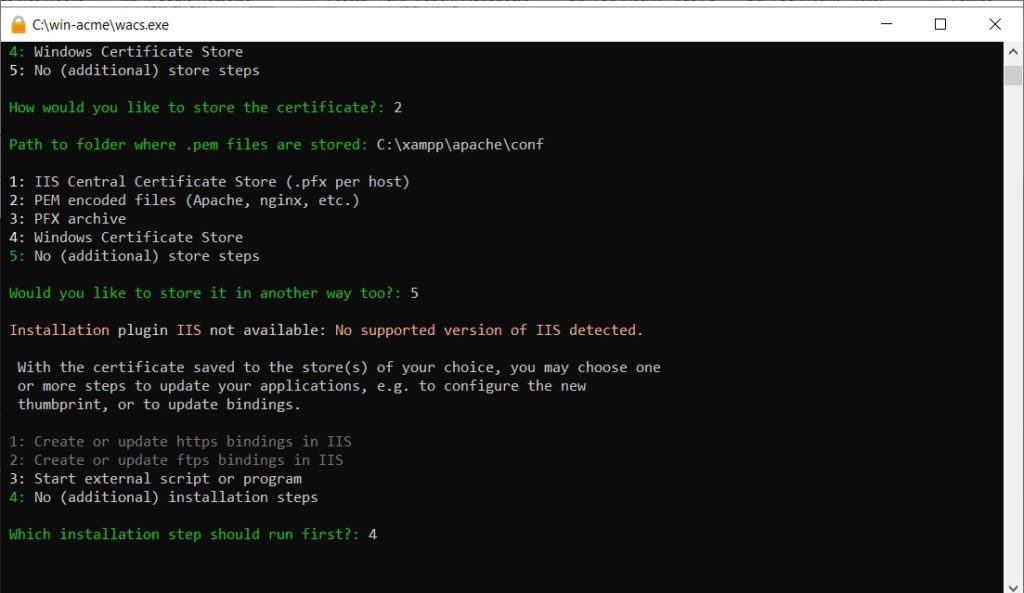
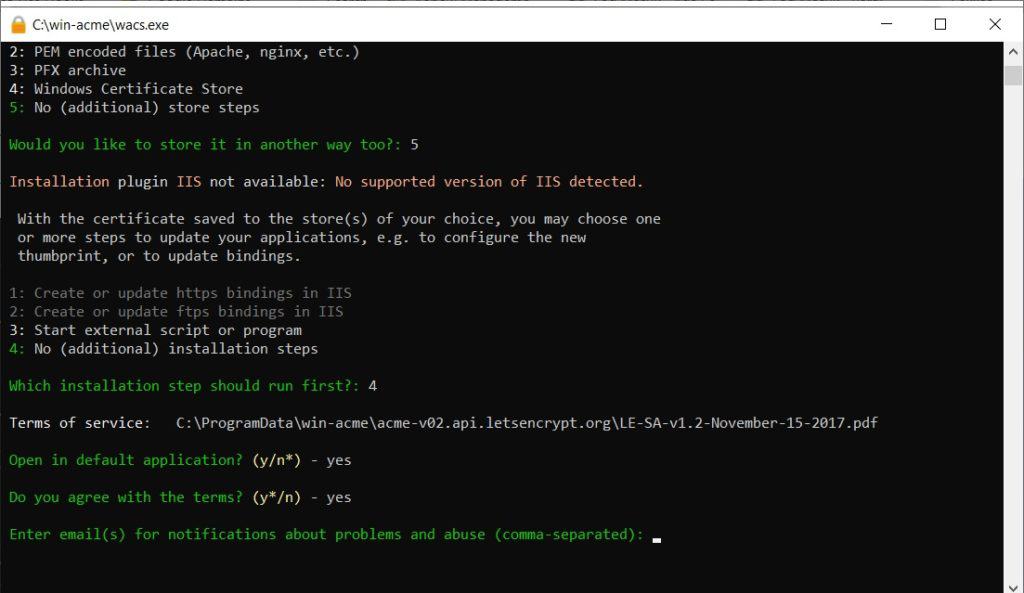
Der nächste Prozess ist die Zustimmung zu den Nutzungsbedingungen von Let’s Encrypt. Sie werden aufgefordert, das Nutzungsbedingungen-Dokument zu öffnen (wählen Sie J oder N) und dann zuzustimmen (Sie müssen J wählen). Für die Benachrichtigungs-E-Mail können Sie das Feld leer lassen, indem Sie die Eingabetaste drücken.
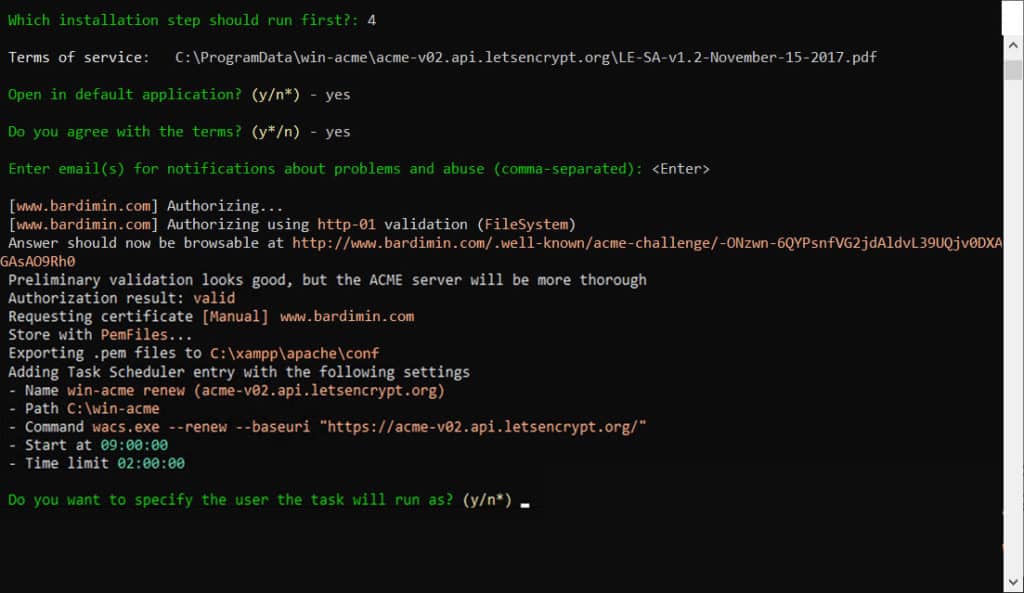
Win-acme führt nun den Zertifikatsantrags- und Validierungsprozess aus. Bei Erfolg sehen Sie eine Erfolgsmeldung und den Speicherort der Zertifikatsdateien. Typischerweise werden zwei Hauptdateien erstellt: bardimin.com-chain.pem (das kombinierte Zertifikat) und bardimin.com-key.pem (der private Schlüssel).
Schritt 4: Apache für die Verwendung des SSL-Zertifikats konfigurieren
Nach der Erstellung des Zertifikats müssen Sie den Apache-Virtual-Host für den HTTPS-Port (443) konfigurieren. Öffnen Sie die Datei httpd-ssl.conf oder Ihre Haupt-Virtual-Host-Konfigurationsdatei (normalerweise in C:\xampp\apache\conf\extra\httpd-ssl.conf oder C:\xampp\apache\conf\httpd.conf).
Fügen Sie den Konfigurationsblock VirtualHost für Port 443 hinzu oder bearbeiten Sie ihn. Stellen Sie sicher, dass die Pfade zu den Zertifikats- und privaten Schlüsseldateien mit Ihrem Speicherort übereinstimmen.
<VirtualHost *:443>
    ServerName bardimin.com
    DocumentRoot "C:/xampp/htdocs/bardimin.com"

    SSLEngine on
    SSLCertificateFile "conf/ssl/bardimin.com-chain.pem"
    SSLCertificateKeyFile "conf/ssl/bardimin.com-key.pem"

    <Directory "C:/xampp/htdocs/bardimin.com">
        Options Indexes FollowSymLinks
        AllowOverride All
        Require all granted
    </Directory>
</VirtualHost>
Speichern Sie die Konfigurationsänderungen. Starten Sie dann den Apache-Dienst über das XAMPP-Control-Panel oder die Eingabeaufforderung neu.
Schritt 5: Erfolgreiche SSL-Installation überprüfen
Öffnen Sie einen Browser und rufen Sie Ihre Website mit HTTPS auf, zum Beispiel https://bardimin.com. Wenn die Konfiguration erfolgreich war, sehen Sie ein Schloss-Symbol links in der Adressleiste. Klicken Sie auf das Schloss-Symbol, um die Zertifikatsdetails einzusehen, einschließlich des Ausstellers „Let’s Encrypt“ und der Gültigkeitsdauer.

Wichtig: Let’s Encrypt-Zertifikate sind nur 90 Tage gültig. Win-acme wird jedoch typischerweise automatisch als Windows-Aufgabenplaner-Aufgabe eingeplant, um das Zertifikat vor Ablauf zu erneuern. Sie können dies in der Windows-Anwendung „Aufgabenplanung“ überprüfen.
Indem Sie die oben genannten Schritte befolgen, ist Ihre Website nun durch ein gültiges SSL Let’s Encrypt-Zertifikat geschützt. Dieser Prozess verbessert nicht nur die Sicherheit, sondern stärkt auch die Glaubwürdigkeit Ihrer Website in den Augen der Nutzer und Suchmaschinen. Herzlichen Glückwunsch!
