

Die Automatisierung der Umwandlung von Excel-Arbeitsblättern in separate PDF-Dokumente erfordert ein tiefgreifendes Verständnis von Visual Basic for Applications (VBA). Dieser technische Artikel bietet eine umfassende Analyse der Makro-Codestruktur, Konfigurationsparameter und Leistungsoptimierung für den Export hunderter Blätter mit maximaler Präzision und Effizienz für Datenprofis.
Die manuelle Konvertierung von Excel-Arbeitsblättern ins PDF-Format wird ineffizient bei der Verarbeitung großer Datenmengen im Unternehmensmaßstab. Die hauptsächlichen technischen Herausforderungen liegen im Speichermanagement während der Stapelverarbeitung, der Formatkonsistenz zwischen den Blättern und der Notwendigkeit einer strukturierten Dateibenennung. Die Lösung basierend auf VBA-Makros zum Export von Excel-Blättern nach PDF überwindet die Einschränkungen der grafischen Excel-Oberfläche durch Low-Level-Programmierungautomatisierung.

Der durch VBA ausgeführte ExportAsFixedFormat-Mechanismus greift im Wesentlichen auf die interne Excel-API zu, die mit der PDF-Rendering-Engine kommuniziert. Die Prozessleistung wird durch Faktoren wie Arbeitsblattkomplexität, eingebettete Objekte und virtuelle Druckerkonfiguration beeinflusst. Es gibt Implementierungsunterschiede zwischen 32-Bit- und 64-Bit-Excel-Versionen bei der Handhabung der Speicherzuweisung für großvolumige Stapeloperationen.
VBA-Code-Architekturanalyse für den Stapelexport
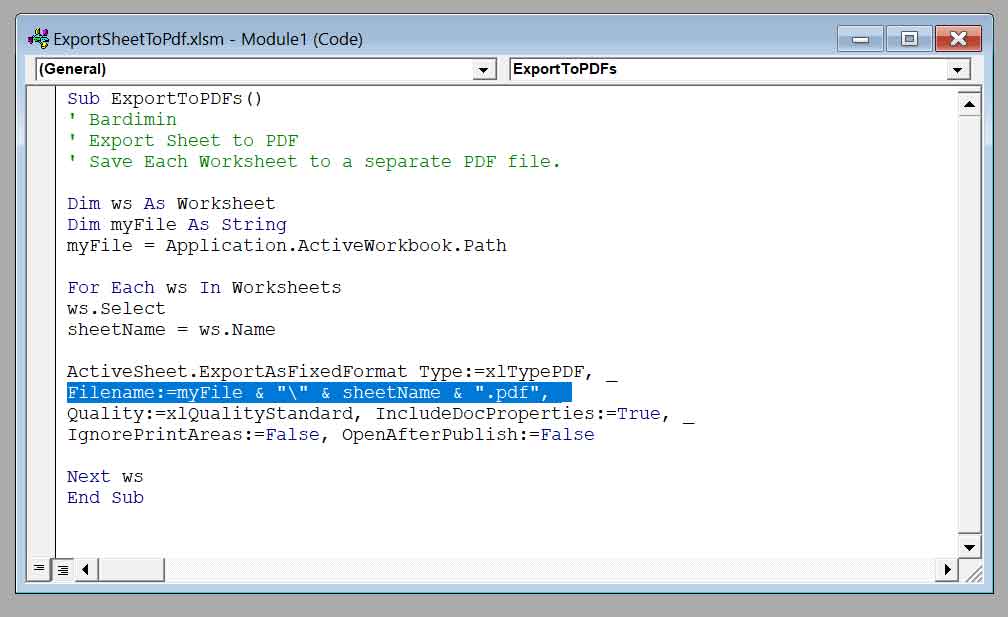
Eine optimale Codestruktur muss Fehlerbehandlung, Ressourcenmanagement und versionsübergreifende Kompatibilität berücksichtigen. Nachfolgend finden Sie eine technische Zerlegung der Makroimplementierung, die mit Unternehmens-Funktionen modifiziert wurde.
Option Explicit

' API-Deklarationen für erweiterte Fehlerbehandlung
#If VBA7 Then
    Private Declare PtrSafe Sub Sleep Lib "kernel32" (ByVal dwMilliseconds As LongPtr)
#Else
    Private Declare Sub Sleep Lib "kernel32" (ByVal dwMilliseconds As Long)
#End If

Public Sub AdvancedExportToPDF()
    ' Autor: Technisches Automatisierungsteam
    ' Version: 2.1.4 | Letztes Update: Oktober 2024
    ' Zweck: Unternehmensweite Arbeitsblatt-zu-PDF-Konvertierung mit Audit-Trail
    ' Referenz: Microsoft-Dokumentation MSDN-45927

    Dim ws As Worksheet
    Dim ausgabepfad As String
    Dim dateiname As String
    Dim startzeit As Double
    Dim fehlerzaehler As Integer
    Dim pdfQualitaet As XlFixedFormatQuality
    Dim pdfEinstellungen As XlFixedFormatType

    ' Performance-Überwachung initialisieren
    startzeit = Timer
    fehlerzaehler = 0

    ' PDF-Parameter konfigurieren
    pdfQualitaet = xlQualityStandard
    pdfEinstellungen = xlTypePDF

    ' Ausgabeverzeichnisstruktur validieren
    ausgabepfad = Environ("USERPROFILE") & "\Documents\PDF_Exporte\" & Format(Date, "yyyy-mm-dd") & "\"
    If Dir(ausgabepfad, vbDirectory) = "" Then
        MkDir ausgabepfad
    End If

    ' Arbeitsmappenschutzprüfung implementieren
    If ThisWorkbook.ProtectStructure Then
        MsgBox "Die Arbeitsmappenstruktur ist geschützt. Export abgebrochen.", vbCritical
        Exit Sub
    End If

    ' Primäre Export-Schleife mit Fehlerresilienz
    For Each ws In ThisWorkbook.Worksheets
        On Error GoTo Fehlerbehandler

        ' Ausgeblendete Arbeitsblätter überspringen
        If ws.Visible = xlSheetVisible Then
            dateiname = ausgabepfad & "EXPORT_" & UCase(ThisWorkbook.Name) & "_" & ws.Name & ".pdf"

            ' Export mit konfigurierten Parametern ausführen
            ws.ExportAsFixedFormat _
                Type:=pdfEinstellungen, _
                Filename:=dateiname, _
                Quality:=pdfQualitaet, _
                IncludeDocProperties:=True, _
                IgnorePrintAreas:=False, _
                OpenAfterPublish:=False, _
                OptimizeFor:=xlQualityStandard, _
                From:=1, _
                To:=1, _
                DocProperties:=True, _
                BitmapMissingFonts:=True

            ' Speicherverwaltungsintervall
            If ThisWorkbook.Worksheets.Count > 50 Then
                DoEvents
                Sleep 100
            End If
        End If
    Next ws

    ' Performance-Analyse-Ausgabe
    Debug.Print "Export abgeschlossen in " & Format(Timer - startzeit, "0.00") & " Sekunden"
    Debug.Print "Verarbeitete Blätter: " & ThisWorkbook.Worksheets.Count
    Debug.Print "Aufgetretene Fehler: " & fehlerzaehler

    Exit Sub

Fehlerbehandler:
    fehlerzaehler = fehlerzaehler + 1
    Resume Next
End Sub
ExportAsFixedFormat-Parameterzerlegung
| Parameter | Datentyp | Optimaler Wert | Technische Beschreibung |
|---|---|---|---|
| Type | XlFixedFormatType | xlTypePDF | Bestimmt die Rendering-Engine: xlTypePDF oder xlTypeXPS |
| Quality | XlFixedFormatQuality | xlQualityStandard | xlQualityMinimum (50 DPI) bis xlQualityStandard (300 DPI) |
| IncludeDocProperties | Boolean | True | Bindet Excel-Metadaten in den PDF-Header ein |
| IgnorePrintAreas | Boolean | False | Respektiert vordefinierte Druckbereichskonfiguration |
| From/To | Integer | 1 | Steuert aus Druckvorschau exportierte Seiten |
| BitmapMissingFonts | Boolean | True | Konvertiert nicht verfügbare Schriftarten in Rasterformat |
Der Parameter OptimizeFor beeinflusst den Komprimierungsalgorithmus für eingebettete Bilder. Der Wert xlQualityStandard verwendet JPEG-Kompression mit 85% Qualitätsfaktor, während xlQualityMinimum aggressivere verlustbehaftete Komprimierung anwendet. Die Dateigrößenunterschiede können je nach Arbeitsblattinhalt bis zu 60% betragen.
Leistungsoptimierung in Unternehmensskala
- Speicherpaginierungsverwaltung: Implementierung von
DoEventsundSleepAPI-Aufrufen verhindert Stack-Overflow bei der Stapelverarbeitung von >100 Arbeitsblättern - Selektives Exportmuster: Filterung von Arbeitsblättern basierend auf Kriterien mit Bedingungen wie
If ws.Name Like "Report_*" Then - PDF/A-Konformität: Zusätzliche Konfiguration für Archivierungsstandards über die
ISO 19005-1-Spezifikation erforderlich - Asynchrone Verarbeitung: Implementierung der
MSForms.Application-Klasse für nicht-blockierende Operationen während der Konvertierung
Erweiterte Problemlösung und Debugging
- Fehler 1004: Tritt auf, wenn Arbeitsblatt inkompatible ActiveX-Steuerelemente enthält. Lösung: Umwandlung in Formularsteuerelemente oder Implementierung von
ws.Shapes.SelectAll-Löschung - Speicherleck-Prävention: Immer
Set ws = Nothingnach Schleifen ausführen undApplication.CutCopyMode = Falseverwenden - Schriftarteinbettungsprobleme: Aktivieren von
BitmapMissingFonts:=Trueund Verifizierung über denPDFCreator-virtuellen Drucker-Debugging-Modus - Plattformübergreifende Kompatibilität: Maximaler Verzeichnispfad von 260 Zeichen mit Bereinigung mittels
Replace(ws.Name, ":", "-")für Dateisystembeschränkungen
Für die offizielle Microsoft-Dokumentation zur ExportAsFixedFormat-Methode sind technische Referenzen in der Microsoft Learn Dokumentation verfügbar. Unterdessen können Best Practices für Unternehmensbereitstellung über die Excel Technical Community abgerufen werden.
Sicherheitsüberlegungen und Compliance
Die Implementierung von Makros zum Export von Excel-Blättern nach PDF muss den organisatorischen Sicherheitsrichtlinien entsprechen. Aktivieren Sie die Digitale Signatur für VBA-Code über Digitale Zertifikate und konfigurieren Sie die Trust Center-Einstellungen. Audit-Trails sollten Parameter wie Zeitstempel, Benutzer-ID, Arbeitsblattanzahl und Prüfsummenvalidierung der Ausgabe erfassen.
Die Entwicklung dieser Lösung nutzt Defensive Programming-Prinzipien mit strenger Eingabevalidierung. Erweiterte Alternativen über PowerShell COM Automation oder die Python win32com-Bibliothek bieten höhere Skalierbarkeit für verteilte Systeme. Allerdings bleiben native VBA-Lösungen optimal für Umgebungen mit strengen Restriktionsrichtlinien.
