

Artikel-Zusammenfassung: Dieser umfassende Leitfaden untersucht Virtuelle Maschinen (VMs) im Detail, deckt Definitionen, beliebte Anwendungen (wie VMware und VirtualBox) sowie Leistungsvergleiche ab. Sie erhalten außerdem eine Schritt-für-Schritt-Anleitung zum Erstellen einer Virtuellen Maschine mit Hyper-V unter Windows 10/11, nützlich für Entwicklung, Tests oder das Ausführen alternativer Betriebssysteme.
Umfassender Guide zu Virtuellen Maschinen unter Windows
Eine Virtuelle Maschine (VM) ist eine Software-Emulation eines physischen Computersystems. Dieses Konzept ermöglicht es mehreren Betriebssystemen, unabhängig voneinander auf derselben physischen Hardware zu laufen. Das Host-System führt eine Software namens Hypervisor aus, die Ressourcen (wie CPU, RAM und Speicher) für jede VM (Gast) verwaltet und zuweist.
Diese Technologie ist sehr flexibel. Ein einzelner Host-Computer kann mehrere Gast-Maschinen gleichzeitig ausführen. Jeder Gast kann verschiedene Betriebssysteme und Anwendungen verwenden. Daher sind VMs eine ideale Lösung für Server-Konsolidierung, Software-Entwicklung, Tests oder das Ausführen veralteter Anwendungen.
Anwendungen zum Erstellen Virtueller Maschinen
Es sind verschiedene Anwendungen für Virtuelle Maschinen verfügbar, jede mit ihren Stärken. Beliebte Wahlmöglichkeiten für Heimanwender und Profis sind VMware Workstation Player (kostenlos für nicht-kommerzielle Nutzung) und Oracle VM VirtualBox, das Open-Source und plattformübergreifend ist. Im Apple-macOS-Ökosystem ist Parallels Desktop aufgrund seiner Optimierung oft die bevorzugte Wahl. Darüber hinaus integriert Microsoft die Funktion Hyper-V nativ in den Editionen Windows 10 Pro, Enterprise und Education sowie in Windows 11 Pro und höher.
Die Hyper-V-Funktion unter Windows bietet eine hohe Leistung, da sie auf Kernel-Ebene läuft. Voraussetzungen für die Aktivierung sind:
- Windows 10/11 Pro, Enterprise oder Education (64-Bit).
- Ein 64-Bit-Prozessor mit SLAT-Unterstützung (Second Level Address Translation).
- Virtualisierungsunterstützung im BIOS/UEFI aktiviert (Intel VT-x oder AMD-V).
- Mindestens 4 GB RAM (mehr wird empfohlen).
Vergleich: VirtualBox, VMware, Parallels und Hyper-V
Analyse der Kernfunktionen
Die Wahl einer Virtuelle-Maschine-Anwendung hängt von spezifischen Bedürfnissen ab. Die folgende Tabelle fasst den Funktionsvergleich der wichtigsten Plattformen basierend auf aktuellsten Informationen zusammen:
| Funktion | VMware Workstation | VirtualBox | Parallels Desktop | Hyper-V |
|---|---|---|---|---|
| Snapshot/Backup | Ja | Ja | Ja | Ja |
| Drag & Drop | Ja | Ja | Ja | Eingeschränkt |
| Dynamische RAM-Zuweisung | Ja | Ja | Ja | Nein |
| Gast-Zusatzwerkzeuge | Ausgezeichnet (VMware Tools) | Gut (Guest Additions) | Ausgezeichnet (Parallels Tools) | Gut (Integration Services) |
| 3D-Beschleunigungs-Unterstützung | Ausgezeichnet | Mittel | Ausgezeichnet (für macOS) | Eingeschränkt |
| Host-Betriebssystem | Windows, Linux | Windows, Linux, macOS, Solaris | macOS | Windows |
Leistungs- und Bedienbarkeitsbewertung
Neben Funktionen sind Leistung und Benutzerfreundlichkeit entscheidend. Hyper-V zeichnet sich im Allgemeinen durch Effizienz und Geschwindigkeit für Windows-Workloads aufgrund seiner direkten Kernel-Integration aus. VirtualBox ist jedoch einfacher zu bedienen und unterstützt mehr Host-Betriebssysteme. VMware Workstation bietet eine Balance aus erweiterten Funktionen, Stabilität und guter Grafikleistung, was sie für Gamer, die Spiele unter verschiedenen Betriebssystemen testen möchten, oder Entwickler, die eine solide Testumgebung benötigen, geeignet macht.
Auswahl-Tipp: Für Windows-Nutzer, die maximale Leistung und Azure-Integration benötigen, wählen Sie Hyper-V. Wenn Sie plattformübergreifende Flexibilität und eine kostenlose Lösung benötigen, ist VirtualBox die richtige Wahl. VMware Workstation ist ideal für Profis, die Enterprise-Funktionen in einer Desktop-Umgebung benötigen.
Anleitung: Virtuelle Maschine mit Hyper-V unter Windows erstellen
Hyper-V bietet eine leistungsstarke, kostenlose Virtualisierungslösung, die in Windows integriert ist. Zu ihren Vorteilen zählen hohe Leistung, gute Integration mit anderen Microsoft-Produkten und direkte Migrationsfähigkeit zur Azure-Cloud.
Schritt 1: Hyper-V-Funktion aktivieren
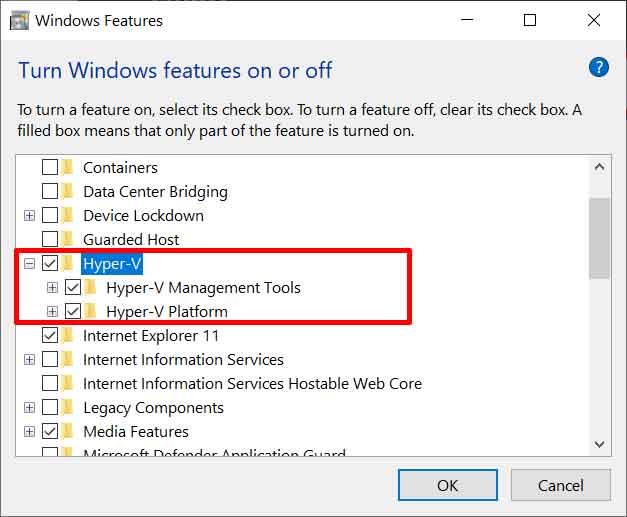
- Öffnen Sie „Windows-Features aktivieren oder deaktivieren“ über das Startmenü oder die Systemsteuerung.
- Im angezeigten Fenster suchen und aktivieren Sie alle Optionen unter „Hyper-V“, einschließlich „Hyper-V-Verwaltungstools“ und „Hyper-V-Plattform“.
- Klicken Sie auf OK und starten Sie Ihren Computer neu.
Schritt 2: Neue Virtuelle Maschine erstellen
- Öffnen Sie die Anwendung „Hyper-V-Manager“ aus dem Startmenü.
- Klicken Sie im rechten Bereich auf „Neu“ > „Virtuelle Maschine…“.
- Folgen Sie dem Assistenten. Geben Sie den VM-Namen, die Generation (wählen Sie Generation 2 für moderne Betriebssysteme) und die Speicherzuweisung an.
- Wählen Sie im Schritt „Verbindung“ den „Standard Switch“, um der VM Internetzugang zu gewähren.
- Erstellen Sie eine neue virtuelle Festplatte oder verwenden Sie eine vorhandene. Wählen Sie dann die Option „Betriebssystem von einer startfähigen Image-Datei installieren“ und navigieren Sie zu Ihrer gewünschten Betriebssystem-ISO-Datei.
- Schließen Sie den Assistenten ab und klicken Sie auf „Fertig stellen“.
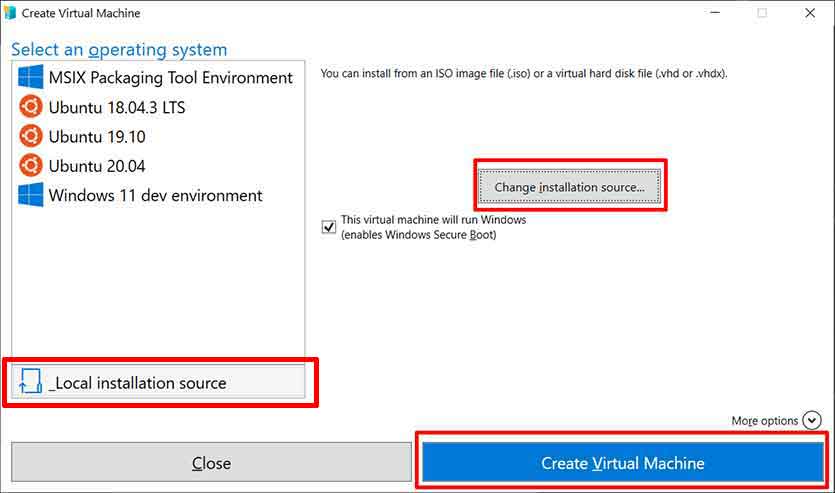
Sobald die VM erstellt ist, klicken Sie mit der rechten Maustaste darauf im Hyper-V-Manager und wählen Sie „Verbinden“, um sie einzuschalten und den Installationsprozess des Gastbetriebssystems zu beginnen. So haben Sie erfolgreich eine isolierte virtuelle Umgebung erstellt. Die Technologie der Virtuellen Maschinen entwickelt sich ständig weiter und dient als Rückgrat für die IT-Modernisierung, Cloud Computing sowie sichere und effiziente Softwareentwicklung.
Für weitere Informationen zu Spezifikationen und offiziellen Anleitungen können Sie die Dokumentation von Microsoft Hyper-V und Oracle VirtualBox konsultieren.
