

Der Zugriff auf Dateien eines anderen Servers oder Computers wird praktischer, indem Sie in Windows 11 ein Netzlaufwerk einbinden. Diese Funktion ermöglicht es Ihnen, einen Netzwerkordner wie ein lokales Laufwerk zu verbinden, sodass Sie ihn direkt im Datei-Explorer wie eine interne Festplatte öffnen können. Für Fachleute und Teams ist diese Methode äußerst effizient für die Verwaltung zentralisierter Daten.
Ein Netzlaufwerk einbinden ist der Prozess, bei dem ein virtuelles Laufwerk in Ihrem System mit einem freigegebenen Ordner in einem lokalen Netzwerk (LAN) oder sogar über das Internet verbunden wird. Dieses Laufwerk erscheint dann im Datei-Explorer mit einem eigenen Laufwerksbuchstaben (z. B. Z:). Auf diese Weise müssen Sie sich nicht mehr lange Netzwerkadressen (UNC-Pfad) merken oder eingeben, wenn Sie auf freigegebene Daten zugreifen möchten.
Diese Funktion ist in kollaborativen Arbeitsumgebungen unerlässlich, um auf Ressourcen wie Dateiserver, NAS (Network-Attached Storage) oder den Computer eines Kollegen zuzugreifen. Bevor Sie beginnen, stellen Sie sicher, dass Sie Zugriffsberechtigungen (Anmeldeinformationen) für den Zielordner haben und Ihr Computer mit demselben Netzwerk verbunden ist.
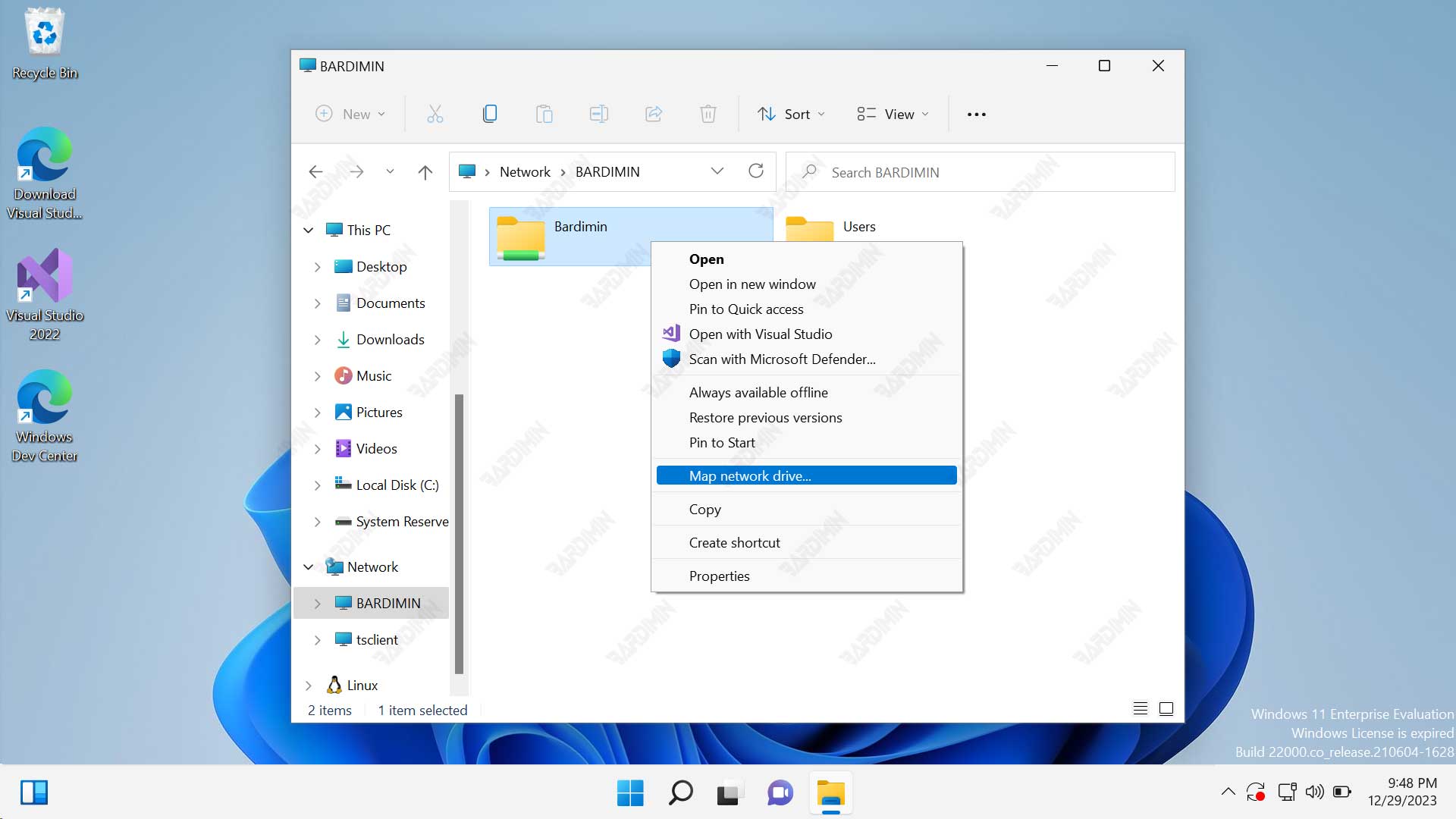
Vorbereitung vor dem Einbinden eines Laufwerks
Bevor Sie ein Netzlaufwerk einbinden, müssen einige Dinge bestätigt werden. Erstens muss der Zielordner den Status „Freigegeben“ haben. Zweitens müssen Sie die Netzwerkadresse (Pfad) dieses Ordners kennen, die normalerweise die Form \\SERVERNAME\Ordnername oder \\192.168.1.100\Freigabe hat. Bereiten Sie schließlich Benutzernamen und Passwort vor, wenn der Ordner geschützt ist.
So binden Sie ein Netzlaufwerk über den Datei-Explorer ein
Die Methode über den Datei-Explorer ist die intuitivste und für die meisten Benutzer empfohlene Vorgehensweise. Die Schritte sind einfach und GUI-basiert.
- Öffnen Sie den Datei-Explorer, indem Sie die Tasten Windows + E drücken.
- Klicken Sie im linken Bereich mit der rechten Maustaste auf Dieser PC und wählen Sie dann Netzlaufwerk verbinden….
- Wählen Sie im daraufhin angezeigten Fenster den gewünschten Laufwerksbuchstaben aus dem Dropdown-Menü (z. B. Z:).
- Geben Sie im Feld Ordner die Netzwerkadresse des Zielordners ein. Sie können auf Durchsuchen… klicken, um ihn manuell zu suchen.
- Aktivieren Sie das Kontrollkästchen Bei Anmeldung wiederherstellen, damit das Laufwerk bei jeder Anmeldung automatisch verbunden wird.
- Aktivieren Sie Verbindung mit anderen Anmeldeinformationen herstellen, wenn Sie einen bestimmten Benutzernamen und ein Passwort eingeben müssen.
- Klicken Sie auf Fertig stellen. Geben Sie Ihre Zugangsdaten ein, wenn Sie dazu aufgefordert werden.
Danach erscheint das neue Netzlaufwerk im Abschnitt „Netzwerkadressen“ unter „Dieser PC“. Sie können es wie ein normales Laufwerk verwenden.
Anleitung zum Einbinden eines Netzlaufwerks mit der Eingabeaufforderung
Für Techniker oder Benutzer, die Automatisierung bevorzugen, bietet das Einbinden eines Laufwerks über die Eingabeaufforderung oder PowerShell Geschwindigkeit und die Möglichkeit der Skriptierung. Diese Methode ist sehr nützlich, um mehrere Computer gleichzeitig einzurichten.
net use Z: \\SERVER\FreigegebenerOrdner /user:DOMÄNE\Benutzername Passwort /persistent:yesHier ist eine Erklärung des obigen Befehls:
Z:ist der zuzuweisende Laufwerksbuchstabe.\\SERVER\FreigegebenerOrdnerist die UNC-Adresse des Netzwerkordners./user:gefolgt von den Anmeldeinformationen zur Authentifizierung./persistent:yesmacht die Zuordnung dauerhaft.
Führen Sie die Eingabeaufforderung als Administrator aus, um Berechtigungsprobleme zu vermeiden. Sobald der Befehl erfolgreich ausgeführt wurde, ist das Laufwerk sofort verfügbar.
Tipps und Best Practices für das Einbinden von Laufwerken
Um die Verwendung von eingebundenen Netzlaufwerken in Windows 11 optimaler und sicherer zu gestalten, beachten Sie die folgenden Tipps:
- Verwenden Sie sichere Anmeldeinformationen: Speichern Sie Passwörter nicht leichtfertig auf gemeinsam genutzten Computern. Verwenden Sie Domänenkonten, falls verfügbar.
- Sorgen Sie für eine stabile Verbindung: Bei Laufwerken, die auf entfernte Standorte (WAN) eingebunden sind, kann eine langsame oder instabile Netzwerkverbindung zu Timeouts führen.
- Nutzen Sie PowerShell für erweiterte Skripte: Sie können das Cmdlet
New-PSDrivein PowerShell für flexiblere Einbindungsoptionen verwenden, einschließlich Verbindungen zu Cloud-Ressourcen.
So entfernen Sie ein Netzlaufwerk (Trennen)
Wenn ein Netzlaufwerk nicht mehr benötigt wird, können Sie es leicht entfernen. Im Datei-Explorer klicken Sie einfach mit der rechten Maustaste auf das zu entfernende Laufwerk und wählen Trennen. Über die Eingabeaufforderung verwenden Sie den Befehl net use Z: /delete (ersetzen Sie Z: durch den entsprechenden Laufwerksbuchstaben).
Fehlerbehebung: Laufwerk stellt keine automatische Verbindung her
Ein häufiges Problem ist, dass das Laufwerk beim Systemstart keine Verbindung herstellt. Dies wird oft durch Passwortänderungen, den ausgeschalteten Zielcomputer oder Netzwerkrichtlinienprobleme verursacht. Überprüfen Sie die Anmeldeinformationen erneut und stellen Sie sicher, dass der Quellcomputer bei der Anmeldung aktiv ist. Vertiefende technische Informationen zum SMB-Dateifreigabeprotokoll in Windows finden Sie in der offiziellen Microsoft-Dokumentation hier.
Indem Sie beherrschen, wie Sie ein Netzlaufwerk in Windows 11 einbinden, wird Ihr kollaborativer Arbeitsablauf reibungsloser und produktiver. Diese Methode beseitigt die Komplexität der manuellen Navigation, sodass Sie sich auf den Inhalt konzentrieren können und nicht darauf, wie Sie darauf zugreifen.
