

Ein beschädigter oder überladener DNS-Cache in Windows kann verschiedene Verbindungsprobleme verursachen, wie z.B. das Fehlschlagen des Ladens von Websites oder anhaltende 404-Fehler. Dieser Artikel erklärt die Ursachen und bietet eine praktische Anleitung, wie Sie den DNS-Cache in Windows 10 und 11 über die Eingabeaufforderung und PowerShell leeren, inklusive Verifizierungsschritten. Dieser Vorgang, allgemein als DNS-Flush bekannt, ist ein grundlegender Schritt zur Netzwerk-Fehlerbehebung, den jeder Techniker und fortgeschrittene Benutzer kennen sollte.
Das Windows-Betriebssystem speichert automatisch einen DNS-Cache (Domain Name System) lokal auf Ihrem Computer. Dieser Cache beschleunigt den Zugriff auf Websites, indem er sich die IP-Adressen zuvor besuchter Domains merkt. Folglich muss Windows bei späteren Besuchen nicht wiederholt einen DNS-Server abfragen.
Allerdings kann der DNS-Cache veralten oder beschädigt werden. Dies geschieht typischerweise, wenn eine Website den Server wechselt und sich ihre IP-Adresse ändert. Infolgedessen versucht Ihr Computer möglicherweise, auf die alte, im Cache gespeicherte IP-Adresse zuzugreifen, was zu 404-Fehlern oder Verbindungsabbrüchen führt. Daher ist das Leeren oder Flushen des DNS-Caches eine effektive Lösung, um diese Verbindungsinformationen zu aktualisieren.
Wann sollten Sie den DNS-Cache leeren?
- Anhaltende 404-Fehler, „DNS_PROBE_FINISHED_NXDOMAIN“ oder ähnliche Fehlermeldungen auf einer bestimmten Website.
- Eine Website lädt nicht, obwohl andere Geräte im selben Netzwerk darauf zugreifen können.
- Sie haben kürzlich Ihre DNS-Servereinstellungen geändert oder eine Website migriert.
- Sie möchten sicherstellen, dass Ihre Verbindung die neueste IP-Adresse für eine Domain verwendet.
DNS-Cache über die Eingabeaufforderung (CMD) leeren
Diese Methode funktioniert für Windows 10 und Windows 11. Führen Sie CMD mit Administratorrechten aus.
- Klicken Sie mit der rechten Maustaste auf die Windows-Start-Schaltfläche.
- Wählen Sie „Terminal (Administrator)“ oder „Eingabeaufforderung (Administrator)“.
- Geben Sie im Eingabeaufforderungsfenster folgenden Befehl ein und drücken Sie die Eingabetaste:
ipconfig /flushdnsSie sehen eine Bestätigungsmeldung: „Der DNS-Auflösungscache wurde geleert.“
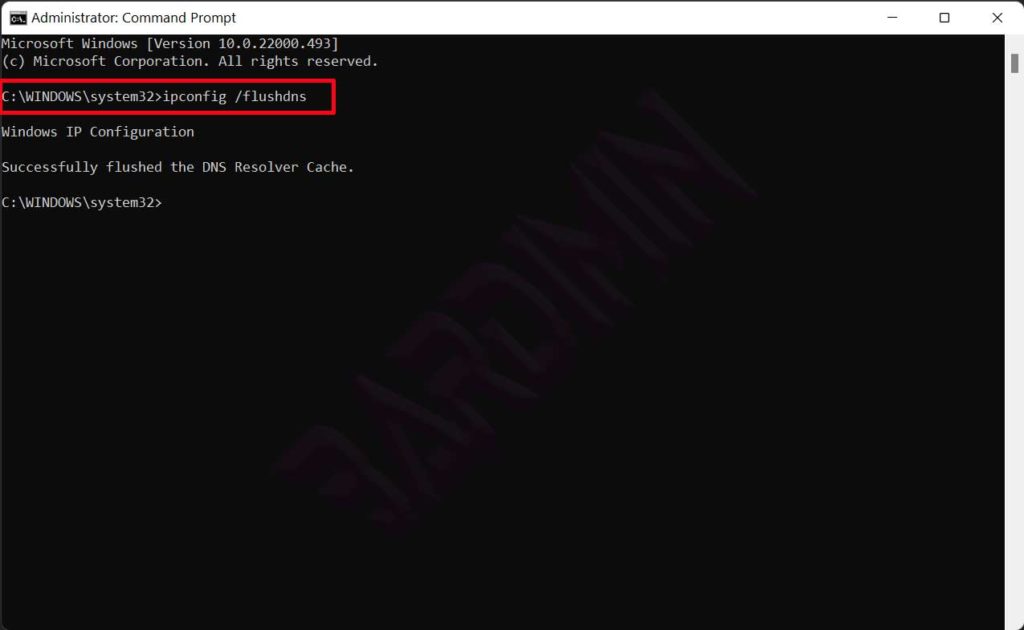
Schließen Sie außerdem alle geöffneten Browseranwendungen, um eine optimale Cache-Leerung zu gewährleisten. Diese Aktion zwingt den Browser, eine neue Verbindung mit dem aktualisierten DNS-Cache herzustellen.
Alternative: DNS-Cache mit PowerShell leeren
Für Benutzer, die mit PowerShell vertrauter sind, können Sie folgenden Befehl mit Administratorrechten verwenden:
Clear-DnsClientCacheDieser Befehl erfüllt die gleiche Funktion wie ipconfig /flushdns. Nach der Ausgabe erfolgt keine detaillierte visuelle Bestätigung, aber der Cache wird geleert.
So überprüfen und zeigen Sie den DNS-Cache an
Nach dem Flush können Sie überprüfen, ob der Cache wirklich leer ist oder verbleibende Einträge anzeigen. Verwenden Sie diesen Befehl in CMD (Admin):
ipconfig /displaydns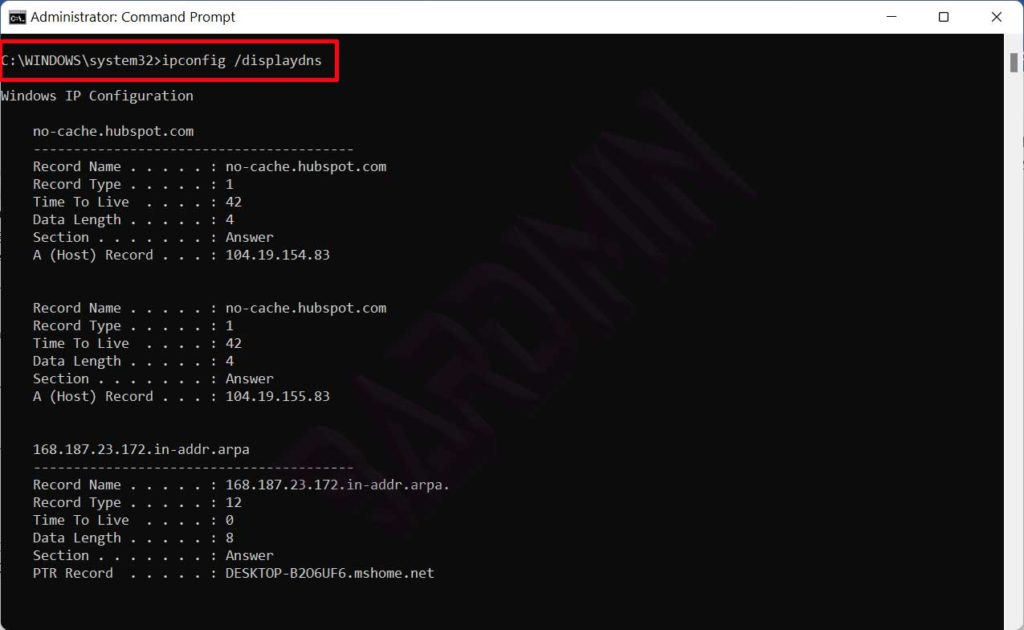
Wenn der Cache geleert wurde, ist die angezeigte Liste sehr kurz oder enthält nur Einträge von Seiten, die nach dem Flush aufgerufen wurden.
Zusätzliche Schritte zur Netzwerk-Fehlerbehebung
Wenn die obige Anleitung zum Leeren des DNS-Caches das Problem nicht vollständig löst, ziehen Sie diese erweiterten Schritte in der angegebenen Reihenfolge in Betracht:
- Winsock zurücksetzen: Führen Sie
netsh winsock resetin CMD (Admin) aus und starten Sie Ihren Computer neu. - Dynamische IP erneuern: Verwenden Sie die Befehle
ipconfig /releasegefolgt vonipconfig /renew. - DNS-Server ändern: Wechseln Sie in den Netzwerkeinstellungen zu einem öffentlichen DNS wie Google (8.8.8.8) oder Cloudflare (1.1.1.1). Eine offizielle Anleitung finden Sie auf der Microsoft Support-Website.
Indem Sie dieser Anleitung folgen, haben Sie einen grundlegenden und entscheidenden Schritt zur Wiederherstellung Ihrer Netzwerkverbindung durchgeführt. Der Vorgang des DNS-Flush ist sicher, schnell und oft eine sofortige Lösung für verschiedene Internetzugangsprobleme unter Windows.
