

Zusammenfassung: Das Dynamic Host Configuration Protocol (DHCP) ist ein kritisches Protokoll für das moderne Netzwerkmanagement, insbesondere in segmentierten Umgebungen. Dieser ausführliche technische Artikel behandelt die Implementierung der DHCP-Konfiguration für mehrere VLANs unter Verwendung der „Router-on-a-Stick“-Architektur auf Cisco-Geräten. Wir werden die Konzepte von 802.1Q-Trunking, DHCP-Relay-Mechanismen, Paketflussanalysen untersuchen und vollständige CLI-Befehle für Konfiguration und Fehlerbehebung bereitstellen. Dieser Leitfaden richtet sich an Netzwerkadministratoren, die die IP-Verwaltung in Multi-VLAN-Infrastrukturen effizient und sicher optimieren möchten.
In mittleren bis großen Unternehmensnetzwerken ist die Segmentierung mittels VLANs (Virtual Local Area Networks) ein Standard zur Verbesserung von Sicherheit, Leistung und Verkehrsmanagement. Jedoch erfordert jedes VLAN einen eindeutigen IP-Adressblock (Subnetz). Die manuelle Verwaltung von IP-Adressen in jedem Subnetz ist eine ineffiziente und fehleranfällige Aufgabe. Hier wird die Rolle der DHCP-Konfiguration für mehrere VLANs zu einer strategischen Lösung.
DHCP arbeitet auf der Anwendungsschicht und verwendet die UDP-Ports 67 (Server) und 68 (Client). In einem Multi-VLAN-Szenario werden DHCP-Broadcasts von einem Client in einem VLAN standardmäßig nicht an andere VLANs weitergeleitet. Daher ist ein Vermittler – in der Regel ein Router oder Layer-3-Switch – erforderlich, der als DHCP-Relay-Agent fungiert. Der Router leitet diese DHCP-Broadcast-Nachrichten an den angegebenen DHCP-Server weiter, der sich in einem anderen Subnetz befinden oder in den Router selbst integriert sein kann.
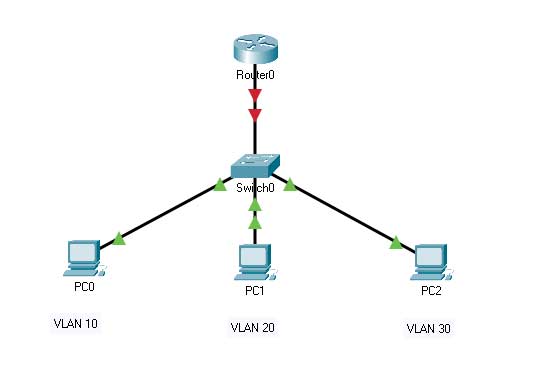
Der Kommunikationsfluss in einer DHCP-Konfiguration für mehrere VLANs folgt dem DORA-Prozess (Discover, Offer, Request, Acknowledge), der für eine Trunk-Umgebung angepasst ist:
- DHCP Discover (Broadcast): Ein Client in VLAN 10 sendet eine DHCPDISCOVER-Nachricht als Layer-2-Broadcast.
- VLAN-Tagging: Der Switch fügt dem Ethernet-Frame ein 802.1Q-Tag (VLAN-ID 10) hinzu, bevor er ihn über den Trunk-Port sendet.
- Trunk-Transport: Der getaggte Frame wird über die Trunk-Verbindung zum Router weitergeleitet.
- Subinterface-Verarbeitung: Der Router empfängt und verarbeitet den Frame basierend auf der VLAN-ID im Tag auf dem entsprechenden Subinterface (z.B. GigabitEthernet0/0.10).
- DHCP Offer (Unicast): Der Router, der als DHCP-Server fungiert, antwortet mit einem DHCPOFFER, das eine IP-Adresse aus dem Pool 192.168.10.0/24 enthält.
- Adressvergabe: Der Client erhält schließlich ein DHCPACK-Paket, das die IP-Adresse, Subnetzmaske, Standard-Gateway (192.168.10.1) und DNS-Informationen enthält.
Analyse der Verkapselung und des Paketflusses
Ein tiefes Verständnis der Verkapselung ist für die Fehlerbehebung entscheidend. Hier sind die Protokollschichten, die an einer DHCP-Konfiguration für mehrere VLANs beteiligt sind:
| OSI-Schicht | Schlüsselkomponente | Funktion in Multi-VLAN-DHCP |
| Datenverbindung (L2) | 802.1Q-Header | Trägt VLAN-ID-Informationen (12 Bit) in einem 4-Byte-Tag, das zwischen der Quell-MAC-Adresse und dem EtherType eingefügt wird. |
| Netzwerk (L3) | IP-Header / Helper-Adresse | Konvertiert DHCP-Broadcast-Pakete in Unicast, damit sie zwischen Subnetzen geroutet werden können, wenn der DHCP-Server in einem anderen Netzwerk liegt. |
| Transport (L4) | UDP-Ports 67/68 | Standardports für die Kommunikation zwischen Server (67) und Client (68). |
| Anwendung (L7) | DHCP-Optionen (Feld 55) | Trägt zusätzliche Konfigurationsparameter wie DNS-Adresse, Domainname, Lease-Time und TFTP-Serveradresse (für VoIP). |
Implementierung der Switch-Konfiguration
Die Switch-Konfiguration beinhaltet die Erstellung von VLANs und die Festlegung von Ports als Access oder Trunk. Ein Trunk-Port transportiert Datenverkehr für mehrere VLANs mit 802.1Q-Tags.
! Schritt 1: VLANs in der Switch-Datenbank erstellen
Switch# configure terminal
Switch(config)# vlan 10
Switch(config-vlan)# name Engineering
Switch(config-vlan)# exit
Switch(config)# vlan 20
Switch(config-vlan)# name Marketing
Switch(config-vlan)# exit
Switch(config)# vlan 30
Switch(config-vlan)# name Operations
Switch(config-vlan)# exit

! Schritt 2: Access-Ports (Client) konfigurieren
Switch(config)# interface fastEthernet 0/1
Switch(config-if)# switchport mode access
Switch(config-if)# switchport access vlan 10
Switch(config-if)# description PC-Engineering
Switch(config-if)# exit

Switch(config)# interface fastEthernet 0/2
Switch(config-if)# switchport mode access
Switch(config-if)# switchport access vlan 20
Switch(config-if)# description PC-Marketing
Switch(config-if)# exit

! Schritt 3: Trunk-Port zum Router konfigurieren
Switch(config)# interface gigabitEthernet 0/1
Switch(config-if)# switchport trunk encapsulation dot1q  ! Wichtig auf einigen Plattformen
Switch(config-if)# switchport mode trunk
Switch(config-if)# switchport trunk native vlan 999  ! Aus Sicherheitsgründen von Standard-VLAN 1 ändern
Switch(config-if)# description TRUNK-zum-Router-G0/0
Switch(config-if)# end

! Verifizierung: VLAN- und Trunk-Status prüfen
Switch# show vlan brief
Switch# show interfaces trunk
Switch# show interfaces gigabitEthernet 0/1 switchport
Konfiguration des Routers als zentraler DHCP-Server
Der Router wird mit einem Subinterface für jedes VLAN konfiguriert. Jedes Subinterface erhält eine IP-Adresse, die als Standard-Gateway für dieses VLAN dient und den DHCP-Dienst ausführt.
! Schritt 1: Subinterfaces mit 802.1Q-Verkapselung erstellen
Router# configure terminal
Router(config)# interface gigabitEthernet 0/0
Router(config-if)# no ip address  ! IP-Adresse von der physischen Schnittstelle entfernen
Router(config-if)# no shutdown
Router(config-if)# exit

! Subinterface für VLAN 10
Router(config)# interface gigabitEthernet 0/0.10
Router(config-subif)# description DHCP-Server-fuer-VLAN10-Engineering
Router(config-subif)# encapsulation dot1Q 10  ! Muss mit der VLAN-ID auf dem Switch übereinstimmen
Router(config-subif)# ip address 192.168.10.1 255.255.255.0
! Bei Verwendung eines externen DHCP-Servers: ip helper-address <dhcp-server-ip>
Router(config-subif)# exit

! Subinterfaces für VLAN 20 und 30 (ähnliche Konfiguration)
Router(config)# interface gigabitEthernet 0/0.20
Router(config-subif)# encapsulation dot1Q 20
Router(config-subif)# ip address 192.168.20.1 255.255.255.0
Router(config-subif)# exit

Router(config)# interface gigabitEthernet 0/0.30
Router(config-subif)# encapsulation dot1Q 30
Router(config-subif)# ip address 192.168.30.1 255.255.255.0
Router(config-subif)# exit

! Schritt 2: DHCP-Pools für jedes VLAN konfigurieren
Router(config)# ip dhcp pool VLAN10_POOL
Router(dhcp-config)# network 192.168.10.0 255.255.255.0
Router(dhcp-config)# default-router 192.168.10.1
Router(dhcp-config)# dns-server 8.8.8.8 1.1.1.1  ! Primärer und sekundärer DNS
Router(dhcp-config)# domain-name unternehmen.local
Router(dhcp-config)# lease 8  ! Lease-Zeit von 8 Tagen
Router(dhcp-config)# option 150 ip 192.168.10.100  ! Beispiel für TFTP-Server (VoIP)
Router(dhcp-config)# exit

! Adressbereiche ausschließen, die nicht verteilt werden sollen (für statische Geräte)
Router(config)# ip dhcp excluded-address 192.168.10.1 192.168.10.10
Router(config)# ip dhcp excluded-address 192.168.10.250 192.168.10.254

! Wiederholen Sie den gleichen Prozess für die Pools von VLAN 20 und 30
Router(config)# ip dhcp pool VLAN20_POOL
Router(dhcp-config)# network 192.168.20.0 255.255.255.0
Router(dhcp-config)# default-router 192.168.20.1
... (und so weiter)

! Schritt 3: Inter-VLAN-Routing aktivieren (falls benötigt)
Router(config)# ip routing  ! Sicherstellen, dass IPv4-Routing global aktiviert ist
Ausführliche Fehlerbehebung und Verifizierung
Nach der Konfiguration wird eine mehrstufige Verifizierung dringend empfohlen, um den Erfolg der DHCP-Konfiguration für mehrere VLANs sicherzustellen.
! 1. Interface- und VLAN-Status auf dem Router überprüfen
Router# show ip interface brief | include 0/0.  ! Subinterface-Status prüfen
Router# show vlans  ! Detaillierte VLAN-zu-Subinterface-Zuordnung

! 2. DHCP-Bindungen und Statistiken verifizieren
Router# show ip dhcp binding  ! Alle vergebenen Adressen mit Client-MAC auflisten
Router# show ip dhcp pool  ! Auslastung jedes Pools prüfen (belegt/frei)
Router# show ip dhcp server statistics  ! Paket- und Fehlerstatistiken

! 3. Echtzeit-Debugging (Mit Vorsicht in Produktionsumgebungen verwenden)
Router# debug ip dhcp server packet  ! DHCP-Paketaustausch (DORA) anzeigen
Router# debug ip dhcp server events   ! Ereignisse wie Lease-Erstellung/Verlängerung anzeigen

! 4. Verifizierung von Client-Seite und Konnektivität
! Auf dem PC-Client betriebssystemspezifische Befehle verwenden:
!   Windows:   ipconfig /all
!   Linux:     dhclient -v  oder  journalctl -u systemd-networkd
! Dann Konnektivität zum Gateway und zwischen VLANs testen (falls Routing erlaubt):
!   ping 192.168.10.1
!   ping 192.168.20.50
Sicherheits-Best Practices und Optimierung
- DHCP Snooping aktivieren: Eine Switch-Sicherheitsfunktion zur Verhinderung von Angriffen durch nicht autorisierte DHCP-Server.
Switch(config)# ip dhcp snooping
Switch(config)# ip dhcp snooping vlan 10,20,30
Switch(config)# interface gigabitEthernet 0/1
Switch(config-if)# ip dhcp snooping trust ! Trunk-Port zum Router als vertrauenswürdig markieren - Strategische Lease-Zeit festlegen: Ständige Benutzer-VLANs (PCs) können längere Leases haben (7-8 Tage), während Gast-VLANs kurz sein sollten (1-8 Stunden).
- IP-Helper-Adresse für externe DHCP-Server verwenden: Für höhere Skalierbarkeit Anfragen an einen dedizierten DHCP-Server (wie ISC DHCPd oder Microsoft Server) weiterleiten.
Router(config-subif)# ip helper-address 10.0.0.100 - Überwachung und Protokollierung: Syslog aktivieren, um DHCP-Ereignisse wie Adresskonflikte oder fast erschöpfte Pools zu protokollieren.

Die Implementierung der DHCP-Konfiguration für mehrere VLANs mit dem Router-on-a-Stick-Muster ist für Netzwerke mit einer moderaten Anzahl von VLANs geeignet (bis zu 50-100 VLANs, abhängig von der Router-Plattform). Für größere und komplexere Umgebungen sollten Sie eine Architektur basierend auf einem Layer-3-Switch als Gateway und DHCP-Relay in Betracht ziehen oder ein dediziertes DHCP-Server-Gerät für maximale Leistung und Zuverlässigkeit verwenden.
Durch das Verständnis der oben beschriebenen Prinzipien, Konfiguration und Fehlerbehebung können Sie die IP-Adressverteilung in einer Multi-VLAN-Netzwerkumgebung skalierbar, sicher und effizient gestalten und verwalten. Für weitere Referenzen zu Standards und erweiterter Konfiguration besuchen Sie bitte die offizielle Cisco-Dokumentation zu DHCP und die IEEE 802.1Q-Spezifikation.
