

Ein stabiles Boot-System unter Windows 11 ist unerlässlich, um eine reibungslose und produktive Benutzererfahrung zu gewährleisten. Wenn der Computer eingeschaltet ist, ist der Startvorgang der erste Schritt, der es dem Betriebssystem ermöglicht, Anwendungen zu laden und auszuführen. Wenn beim Boot-System Probleme auftreten, können verschiedene Symptome auftreten, z. B. ein schwarzer Bildschirm, Fehlermeldungen oder ein Computer, der in einem Neustartzyklus hängen bleibt.
Die Auswirkungen dieses Boot-Problems sind sehr signifikant auf die Benutzerproduktivität. Die Zeit, die bei der Behebung dieses Problems verloren geht, kann die Arbeit und die täglichen Aktivitäten beeinträchtigen. Darüber hinaus kann eine Systeminstabilität dazu führen, dass wichtige Daten verloren gehen und das Vertrauen der Benutzer in ihre Geräte verringert wird.
Verständnis der Boot-Partitionsstruktur in Windows 11
Was ist die EFI-Systempartition?
EFI System Partition (ESP) ist eine spezielle Partition, die in UEFI-basierten Boot-Systemen (Unified Extensible Firmware Interface) verwendet wird. Diese Partition dient als Speicherort für die Dateien, die zum Starten des Betriebssystems benötigt werden. ESPs sind in der Regel etwa 100 MB groß und mit dem FAT32-Dateisystem formatiert.
Die Hauptfunktion der EFI-Systempartition besteht darin, eine sichere Umgebung für die UEFI-Firmware bereitzustellen, um den Bootloader des Betriebssystems zu finden und zu laden. Wenn der Computer eingeschaltet wird, sucht die Firmware nach den Boot-Dateien in dieser Partition, um den Boot-Vorgang zu starten. Mit ESP wird der Bootvorgang strukturierter und sicherer, wodurch das Risiko von Malware-Infektionen, die das Boot-System beschädigen können, verringert wird.
Boot-Konfigurationsdatenbank (BCD)
Boot Configuration Database (BCD) ist ein Dataset, das Informationen zu Windows-Starteinstellungen enthält. Die BCD speichert Informationen über den Speicherort des installierten Betriebssystems, die Boot-Parameter und die Wiederherstellungsoptionen. Sie ersetzt die boot.ini Datei, die in früheren Versionen von Windows verwendet wurde.
BCD spielt eine entscheidende Rolle beim Bootvorgang, indem es Windows Anweisungen zum Starten des Betriebssystems gibt. Wenn es ein Problem mit der BCD gibt, z. B. beschädigte oder fehlende Dateien, kann es sein, dass der Benutzer Schwierigkeiten beim Booten hat. In solchen Situationen können Befehle wie Bootrec /RebuildBCD verwendet werden, um diese Datenbank zu reparieren oder neu zu erstellen.
Windows 11 Partitionsstruktur
Um Ihnen eine klare Vorstellung von der Partitionsstruktur auf einem Windows 11-System zu geben, finden Sie hier ein einfaches Diagramm:
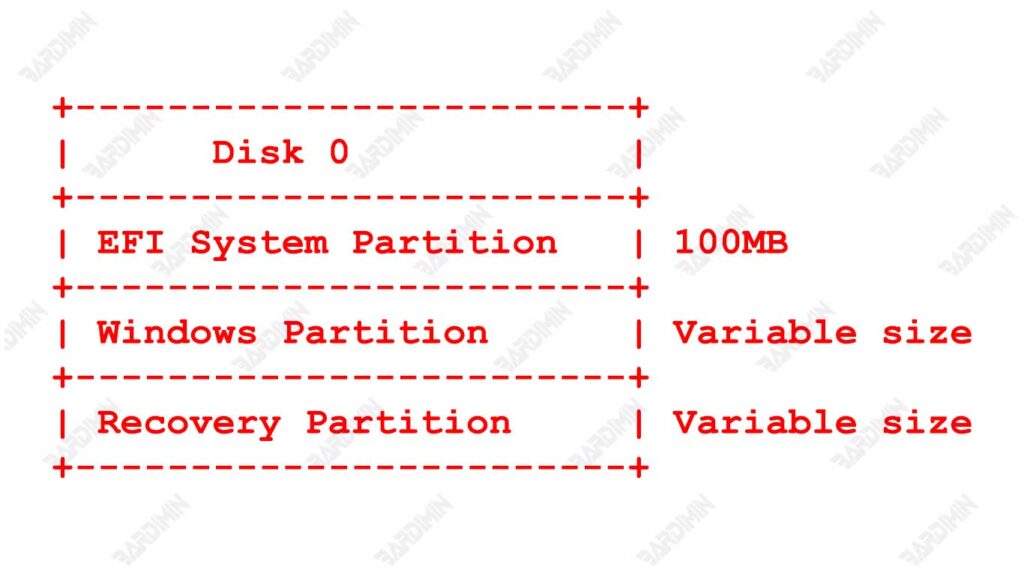
Das obige Diagramm zeigt, dass es auf Datenträger 0 drei Hauptpartitionen gibt: EFI System Partition, Windows Partition und Recovery Partition. Diese Struktur trägt dazu bei, die Sicherheit und Effizienz des Startvorgangs in Windows 11 aufrechtzuerhalten.
Häufige Symptome von Boot-Problemen in Windows 11
Startprobleme in Windows 11 können in vielen Formen auftreten, und das Erkennen dieser Symptome ist der erste Schritt, um die richtige Lösung zu finden. Im Folgenden finden Sie eine Liste häufiger Symptome, die auf ein Problem mit dem Bootvorgang hinweisen:
1. Schwarzer Bildschirm beim Start
Eines der häufigsten Symptome von Boot-Problemen ist das Auftreten eines schwarzen Bildschirms beim Einschalten des Computers. Dies kann passieren, nachdem das Windows-Logo angezeigt wird und der Benutzer nicht zum Desktop wechseln kann. Dieser schwarze Bildschirm wird oft von einem nicht anklickbaren Cursor begleitet, der darauf hinweist, dass das System den Bootvorgang nicht abschließen kann.
2. BCD-Fehlermeldung nicht gefunden
Eine Fehlermeldung, die besagt, dass Boot Configuration Database (BCD) nicht gefunden wird, ist ein klares Zeichen dafür, dass es ein Problem mit den Windows-Starteinstellungen gibt. BCD dient dazu, wichtige Informationen über das installierte Betriebssystem und den Einstieg zu speichern. Der Benutzer wird Schwierigkeiten haben, das System zu starten, wenn das BCD verloren geht oder beschädigt wird.
3. Computer steckt in der Neustartschleife fest
Ein weiteres Symptom ist ein Computer, der in einem Neustartzyklus feststeckt, ohne jemals erfolgreich in das Betriebssystem gestartet zu werden. In diesem Fall versucht der Computer zu starten, fährt dann aber herunter und versucht wiederholt, neu zu starten. Dies kann durch eine Beschädigung der Systemdateien oder eine falsche Boot-Konfiguration verursacht werden.
Vorbereitung vor der Behebung von Boot-Problemen
Bevor Sie Reparaturen an Boot-Problemen in Windows 11 vornehmen, ist es wichtig, einige vorbereitende Schritte durchzuführen. Dies trägt dazu bei, dass der Reparaturprozess reibungslos abläuft und das Risiko eines Datenverlusts verringert wird.
Sichern Sie wichtige Daten
Bevor Sie Reparaturen durchführen, ist der erste Schritt, wichtige Daten zu sichern. Der Reparaturprozess kann möglicherweise zu Datenverlust führen, insbesondere wenn die Partition oder die Systemdateien beschädigt sind. Durch ein Backup können Benutzer wichtige Dateien wiederherstellen, falls während des Reparaturvorgangs etwas schief geht.
Sicherungen können mit einer Vielzahl von Methoden durchgeführt werden, z. B.:
- Verwenden Sie einen Cloud-Dienst (z. B. Google Drive oder OneDrive).
- Speichert Daten auf einer externen Festplatte.
- Verwenden Sie eine Backup-Software, um ein Systemabbild zu erstellen.
Mit einem USB Recovery Drive
Nachdem Sie die Sicherung durchgeführt haben, besteht der nächste Schritt darin, ein USB-Wiederherstellungslaufwerk zu erstellen und zu verwenden. Das USB-Wiederherstellungslaufwerk ist ein sehr nützliches Tool zur Wiederherstellung Ihres Systems, wenn Sie auf Boot-Probleme stoßen.
So erstellen Sie eine USB Recovery Drive
- Stellen Sie sicher, dass Sie ein USB-Flash-Laufwerk mit einer Kapazität von mindestens 32 GB haben. Alle Daten auf dem USB-Stick werden gelöscht, also stellen Sie sicher, dass Sie zuerst wichtige Daten sichern.
- Klicken Sie auf das Search-Symbol (Suche) in der Taskleiste oder drücken Sie die Windows-Taste auf Ihrer Tastatur, geben Sie dann “create a recovery drive” ein und wählen Sie das entsprechende Suchergebnis aus.
- Wenn das Fenster Benutzerkontensteuerung angezeigt wird, klicken Sie auf Yes, um fortzufahren.
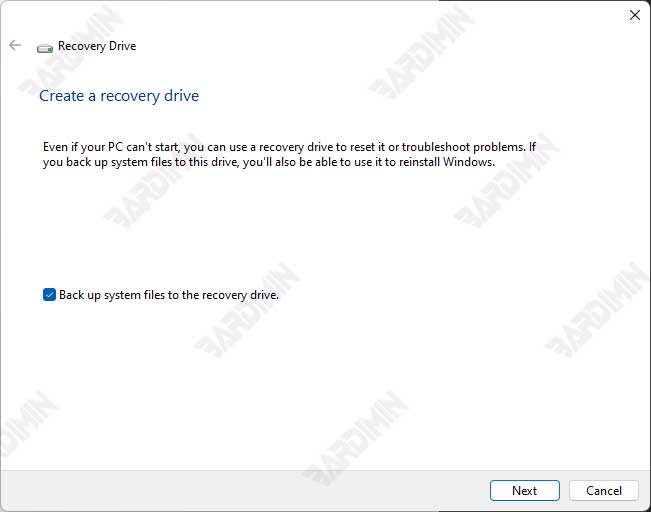
- Stellen Sie sicher, dass Sie im Fenster Recovery Drive die Option Back up system files to the recovery drive aktivieren, wenn Sie Systemdateien einschließen möchten. Klicken Sie dann auf Next.
- Windows sucht nach dem angeschlossenen USB-Flash-Laufwerk. Wählen Sie das USB-Laufwerk aus, das Sie als Wiederherstellungslaufwerk verwenden möchten, und klicken Sie auf Next.
- Sie werden benachrichtigt, dass alle Daten auf dem USB-Laufwerk gelöscht werden. Klicken Sie auf Create, um den Erstellungsprozess Recovery Drive zu starten.
- Dieser Vorgang kann je nach Geschwindigkeit des USB-Sticks und Größe der zu sichernden Daten einige Minuten bis zu einer Stunde dauern. Wenn Sie fertig sind, wird eine Meldung angezeigt, dass die Recovery Drive erfolgreich erstellt wurde.
- Bewahren Sie die USB Recovery Drive an einem sicheren Ort auf, damit sie zur Wiederherstellung des Systems im Falle zukünftiger Probleme verwendet werden können.
So verwenden Sie einen USB Recovery Drive für die Wiederherstellung
- Schließen Sie das USB Recovery Drive an den problematischen Computer an.
- Wenn der Computer eingeschaltet ist, drücken Sie die entsprechende Taste (normalerweise F2, F12 oder ESC), um das Startmenü aufzurufen.
- Wählen Sie die USB Recovery Drive aus der Liste der Boot-Geräte aus.
- Wählen Sie nach dem Booten vom USB-Stick die entsprechende Wiederherstellungsoption aus, um das Startproblem zu beheben, z. B. die Verwendung der Eingabeaufforderung zum Ausführen des Wiederherstellungsbefehls.
Schritte zum Beheben von Boot-Problemen
Um Boot-Probleme in Windows 11 zu beheben, müssen Sie auf Recovery Console zugreifen. Hier sind die Schritte:
- Schließen Sie das USB Recovery Drive an den problematischen Computer an.
- Wenn der Computer eingeschaltet ist, drücken Sie die entsprechende Taste (normalerweise F2, F12 oder ESC), um das Startmenü aufzurufen.
- Wählen Sie die USB Recovery Drive aus der Liste der Boot-Geräte aus.
- Nach dem Booten von USB gelangen Sie in die Windows-Wiederherstellungsumgebung. Wählen Sie die entsprechende Wiederherstellungsoption aus, um das Startproblem zu beheben, z. B. die Verwendung der Eingabeaufforderung zum Ausführen des Wiederherstellungsbefehls.
Sobald Sie sich in der Wiederherstellungskonsole befinden, können Sie einige grundlegende Befehle verwenden, um die Boot Configuration Database (BCD) zu reparieren:
- Bootrec /RebuildBCD: Dieser Befehl erstellt die BCD-Datenbank neu, indem das Laufwerk nach gültigen Windows-Installationen durchsucht wird. Sie werden aufgefordert, die gefundene Windows-Installation hinzuzufügen, drücken Sie “Y”, um fortzufahren.
- Bootrec /FixMBR: Dieser Befehl erstellt einen neuen Master Boot Record für die Festplatte und sollte verwendet werden, wenn die MBR-Datei beschädigt ist.
- Bootrec /FixBoot: Dieser Befehl schreibt einen neuen Bootsektor auf die Festplatte und sollte verwendet werden, wenn der Bootsektor der Festplatte beschädigt ist.
- Bootrec /ScanOS: Dieser Befehl kann verwendet werden, wenn Ihre Windows 11-Installation nicht gefunden wird. Dieser Befehl sucht nach der Installation des Betriebssystems und meldet, was er findet.
Hier ist ein Beispielbefehl zum Neuerstellen einer BCD:
Bootrec /RebuildBCDDieser Befehl durchsucht das Laufwerk nach gültigen Windows 11-Installationen und erstellt die BCD-Datenbank basierend auf diesen Ergebnissen neu.
Fehlerbehebung bei Problemen mit EFI- und BCD-Partitionen
Fix EFI System Partition
Wenn Sie Probleme mit EFI System Partition haben, wie z. B. beschädigte oder fehlende Startdateien, können Sie die folgenden Schritte ausführen, um sie zu beheben:
- Verwenden Sie ein USB-Wiederherstellungslaufwerk oder ein Windows-Installationsmedium, um die Wiederherstellungskonsole zu starten.
- Wählen Sie im Menü Problembehandlung die Option Advanced options und dann Command Prompt aus.
- Geben Sie diskpart ein und drücken Sie die Eingabetaste, um das Datenträgerverwaltungstool zu öffnen.
- Geben Sie list disk ein, um alle angeschlossenen Festplatten anzuzeigen. Notieren Sie sich die Nummer der Festplatte, die die Windows-Installation enthält (in der Regel Datenträger 0).
- Geben Sie select disk 0 ein (ersetzen Sie 0 durch die entsprechende Datenträgernummer, falls abweichend).
- Geben Sie list volume ein, um eine Liste aller Partitionen auf dem ausgewählten Datenträger anzuzeigen. Suchen Sie nach einer Partition, die mit FAT32 formatiert ist, normalerweise handelt es sich dabei um eine EFI-Partition.
- Geben Sie select volume=X ein (ersetzen Sie X durch die Volume-Nummer der EFI-Partition).
- Geben Sie assign letter=F ein, um der EFI-Partition einen temporären Laufwerksbuchstaben zuzuweisen.
- Geben Sie exit ein, um den Diskpart zu beenden.
- Geben Sie F: ein, um zu dem Laufwerk zu wechseln, das Sie gerade zugewiesen haben.
- Geben Sie dann cd \EFI\Microsoft\Boot\ ein, um auf den Startordner zuzugreifen.
- Geben Sie ren BCD BCD.old ein, um eine vorhandene BCD-Datei umzubenennen, damit Sie eine Sicherungskopie haben, falls Sie sie benötigen.
- Geben Sie bootrec /RebuildBCD ein, um die Bootkonfigurationsdatenbank neu zu erstellen. Wenn Windows-Installationen gefunden werden, drücken Sie Y, um sie hinzuzufügen.
- Wiederholen Sie die Schritte 4 bis 6, geben Sie jedoch diesmal remove letter=F ein, um den Laufwerkbuchstaben von der EFI-Partition zu entfernen.
Verwenden von Diskpart zum Verwalten von Partitionen
Diskpart ist ein sehr nützliches Tool zum Verwalten von Festplatten und Partitionen in Windows. Hier ist ein Beispiel für die Verwendung des Befehls Diskpart:
diskpart
list disk
select disk 0
Die obigen Befehle führen Folgendes aus:
- Öffnen Sie Diskpart.
- Zeigt eine Liste aller an den Computer angeschlossenen Festplatten an.
- Wählen Sie Datenträger 0 aus (ersetzen Sie ihn durch die entsprechende Datenträgernummer, falls abweichend).
Mit Diskpart können Sie verschiedene Vorgänge auf Partitionen ausführen, einschließlich der Behebung von Problemen mit der EFI-Systempartition und der Boot Configuration Database (BCD) in Windows 11.
Schlussfolgerung
Die Diskussion zum Beheben von Startproblemen in Windows 11 enthält die wichtigen Schritte, die befolgt werden müssen, um Probleme mit der EFI-Systempartition und der Boot-Konfigurationsdatenbank (BCD) zu beheben. Zu diesen Schritten gehören der Zugriff auf die Wiederherstellungskonsole, die Verwendung von Befehlen wie Bootrec /RebuildBCD und die Partitionsverwaltung mit Diskpart.
Um zukünftige Boot-Probleme zu vermeiden, wird empfohlen, Ihre Daten regelmäßig zu sichern, Ihr System regelmäßig zu aktualisieren, ein zuverlässiges Antivirenprogramm zu verwenden und den Zustand Ihrer Festplatte zu überwachen. Wenn Sie diese Reparaturschritte und -empfehlungen befolgen, können Benutzer ihr Windows 11-System in gutem Zustand halten und das Risiko möglicher Startprobleme verringern.
