

Die „Desktop anzeigen“-Funktion in Windows 11 ist ein grundlegendes Fensterverwaltungstool, das die Workflow-Effizienz steigert. Dieser Artikel bietet eine eingehende technische Analyse ihrer Funktion, optimaler Konfiguration für verschiedene Berufsszenarien und ihrer Integration in das Microsoft-Produktivitätsökosystem.
Im Kontext moderner Betriebssysteme ist der sofortige Zugriff auf den Desktop ein entscheidendes Bedürfnis. Die Funktion Desktop anzeigen Windows 11 fungiert als ein Umschalter, der alle aktiven Anwendungsfenster minimiert oder wiederherstellt. Ihre Implementierung in Windows 11 hat sich erheblich weiterentwickelt und ist direkt in die moderne Taskleiste in der unteren rechten Ecke integriert. Dieser Mechanismus unterscheidet sich von älteren Windows-Versionen, wo die Schaltfläche oft separat war.
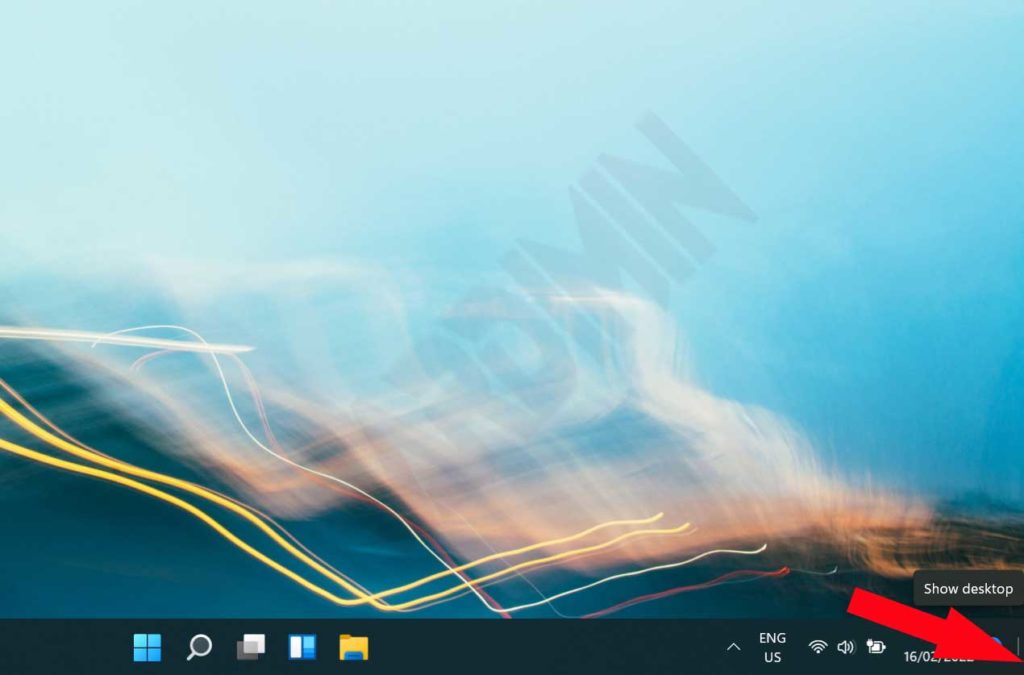
Zusätzlich zur Klick-Methode stellt Microsoft die universelle Tastenkombination Win + D bereit. Diese Verknüpfung funktioniert konsistent in allen Windows-Versionen und ist unverzichtbar für Power-User. In Multi-Monitor-Setups oder während Präsentationen wird jedoch oft die manuelle Steuerung über die Taskleiste bevorzugt. Daher ist ein tiefgreifendes Verständnis ihrer Konfiguration wesentlich.
Funktionsanalyse und Erweiterte Anwendungsszenarien
Diese Funktion ist mehr als nur ein Fensterausblender. Sie dient als ein digitaler Workspace-Reset. Für IT-Techniker ist sie entscheidend, um schnell auf Desktop-Verknüpfungen zuzugreifen und Diagnosetools zu starten. Gamer können Spiele minimieren, ohne wiederholt Alt+Tab drücken zu müssen, um Hintergrundanwendungen wie Discord oder Leistungsmonitore zu öffnen. Kreative Profis, die mit mehreren Panels arbeiten, können visuelles Durcheinander sofort „bereinigen“.
Technischer Hinweis: Die Aktion Desktop anzeigen minimiert Fenster in die Taskleiste; sie verbirgt sie nicht. Prozesse in diesen Anwendungen laufen weiterhin im Hintergrund. Dies unterscheidet sich von „Ausblenden“- oder „Peek“-Modi in anderen Systemen.
Die korrekte Konfiguration hängt vom individuellen Workflow ab. Benutzer, die häufig präsentieren oder ihren Bildschirm teilen, möchten die Funktion möglicherweise deaktivieren, um versehentliche Aktivierung zu vermeiden. Intensive Multitasker hingegen werden dieses Feature als unschätzbar wertvoll empfinden. Nachfolgend finden Sie eine detaillierte Konfigurationsanleitung.
Tiefgehende Konfiguration: Desktop anzeigen deaktivieren
Die folgenden Schritte greifen auf Taskleistenerhalten zu, einen Teil des Windows 11-Personalisierungs-Subsystems, das die Benutzerinteraktion mit der Taskleiste steuert.
- Öffnen Sie die App Einstellungen mit der Tastenkombination Win + I. Eine alternative Methode ist ein Rechtsklick auf die Start-Schaltfläche und die Auswahl von „Einstellungen.
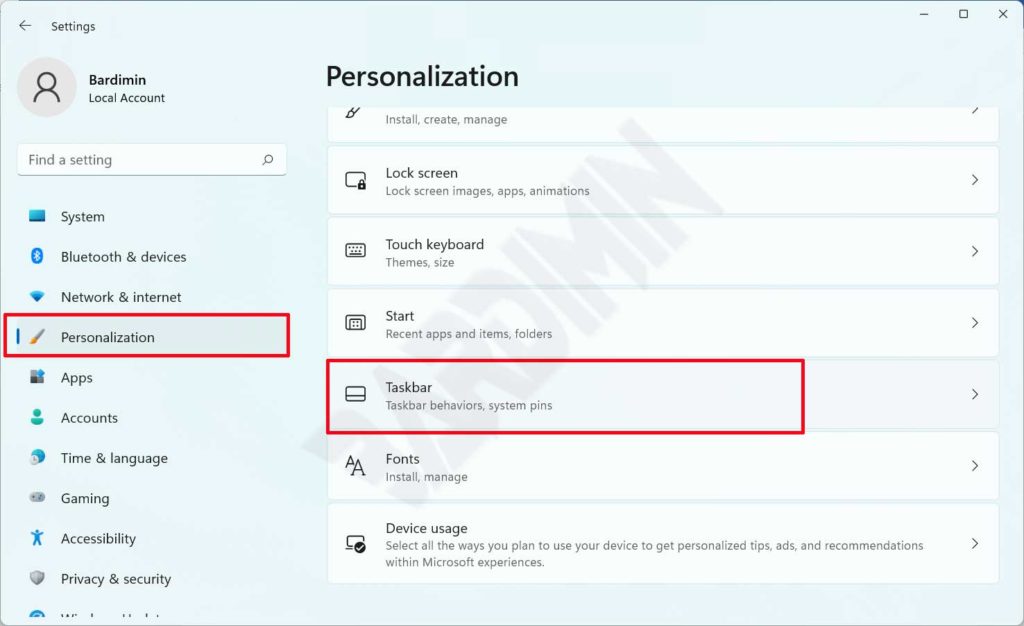
- Wählen Sie in der linken Seitenleiste die Kategorie Personalisierung. Klicken Sie dann im Hauptbereich auf Taskleiste. Dies ist das Konfigurationszentrum für alle aufgabenleistensbezogenen Elemente.
- Scrollen Sie nach unten, bis Sie die Überschrift Taskleistenerhalten finden. Klicken Sie, um sie zu erweitern und granulare Optionen anzuzeigen.
- Suchen Sie die Option mit der Bezeichnung „Die äußere Ecke der Taskleiste auswählen, um den Desktop anzuzeigen“. Deaktivieren Sie das Kontrollkästchen daneben.
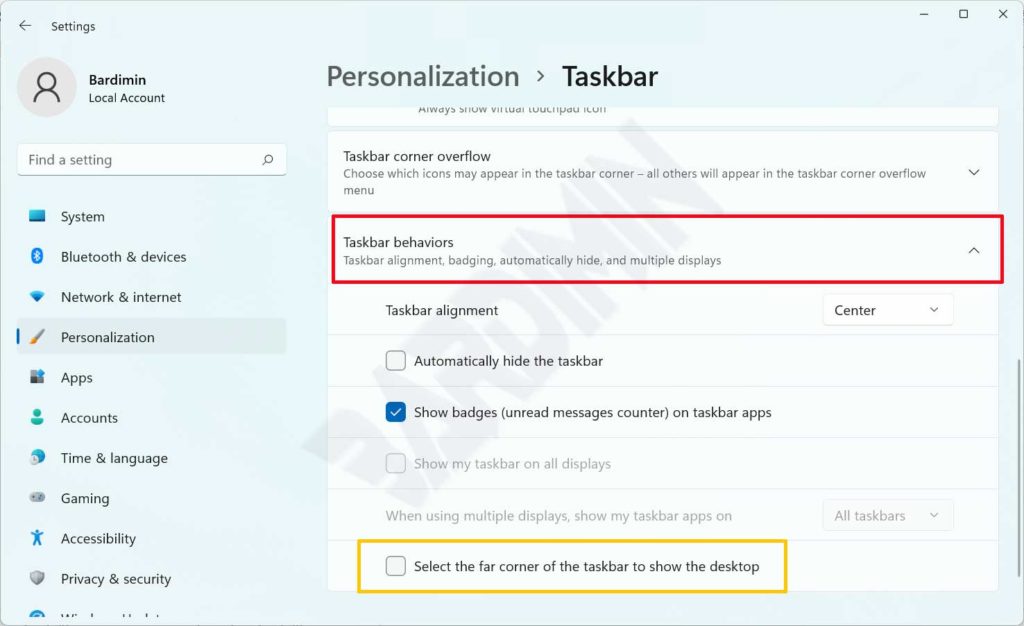
Einmal deaktiviert, reagiert der Bereich rechts neben den Benachrichtigungssymbolen (System Tray) nicht mehr auf Klicks zum Anzeigen des Desktops. Diese Änderung tritt sofort ohne Neustart in Kraft. Denken Sie daran, die Tastenkombination Win + D bleibt voll funktionsfähig und bietet flexiblen Zugriff.
Reaktivierung und Workflow-Überlegungen
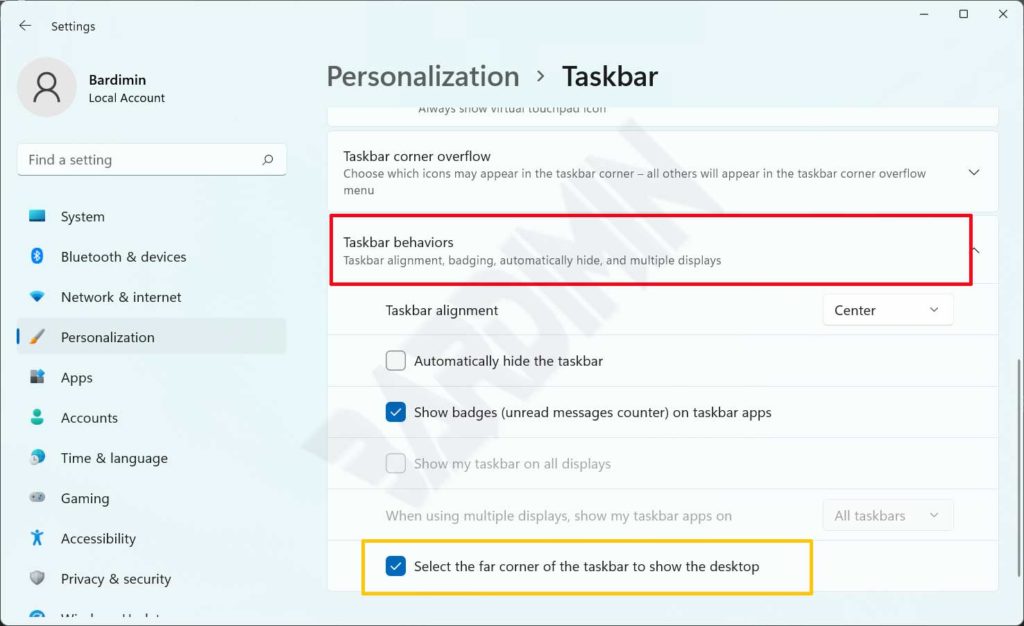
Wenn sich Ihr Workflow ändert oder Sie die Funktion benötigen, ist die Reaktivierung unkompliziert. Wiederholen Sie die Schritte 1 bis 3 oben und aktivieren Sie dann dieselbe Option. Das System stellt die Funktionalität sofort wieder her.
Für erweiterte Konfigurationen, wie die Änderung des Verhaltens über den Registrierungseditor oder Gruppenrichtlinien, können Benutzer auf die offizielle Microsoft-Dokumentation verweisen. Vertrauenswürdige Quellen wie Microsoft Docs bieten detaillierte technische Informationen. Die Integration von Desktop anzeigen mit Funktionen wie virtuellen Desktops (Win + Tab) kann ebenfalls einen hocheffizienten Fensterverwaltungsfluss schaffen.
Daher geht es bei der Beherrschung der Funktion Desktop anzeigen Windows 11 nicht nur darum, auf eine Schaltfläche zu klicken. Dieses Verständnis ist Teil der Optimierung Ihrer digitalen Umgebung für maximale Produktivität, egal ob für technische Aufgaben, Entwicklung oder Gaming. Evaluieren Sie stets die Anforderungen Ihres Workflows, bevor Sie Kernsystemkonfigurationen ändern.
