

Sind Sie auf der Suche nach einem zweiten Laptop zu einem günstigen Preis? Oder vielleicht sind Sie versucht, einen gebrauchten PC mit 16 GB RAM zu bewerben, der aber nur halb so viel kostet wie ein neuer? Sei vorsichtig! Hinter dem immer noch glänzenden Display könnten sich Hardwareprobleme, ein leerer Akku oder sogar Raubkopien von Windows verbergen, die dazu führen könnten, dass Sie von Microsoft blockiert werden.
4 von 10 Käufern von gebrauchten Laptops beschwerten sich, dass die Leistung nach 1 Monat langsamer war als erwartet. Verursachen? Sie bestehen den Basistest vor dem Kauf, während Sie mit kostenlosen Tools und nur 15 Minuten feststellen können, ob es sich lohnt zu kaufen oder ob es ein Problem ist.
In diesem Leitfaden erfahren Sie, wie IT-Experten gebrauchte Computer inspizieren, von physischen Überprüfungen bis hin zu Software-Haltbarkeitstests. Wir haben auch Tricks bei der Preisverhandlung durchgesickert, wenn rote Fahnen gefunden werden, wie z. B. eine problematische Festplatte oder ein 50-prozentiger Akkuzustand. Lassen Sie Ihr Geld nicht für “fehlgeschlagene Dinge” verschwenden, die in 3 Monaten repariert werden müssen!
Einen gebrauchten PC/Laptop ohne Test kaufen? Machen Sie sich bereit, 7 Derivate zu bereuen!
Einen gebrauchten PC oder Laptop vor dem Kauf zu testen ist sehr wichtig, um die verschiedenen Risiken zu vermeiden, die sich oft hinter dem günstigen Preis gebrauchter Geräte verbergen. Ohne eine gründliche Überprüfung könnten Sie möglicherweise auf Probleme wie langsame Leistung, versteckte Schäden oder sogar einen aufgeblähten Akku stoßen, die Ihre Sicherheit gefährden und Ihr Gerät weiter beschädigen könnten.
Unterschätzen Sie niemals die Inspektion vor dem Kauf, dies ist Ihre letzte Bastion von:
- “Zombie Device”: Ein Laptop, der sich nur langsam entschuldigt und sogar den Browser 5 Minuten lang zum Laden öffnet!
- Hardware Zeitbombe:
- Eine aufgeblasene Batterie, die jederzeit explodieren kann
- SSD hat nur 10% ihrer Lebensdauer (morgen früh plötzlich komplett tot)
- Die VGA-Karte muss überhitzt werden, bis sie eine bräunlich-gelbe Farbe hat
1. Hardware-Inspektion: Hardware-Inspektionstechniken wie professionelle Techniker
Bevor Sie sich für den Kauf eines gebrauchten Windows-PCs entscheiden, ist es wichtig, eine gründliche Überprüfung durchzuführen, sowohl in Bezug auf den physischen Zustand als auch auf die internen Komponenten. Diese Prüfung hilft Ihnen, versteckte Schäden zu vermeiden, die später zu Verlusten führen könnten.
A. Externe Kontrolle: Lassen Sie sich nicht vom “kinclong”-Erscheinungsbild täuschen
Der physische Teil eines Gerätes gibt oft einen ersten Hinweis darauf, wie das Gerät zuvor verwendet wurde.
1. Gebrauchter Laptop “Smell Smell” Test (Im Ernst, das ist wichtig!):
- Geruch von verbranntem/Schwefel? Es ist ein Zeichen für chronische Überhitzung oder brennende Komponenten
- Riechen Sie Zigarettenrauch? Nikotinrückstände können den Kreislauf in 1 Jahr beschädigen!
2. Testen Sie die “Haltbarkeit” des Geräts:
- Scharniertest: Schnelles Öffnen und Schließen des Bildschirms 10x → Wenn es ein “Knarren” von sich gibt, bedeutet das, dass das Scharnier stark abgenutzt ist
- Tastatur-Foltertest: Drücken Sie alle Tasten im Editor, → nach Geistertippen zu suchen
- USB-Stresstest-Anschluss: Stecken Sie das Flash-Laufwerk in alle Anschlüsse, → während der Datenübertragung zu wackeln → wenn die Verbindung abbricht, ist die Buchse locker
B. Interner Komponententest: Verborgene Geheimnisse aufdecken
Ist der physikalische Zustand überprüft, geht es im nächsten Schritt darum, sicherzustellen, dass sich die internen Komponenten noch in einem Top-Zustand befinden.
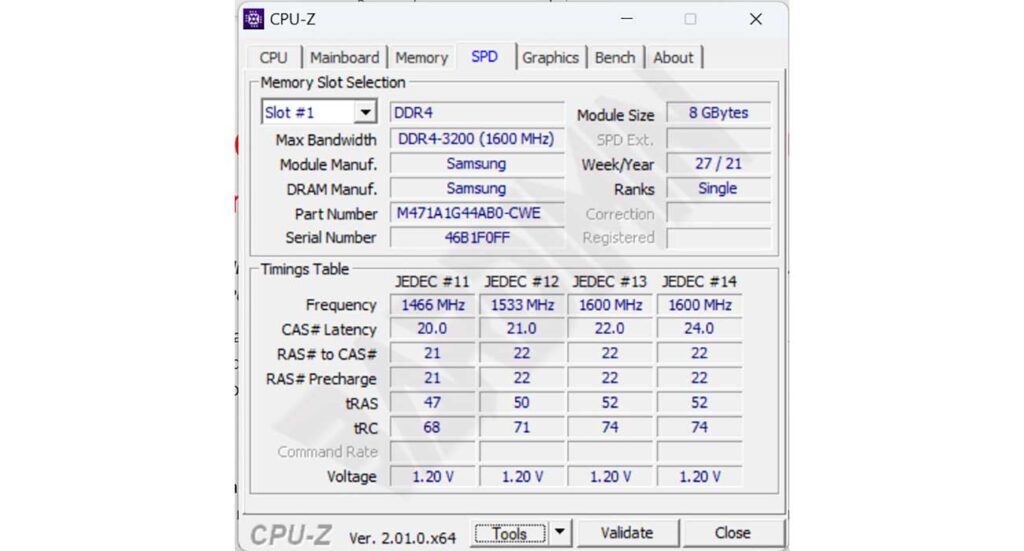
1. CPU-Z – Lie Breaker Spezifikationen:
- Überprüfen Sie die tatsächliche Prozessorgeschwindigkeit im Vergleich zur beworbenen
- Fake-RAM-Erkennung (achten Sie auf Anbieter und Timing)
- Überprüfen Sie das Motherboard-Modell und das Produktionsalter
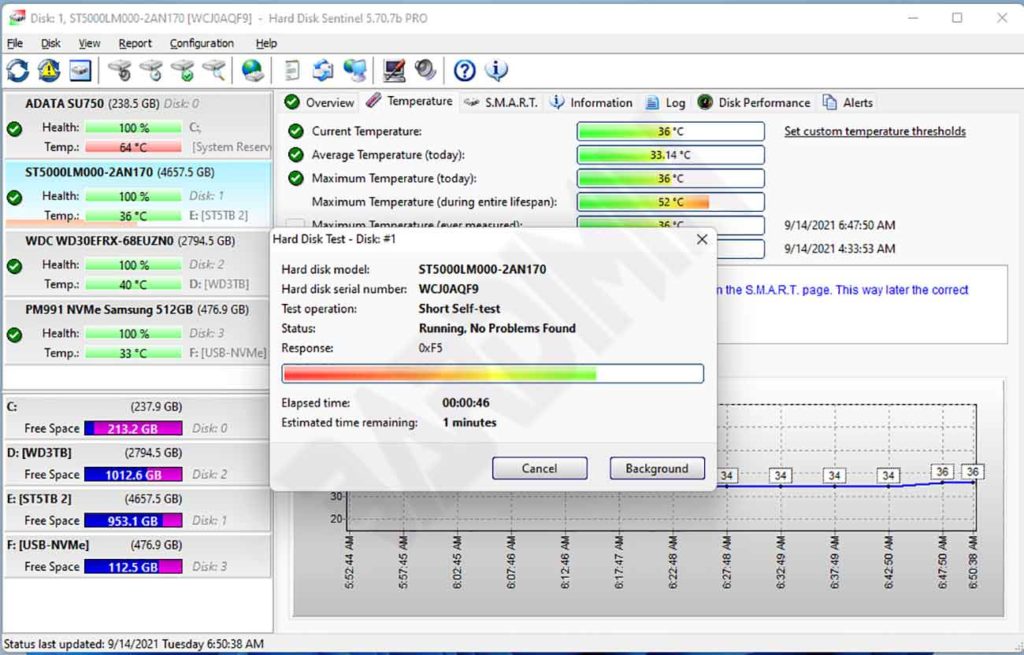
2. Wächter – Aufbewahrungsdoktor
- Anzahl neu zugewiesener Sektoren (bei >50, HDD problematisch)
- SSD-Verschleißgrad (80 % = abgenutzt). SSDs mit einem Verschleißgrad von 95 % können jederzeit abgeschaltet werden.
- Temperatur (HDD >50°C = Gefahr)
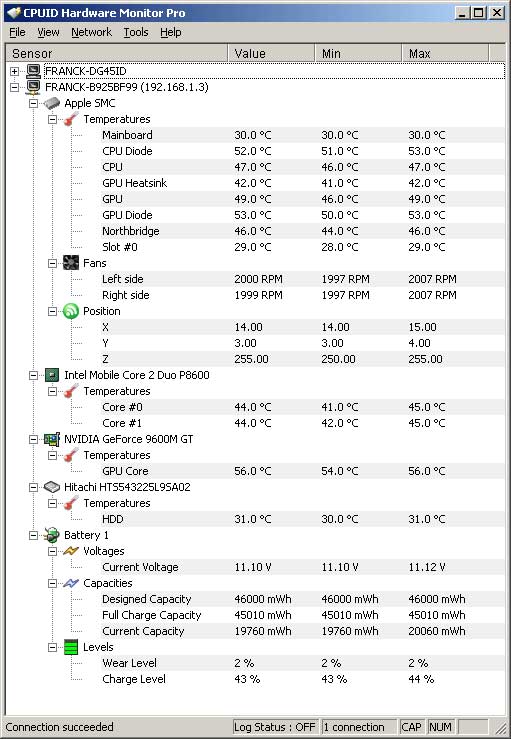
3. HWMonitor – Digitales Thermometer:
- 5 Minuten im Leerlauf → CPU-Temperatur >70 °C? Problematische Kühlung
- GPU-Temperatur beim Öffnen von YouTube drastisch ansteigen? Wärmeleitpaste trocken
Tipps:
Bringen Sie ein Flash-Laufwerk mit, das Folgendes enthält: CPU-Z Portable, Sentinel, HWMonitor und MemTest86 (für RAM-Test)
2. Software- und Leistungstest: Stellen Sie sicher, dass das Betriebssystem und die Anwendung stabil sind
Die Stabilität des Betriebssystems und die Leistungsfähigkeit der Anwendung sind wichtige Faktoren, die über die Machbarkeit eines gebrauchten PCs entscheiden. Obwohl die physischen und Hardwarebedingungen gut zu sein scheinen, können Probleme auf der Softwareseite in Zukunft verschiedene ernsthafte Probleme verursachen.
A. Windows-Aktivierung und Originalitätsprüfung
Eines der grundlegenden Dinge, die Sie sicherstellen müssen, ist die Authentizität des verwendeten Windows-Betriebssystems. Inoffizielle Versionen von Windows können Malware enthalten, keine Sicherheitsupdates erhalten und zu Systeminstabilität führen.
So überprüfen Sie die Original-Windows-Version:
- Klicken Sie auf Windows + R, um das Dialogfeld Run zu öffnen
- Geben Sie slmgr.vbs /dli ein und drücken Sie die Eingabetaste, um die Lizenzinformationen anzuzeigen.
- Geben Sie slmgr.vbs /xpr ein und drücken Sie die Eingabetaste, um das Ablaufdatum anzuzeigen.
- Achten Sie auf die Abschnitte “Description” und “License Status”. Wenn im Abschnitt “Description” ein anderer Name als “Windows” oder “Microsoft” vorhanden ist oder in “License Status” nicht “Licensed” angezeigt wird, könnte dies ein Zeichen dafür sein, dass Windows nicht echt ist.
- Wenn ein Fehler/eine Warnung erscheint, seien Sie vorsichtig! Sie können sich jederzeit von Microsoft blockieren lassen!
B. Benchmark-Test
Benchmarking ist die beste Methode, um die Echtzeitleistung eines Geräts im Vergleich zu aktuellen Marktstandards zu bewerten.
Gunakan UserBenchmark (Gratis & Cepat)
Installieren Sie UserBenchmark und führen Sie es aus, um die Leistung von CPU, GPU, RAM und Speicher zu bewerten. Die Benchmark-Ergebnisse werden zeigen, ob sich die Leistung des Gerätes auf Basis der Spezifikationen noch in einem vertretbaren Bereich bewegt.
Wichtige Punkte beim Lesen der Benchmark-Ergebnisse:
- CPUs und GPUs mit weit unterdurchschnittlicher Leistung deuten auf eine mögliche Verschlechterung oder Beschädigung hin.
- Eine SSD-Lesegeschwindigkeit unter 200 MB/s kann ein Hinweis darauf sein, dass der Speicher gealtert ist und die Gesamtleistung abnimmt.
3. Batteriezustandscheck: Nicht zu schnell fallen!
Die Gesundheit des Akkus ist einer der wichtigsten Faktoren, insbesondere wenn Sie einen gebrauchten Laptop kaufen. Batterien, deren Kapazität erheblich abgenommen hat, können die Mobilität und den Komfort beeinträchtigen und sogar zusätzliche Kosten für den Austausch erfordern.
1. Batteriebericht (muss gemacht werden!)
- Öffnen Sie die Eingabeaufforderung (Admin)
- Art:
powercfg /batteryreport /output “C:\battery_report.html”- Öffnen Sie die battery_report.html Datei im Browser
Wichtige Parameter:
- Design Capacity zeigt die Batteriekapazität im Neuzustand an.
- Full Charge Capacity gibt die aktuelle maximale Kapazität an.
Wenn Full Charge Capacity unter 60% von Design Capacity fällt, ist dies ein Zeichen dafür, dass der Akku ziemlich stark abgenutzt wurde.
4. Abschließender Stresstest: Stellen Sie sicher, dass es nicht überhitzt oder einen Bluescreen verursacht
Die Durchführung eines Stresstests vor dem Kauf eines gebrauchten PCs ist unerlässlich, um sicherzustellen, dass das Gerät unter hohen Lasten ohne Probleme wie Überhitzung oder Bluescreens arbeiten kann.
Dieser Stresstest simuliert extreme Einsatzszenarien, die darauf abzielen, die Stabilität und Haltbarkeit des Gerätes auf Herz und Nieren zu testen.
A. Vorbereitung der Gefechtsausrüstung
1. Werkzeuge herunterladen:
2. Wichtige Schritte vor dem Start:
- Schließen Sie alle anderen Apps
- Stellen Sie den Laptop auf eine harte Oberfläche (nicht auf eine Matratze/ein Kissen)
- Bereiten Sie ein Kühlkissen vor, falls Sie eines haben
B. Führen Sie einen Stresstest sicher durch (15 Minuten)
1. CPU-Foltertest mit Prime95:
- Wählen Sie “Small FFTs” (maximaler Wärmetest)
- Lassen Sie es die ersten 5 Minuten laufen
Monitor:
- CPU-Temperatur (ideal <85°C)
- Taktfrequenz (deutlich unter der Basisdrehzahl? = thermische Drosselung)
2. GPU-Burn-Test mit Furmark:
- 1280×720 Auflösung eingestellt
- “Burn-in” Modus aktivieren
Vorsicht:
- Artifact (Leitungen/Sehbehinderung) = VGA ist defekt
- GPU-Temperatur >90°C = Gefahr der Überhitzung
3. Kombinationen (fakultativ):
- Prime95 + Furmark gleichzeitig 5 Minuten lang ausführen
- Nur High-End-Gaming-Laptops können diesen Test bestehen!
Wie man Testergebnisse liest
| Problem | Verursachen | Lösung |
| CPU >95°C | Trockene Wärmeleitpaste / defekter Lüfter | Fordern Sie einen Ersatz der Wärmeleitpaste an |
| GPU-Absturz | VGA ist problematisch | Brechen Sie den Kauf ab! |
| Bluescreen | Hardware-/DRAM-Fehler | Führen Sie memtest86 durch |
| Erdrosseln | Hässliches Kühlsystem | Fordern Sie einen Rabatt an |
Körperliche Kontrolle nach dem Test:
- Berühren Sie den Tastaturteil → wenn er zu heiß zum Anfassen ist = schlechte Kühlung
- Abluft riechen → verbrannt riechen? Überhitzung von Bauteilen!
Kaufen Sie nicht, wenn:
- Während des Tests alleine sterben
- Unkontrollierte Temperatur (>100°C)
- Verkäufer verbieten Stresstests
Mit diesem 15-minütigen Test können Sie reuige Käufe vermeiden und kennen den wahren Zustand des gebrauchten Laptops!
