

PowerShell é uma ferramenta essencial para administradores do Windows 11. Seus poderosos recursos de script tornam o gerenciamento do sistema mais eficiente, especialmente para tarefas repetitivas que exigem automação.
Como uma estrutura de linha de comando moderna, o PowerShell executa comandos e permite a criação de scripts complexos que podem economizar tempo e esforço. Com apenas algumas linhas de script, os administradores podem automatizar facilmente vários processos, como gerenciamento de usuários, geração de relatórios e monitoramento do sistema.
Linguagem de script flexível
O PowerShell é uma linguagem de programação criada com uma sintaxe fácil, semelhante ao C#, para que os usuários possam criar facilmente scripts para automação. Com seus recursos flexíveis, o PowerShell ajuda você a gerenciar tarefas administrativas, incluindo as complexas, com mais eficiência.
Elementos de script importantes
1. Variabel
Variáveis no PowerShell armazenam dados. Você pode declarar uma variável usando um sinal $ seguido pelo nome da variável.
$UserName = “John Doe”Essas variáveis podem armazenar vários tipos de dados, incluindo cadeias de caracteres, números e objetos.
2. Operator
O PowerShell fornece diferentes tipos de operadores:
- Operator Aritmatika: Para realizar operações matemáticas como adição (+), subtração (-), multiplicação (*) e divisão (/).
- Operator Logika: Inclui -and, -or e -not para operações lógicas.
- String Manipulation: Use operadores como + para unir strings.
Exemplos de uso de operadores aritméticos:
$Result = 5 + 103. Control Flow
O fluxo de controle organiza o fluxo lógico no script. O PowerShell dá suporte a várias estruturas de controle:
- If Statement: Para condicionamento.
- For Loop: Para iterações baseadas em um número específico.
- While Loop: Para iterações, desde que certas condições sejam atendidas.
Exemplos do uso de if statement:
if ($Result -gt 10) {
Write-Host “Result is greater than 10”
}
Formatação de saída dinâmica
Uma das vantagens do PowerShell é sua capacidade de definir a exibição de saída para que os resultados sejam fáceis de entender e relevantes. Esse recurso é muito útil, especialmente quando você deseja criar relatórios ou exibir dados do sistema.
Configurações de formato de saída para resultados fáceis de ler
Por padrão, o PowerShell define automaticamente a exibição de saída do objeto cmdlet de acordo com seu tipo de dados. No entanto, você pode personalizar totalmente o formato para atender às suas necessidades. Algumas maneiras de definir a exibição de saída no PowerShell incluem:
1. Tabela de Formato
Exibe dados na forma de tabelas.
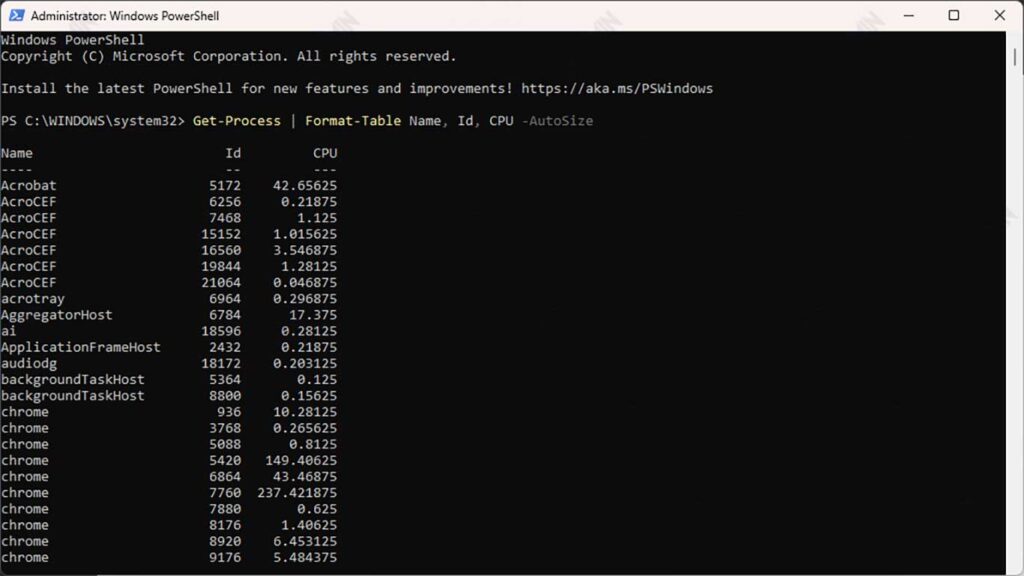
Get-Process | Format-Table Name, Id, CPU -AutoSizeEssa saída exibirá uma lista de processos com colunas cortadas automaticamente.
2. Lista de Formatos
Exibe dados em uma lista vertical para obter detalhes mais granulares.
Get-Service | Where-Object Status -eq “Running” | Format-List Name, DisplayName, StatusA saída fornecerá detalhes do serviço em execução em um formato de lista.
3. Em todo o formato
Útil para exibir uma única coluna de dados formatada com uma determinada largura.
Get-Command | Format-Wide -Property Name -Column 4Isso é útil se você quiser destacar apenas uma propriedade específica.
Uso do formato de string para relatórios automatizados
A formatação de cadeia de caracteres permite inserir valores de variáveis no texto formatado conforme necessário. Isso é muito útil para criar relatórios automatizados.
Exemplo:
$Date = Get-Date -Format “dd-MM-yyyy”
$TotalProcesses = (Get-Process).Count
$Report = “System Report - $DatenTotal Active Processes: $TotalProcesses”
Write-Output $Report
Saída:
System Report - 16-12-2024
Total Active Processes: 127
Personalização padrão do PowerShell para saída mais relevante
Por padrão, o PowerShell formata a saída com base nas configurações internas. Você pode ajustar essas configurações para mostrar dados mais relevantes:
1. Adicionando formatação personalizada para objetos
Use arquivos XML para definir os formatos personalizados que você deseja aplicar a objetos específicos.
Update-FormatData -PrependPath “CustomFormat.ps1xml”2. Salvando a saída em um arquivo
Você pode direcionar a saída para um arquivo de texto ou um arquivo CSV para um relatório mais estruturado.
Get-Process | Select-Object Name, CPU | Export-Csv -Path “ProcessReport.csv” -NoTypeInformation3. Saída para GridView
Para um gerenciamento de dados mais interativo, use o Out-GridView.
Get-Service | Out-GridView -Title “Layanan Aktif”Sistema de Assistência Interativo
PowerShell vem com um sistema de ajuda interativo que fornece informações detalhadas sobre cmdlets, parâmetros e exemplos. Este sistema é muito útil para administradores e usuários entenderem e usarem os comandos do PowerShell rapidamente.
Função Get-Help para entender rapidamente os cmdlets
O cmdlet Get-Help permite que você acesse a documentação do cmdlet ou da função diretamente do console do PowerShell. Com isso, você não precisa depender de referências externas para entender cmdlets.
Get-Help Get-ProcessEsse comando exibirá informações sobre o cmdlet Get-Process, incluindo sua descrição, parâmetros e sintaxe de uso.
Você também pode usar o parâmetro -Examples para ver um exemplo prático de uso de cmdlets:
Get-Help Get-Process -ExamplesComo obter detalhes do cmdlet Get-Process
Se você precisar de informações detalhadas sobre os parâmetros de um cmdlet, como Get-Process, poderá usar os parâmetros -Detailed ou -Full para ver os detalhes completos.
Get-Help Get-Process -DetailedSe você precisar de documentação muito completa, use:
Get-Help Get-Process -FullOs dois comandos acima fornecerão uma descrição completa, incluindo uma descrição dos parâmetros, as entradas recebidas e a saída gerada.
Como atualizar a ajuda com a ajuda de atualização para a versão mais recente
O PowerShell permite que você atualize seus arquivos de ajuda para mantê-los relevantes para os cmdlets e recursos mais recentes. Isso é especialmente importante considerando que o PowerShell continua a evoluir.
Update-HelpEste comando fará o download e instalará os arquivos de ajuda mais recentes para todos os módulos instalados. Certifique-se de que seu dispositivo esteja conectado à Internet antes de executar este comando.
Se você quiser atualizar a ajuda de um módulo específico, use:
Update-Help -Module Microsoft.PowerShell.ManagementPor padrão, o PowerShell inclui apenas arquivos de ajuda mínimos para reduzir o tamanho da instalação. Ao executar Update-Help, você pode baixar a documentação completa dos cmdlets e módulos.
Módulos e comandos do PowerShell
PowerShell usa o conceito de módulo para agrupar cmdlets e funções relacionadas em um único pacote estruturado. Os módulos permitem que os usuários estendam a funcionalidade do PowerShell adicionando cmdlets e scripts personalizados conforme necessário.
Módulos são coleções de cmdlets, funções, variáveis e arquivos de configuração usados para estender os recursos do PowerShell. Os módulos podem conter cmdlets para tarefas específicas, como gerenciamento do sistema, rede ou aplicativos de terceiros.
Cada módulo pode ser importado para uma sessão do PowerShell usando o comando Import-Module. Este módulo pode facilitar o gerenciamento de vários aplicativos ou tarefas administrativas sem a necessidade de reescrever scripts complexos.
Fonte do módulo
Os módulos para PowerShell podem vir de várias fontes:
1. Modul Bawaan Windows 11
O Windows 11 vem com módulos padrão incluídos para gerenciar vários recursos do sistema, como gerenciamento de arquivos, rede e serviços.
Exemplos de módulos internos do Windows 11 são o módulo Microsoft.PowerShell.Management, que fornece cmdlets para gerenciar processos e serviços, e o Microsoft.PowerShell.Utility que inclui funções utilitárias para manipulação de dados.
2. Modul dari PowerShell Gallery dan Komunitas
PowerShell Gallery é o repositório oficial dos módulos do PowerShell criados pela comunidade e pelos desenvolvedores. Você pode pesquisar e instalar módulos da Galeria do PowerShell usando os cmdlets Find-Module e Install-Module.
Exemplo para pesquisar e instalar módulos da Galeria do PowerShell:
Find-Module -Name Az -Repository PSGallery
Install-Module -Name Az -Force
O módulo Az é um exemplo de um módulo usado para gerenciar serviços do Azure usando o PowerShell.
3. Modul Kustom yang Dibuat oleh Pengguna
Os usuários também podem criar e compartilhar módulos personalizados para atender às necessidades específicas de uma organização ou projeto. Esses módulos podem incluir scripts personalizados e funções escritas por usuários para automatizar tarefas específicas.
Como carregar módulos usando o Import-Module
Para carregar módulos que já estão instalados ou disponíveis em um diretório específico, use o cmdlet Import-Module. Depois que o módulo for carregado, você poderá usar os cmdlets e as funções que estão nesse módulo em sua sessão do PowerShell.
Exemplo de carregamento de um módulo integrado ou de um módulo pré-instalado:
Import-Module Microsoft.PowerShell.ManagementPara carregar um módulo de um diretório local ou de um módulo personalizado:
Import-Module “C:\Path\To\Your\Module\MyCustomModule.psm1”Se você quiser garantir que os módulos importados estejam disponíveis em cada sessão do PowerShell, poderá adicionar esse comando ao arquivo de perfil do PowerShell.
