

O Microsoft Edge é um dos navegadores modernos projetados para velocidade, eficiência e segurança. Construído com tecnologia em constante evolução, muitos usuários costumam escolher este navegador por seu desempenho ideal.
No entanto, como qualquer outro aplicativo ou software, o desempenho do Microsoft Edge pode diminuir, especialmente quando você tem várias guias abertas ou extensões em execução simultaneamente. Em uma situação como essa, gerenciar e monitorar o uso de recursos é fundamental. É aqui que o papel do Gerenciador de Tarefas no Microsoft Edge se torna vital.
O que é o Gerenciador de Tarefas no Microsoft Edge?
O Gerenciador de Tarefas no Microsoft Edge é um recurso interno projetado para dar aos usuários mais controle sobre os recursos usados pelo navegador. Cada guia, extensão ou processo executado no Microsoft Edge consome alguns dos recursos do computador , como memória (RAM) e energia da CPU. Quanto mais guias ou extensões estiverem ativas, maior a probabilidade de o navegador sofrer uma queda no desempenho.
Com o Gerenciador de Tarefas, os usuários podem visualizar detalhes de uso de recursos em tempo real. Por exemplo, você pode examinar o Volume de Memória para ver quanta memória está sendo usada por cada guia ou processo. Você também pode monitorar o uso da CPU para ver quais guias ou extensões estão usando mais poder de processamento.
Outro recurso oferecido pelo Gerenciador de Tarefas é a coluna Rede, que fornece informações sobre a atividade de rede de cada guia ou processo, para que você possa saber quais guias estão fazendo downloads ou usando um grande número de conexões com a internet.
Como acessar o Gerenciador de Tarefas no Microsoft Edge
Para usar o Gerenciador de Tarefas no Microsoft Edge, você pode seguir estas etapas:
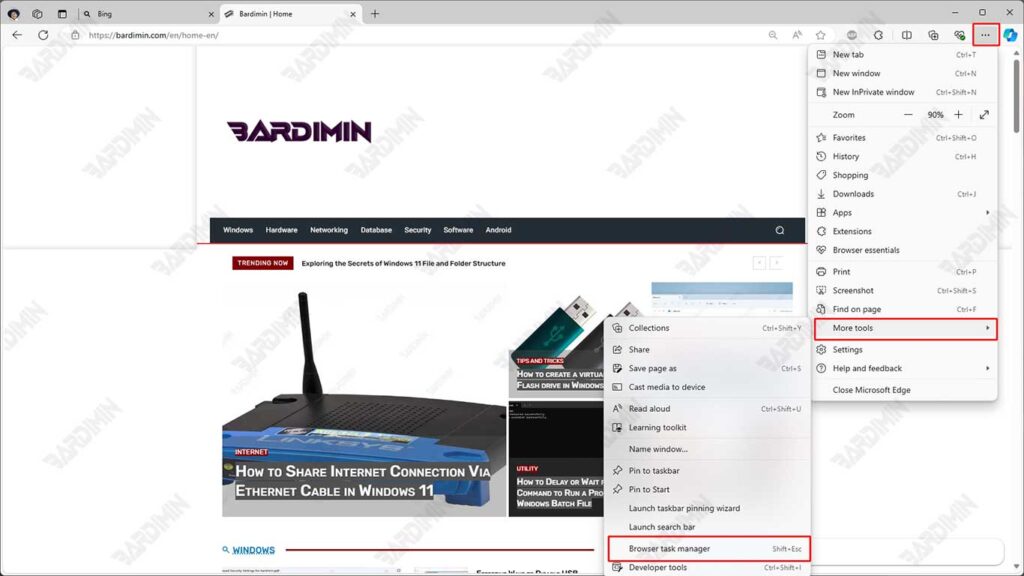
Através do Menu
- Clique no ícone de três pontos: Encontre e clique no ícone de três pontos no canto superior direito do navegador para abrir o menu.
- Selecione Mais opções de ferramentas: Passe o mouse sobre a opção Mais ferramentas que aparece no menu suspenso.
- Clique em Gerenciador de Tarefas: No submenu que aparece, selecione Navegador do Gerenciador de Tarefas.
Usando atalhos de teclado
Outra maneira rápida é usar atalhos de teclado:
- Pressione Shift + Esc: Isso abrirá instantaneamente o Gerenciador de Tarefas no Microsoft Edge.
Entendendo as informações exibidas pelo gerenciador de tarefas
Depois de abrir o Gerenciador de Tarefas no Microsoft Edge, você verá uma tabela que contém várias colunas de informações importantes sobre o uso de recursos por cada guia, extensão e processo em execução no navegador.
Para aproveitar ao máximo o Gerenciador de Tarefas, é importante entender o que cada coluna significa e como ela pode ajudá-lo a otimizar o desempenho do seu navegador. Aqui está uma explicação de cada uma das colunas exibidas no Gerenciador de Tarefas:
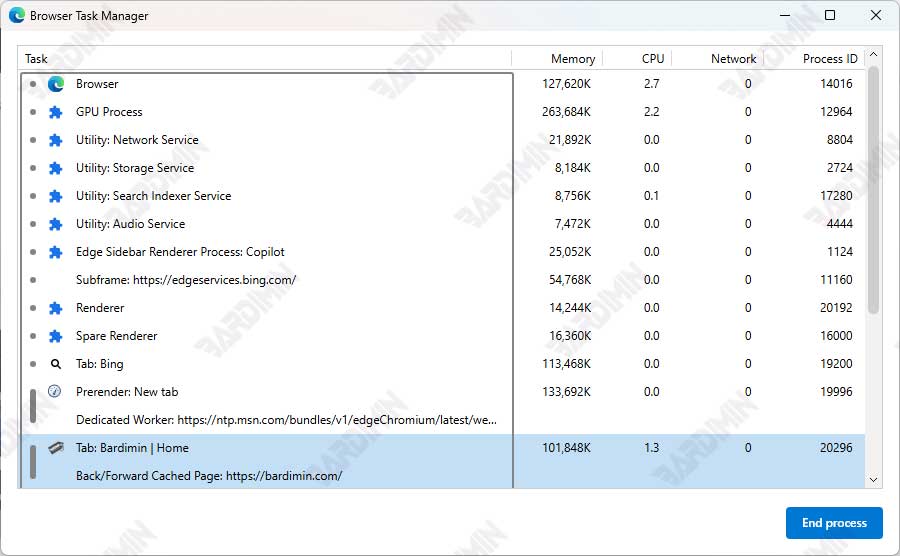
1. Pegada de memória
Esta coluna mostra a quantidade de RAM (Random Access Memory) usada por cada guia ou processo em execução no Microsoft Edge. A RAM é essencial para o desempenho do aplicativo porque armazena os dados que estão sendo processados pelo sistema.
Se uma guia ou extensão estiver usando muita RAM, isso pode levar a uma diminuição no desempenho do navegador, especialmente se você tiver muitas guias abertas. Com o Gerenciador de Tarefas, você pode identificar guias com muita memória e fechá-las se não forem necessárias.
Fechar uma guia ou extensão com uso intensivo de memória reduzirá a carga em seu sistema, tornando o Microsoft Edge executado mais rápido e responsivo.
2. Uso da CPU
Esta coluna mostra a porcentagem de uso da CPU (Unidade Central de Processamento) usada por cada guia ou processo. A CPU é responsável por executar comandos e operações em seu computador.
Se uma guia ou extensão consumir muito poder de processamento, isso pode fazer com que seu navegador ou até mesmo seu computador fique lento ou pare de responder. Esta coluna ajuda a identificar processos que estão drenando a energia da CPU.
Se um processo ou guia mostrar uso anormal da CPU (alto por um longo período), você poderá fechá-lo por meio do Gerenciador de Tarefas para restaurar o desempenho normal.
3. Rede
A coluna Rede mostra a atividade de rede executada por cada guia ou extensão. Ele exibe quantos dados estão sendo baixados ou carregados pela rede de internet por essa guia.
Se uma guia estiver usando muita largura de banda, você poderá identificar se isso é causado por streaming, downloads grandes ou atividade em segundo plano de extensões.
Se você observar um alto uso da rede em guias que deveriam estar inativas, pode haver atividades indesejadas , como malware ou extensões em execução em segundo plano. Fechar esse processo pode economizar o uso de dados e proteger sua privacidade.
4. ID do processo
A ID do processo é um número exclusivo atribuído a cada processo em execução no Microsoft Edge. Essa coluna geralmente é usada para fins técnicos ou solução de problemas mais detalhada.
Embora nem sempre seja necessário para o usuário médio, a ID do processo é útil se você precisar acompanhar processos específicos em seu sistema, por exemplo, ao usar outras ferramentas de gerenciamento do sistema, como o Gerenciador de Tarefas do Windows.
Em algumas situações, pode ser necessário identificar processos específicos para ver se eles estão causando problemas no desempenho do navegador ou do computador.
Como gerenciar e fechar processos no Gerenciador de Tarefas
Depois de entender as informações exibidas no Gerenciador de Tarefas do Microsoft Edge, a próxima etapa é gerenciar os processos em execução para melhorar o desempenho do navegador.
Alguns processos podem consumir muitos recursos, como RAM, CPU ou largura de banda de rede, diminuindo o desempenho do navegador e do computador. Por isso, é importante saber gerenciar e fechar processos desnecessários.
Etapas para gerenciar o processo:
- Abra o Gerenciador de Tarefas: Caso ainda não esteja aberto, acesse o Gerenciador de Tarefas seguindo os passos descritos anteriormente, seja pelo menu Mais Ferramentas ou pelo atalho Shift + Esc.
- Selecione processos desnecessários – Assim que o Gerenciador de Tarefas for aberto, você verá uma lista de todas as guias, extensões e outros processos em execução no Microsoft Edge. Examine as colunas Consumo de memória, Uso da CPU ou Rede para identificar processos que estão consumindo muitos recursos.
- Análise de uso de recursos:
- Se uma guia ou extensão estiver consumindo muita RAM e causando uma queda no desempenho, você pode decidir fechá-la.
- Se uma guia estiver usando uma porcentagem irracional de CPU e estiver tornando seu computador mais lento, você poderá identificar a guia como um problema.
- Processos que usam várias redes também podem ser a causa de conexões lentas com a Internet. Isso geralmente acontece se você estiver transmitindo ou baixando um grande.
- Processo de fechamento:
- Para fechar um processo que você não precisa, clique nele na lista do Gerenciador de Tarefas.
- Depois que o processo for selecionado, clique no botão Finalizar processo no canto inferior direito da janela do Gerenciador de Tarefas.
- Observação: os processos selecionados serão encerrados imediatamente e, se forem guias ou extensões, serão fechados no Microsoft Edge.
Conclusão
Usar o Gerenciador de Tarefas no Microsoft Edge é uma das melhores maneiras de gerenciar e otimizar o desempenho do navegador, especialmente para usuários que costumam abrir muitas guias ou executar várias extensões. Esta ferramenta permite monitorar o uso dos recursos do sistema em tempo real, incluindo RAM, CPU e rede usada por cada guia ou extensão.
Um dos principais pontos fortes do Gerenciador de Tarefas é sua capacidade de dar aos usuários controle total sobre seus navegadores. Você pode identificar facilmente guias ou processos que estão consumindo muitos recursos e fechá-los com apenas alguns cliques. Isso não apenas acelera o desempenho do navegador, mas também melhora a eficiência geral do uso de recursos em seu computador.
Se você costuma achar o Microsoft Edge lento ou sem resposta, verificar o Gerenciador de Tarefas é um ótimo primeiro passo. Ao gerenciar processos executados em segundo plano, você pode garantir que apenas guias e extensões importantes estejam aproveitando os recursos do seu computador. Isso acabará melhorando a experiência geral de navegação, em termos de velocidade, estabilidade e eficiência.
