

Pare de vazamentos de dados! Como impedir que os usuários exportem senhas salvas no Microsoft Edge de forma eficaz
Imagine exportar todas as senhas armazenadas no Microsoft Edge, contas bancárias, mídias sociais e e-mails da empresa para arquivos CSV em apenas três cliques. Sem a proteção adequada, esses arquivos podem cair nas mãos de hackers ou ser mal utilizados por insiders. 61% das violações de dados ocorrem devido a erro humano, incluindo vazamentos de senha (IBM Security 2024).
O Microsoft Edge torna mais fácil para os usuários salvar e preencher senhas automaticamente. No entanto, o recurso “Exportar senhas” é uma falha crítica de segurança, especialmente em ambientes corporativos ou dispositivos compartilhados. O pior cenário? Um funcionário pode enviar uma lista de senhas secretas para pessoas de fora, intencionalmente ou não.
Se você se preocupa com segurança digital, este guia é uma leitura obrigatória. Não espere até que sua senha se torne uma arma, mestre!
Conhecendo o recurso de exportação de senhas salvas no Microsoft Edge: uma porta secreta que raramente é percebida
O Microsoft Edge armazena todas as senhas salvas em seu sistema interno de gerenciamento de senhas. O recurso Exportar senhas é uma das opções ocultas que permite aos usuários exportar toda a lista de senhas para um arquivo CSV, um grande risco de segurança se cair em mãos erradas.
Onde esse recurso está localizado?
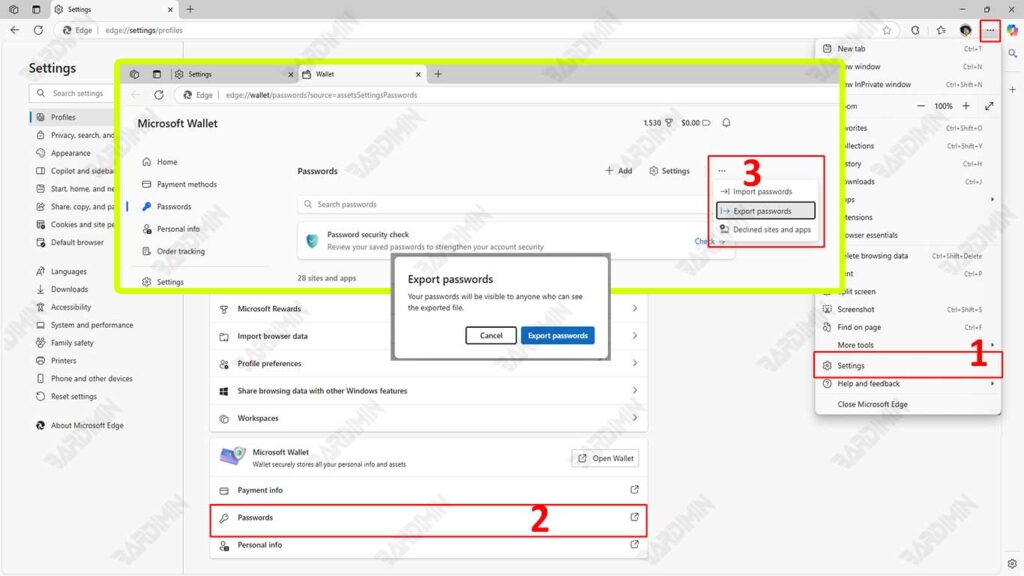
Esse recurso está oculto atrás de várias camadas de menu, mas ainda é facilmente acessível:
- Abra o Microsoft Edge → clique em Configurações (⚙) no canto superior direito.
- Selecione Perfis → Senhas.
- O Microsoft Edge abrirá uma nova guia e clique em Mais opções (⋯) na seção mostrada na imagem.
- Selecione Exportar senhas → Confirmar com Windows Hello ou senha do sistema.
Por que esse recurso está ativado por padrão?
A Microsoft habilita esse recurso por padrão pelo motivo:
- Conveniência do usuário: Permite a migração de senha para outros navegadores ou backups privados.
- Compatibilidade comercial: algumas equipes de TI precisam mover dados de login entre dispositivos.
- Transparência: O Edge oferece aos usuários controle total sobre seus dados.
No entanto, esse ágio pode sair pela culatra se:
- Os dispositivos são compartilhados (família/trabalho).
- Os usuários não estão cientes dos riscos de arquivos CSV não criptografados.
- Malware ou hackers obtêm acesso ao arquivo.
2 métodos poderosos para impedir a exportação de senha no Microsoft Edge
Para garantir que os dados de credenciais do usuário permaneçam seguros e não possam ser exportados indiscriminadamente, dois métodos eficazes podem ser implementados por administradores de sistema, bem como por usuários avançados. Ambos os métodos aproveitam os recursos internos do Windows e são projetados especificamente para restringir o acesso à função Exportar senhas salvas no Microsoft Edge.
1. Editor de Diretiva de Grupo (Soluções Empresariais)
O primeiro e mais recomendado método é utilizar Group Policy Editor (gpedit.msc). Esse recurso está disponível apenas nas edições Windows Pro, Enterprise e Education, portanto, não pode ser usado na versão Home.
Etapas de configuração:
- Pressione Windows + R, digite gpedit.msc e pressione Enter.
- Navegue até:
Computer Configuration > Administrative Templates > Microsoft Edge > Password manager and protection- Localize e desabilite as seguintes políticas:
Enable exporting saved passwords from Password Manager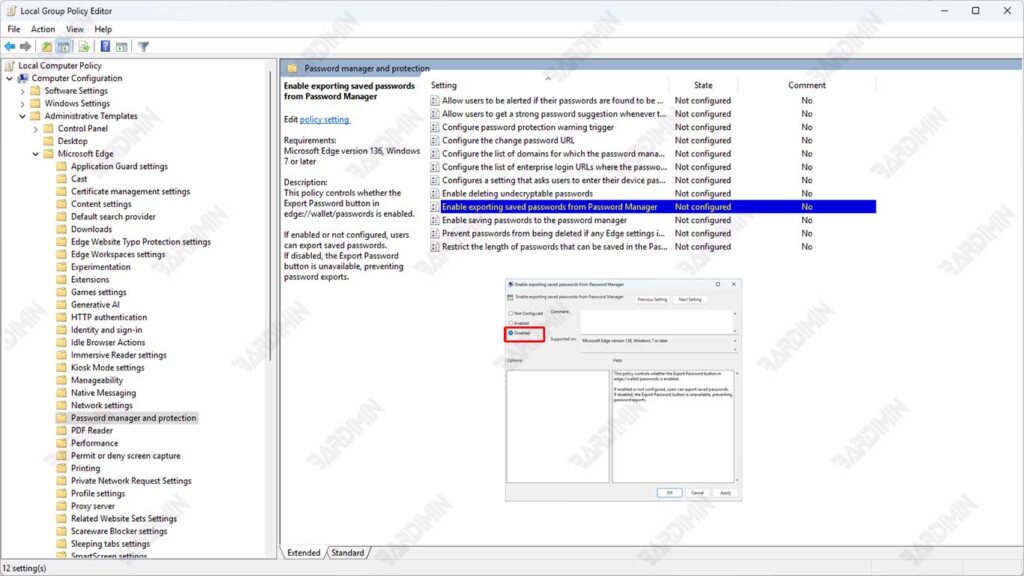
Como instalar o modelo administrativo do Microsoft Edge (msedge.adm) para Política de Grupo
Se você não conseguir encontrar a Configuração do Computador > Modelos Administrativos > Microsoft Edge > Gerenciador de senhas e proteção, será necessário instalar os Modelos Administrativos do Microsoft Edge (msedge.adm/.admx).
Este modelo serve para adicionar uma lista inteira de políticas configuráveis diretamente do Editor de Política de Grupo, especificamente para a versão mais recente do Microsoft Edge baseada no Chromium. Aqui estão as etapas detalhadas:
1. Baixe o modelo do site oficial da Microsoft
- Visite a página oficial da Microsoft em: https://www.microsoft.com/edge/business/download
- Selecione a versão do Microsoft Edge que você está usando.
- Selecione uma plataforma (por exemplo, Windows de 64 bits).
2. Extraia o arquivo baixado
3. Copie os arquivos ADMX e ADML para a pasta do sistema:
- msedge.admx → copiar para C:\Windows\PolicyDefinitions
- msedge.adml (arquivo de idioma) → copiar para C:\Windows\PolicyDefinitions\en-US (ou id-ID se estiver usando indonésio)
4. Reinicie o Editor de Diretiva de Grupo:
2. Editor do Registro (Registro Hack para usuários avançados)
Se você estiver usando um Windows Home Edition que não vem com um Editor de Diretiva de Grupo ou quiser definir as configurações diretamente no sistema sem uma interface gráfica de política, a abordagem por meio do Editor do Registro (regedit) é uma alternativa eficaz.
No entanto, é importante observar que esse método se destina a usuários avançados ou administradores de TI que entendem o impacto da alteração do registro do Windows. Erros nas configurações do registro podem ter um sério impacto na estabilidade do sistema.
Etapas de configuração do registro:
- Pressione Windows + R, digite regedit e pressione Enter.
- Navegue até os seguintes locais:
HKEY_LOCAL_MACHINE\SOFTWARE\Policies\Microsoft- Se a pasta Edge ainda não existir, clique com o botão direito do mouse na pasta Microsoft, selecione New > Key e nomeie-a Edge.
- Clique com o botão direito do mouse no painel direito da pasta Edge, selecione New > DWORD (32-bit) Value.
- Nome:
PasswordExportEnabled- Clique duas vezes na entrada e altere o Value data para: 0
- Clique em OK e feche o Editor do Registro.
- Reinicie o computador para que as configurações entrem em vigor.
Em um mundo digital cada vez mais complexo, gerenciar senhas com segurança não é mais uma opção, mas uma obrigação. Os recursos de exportação de senha em navegadores como o Microsoft Edge facilitam para os usuários. Ainda assim, eles também abrem brechas para vazamentos de dados, especialmente em dispositivos compartilhados ou ambientes de trabalho com acesso limitado.
