

Os utilitários de mouse do Microsoft PowerToys ajudam apresentadores, técnicos e jogadores a melhorar a visibilidade do ponteiro no Windows através de holofotes de foco, indicadores de clique e miras personalizáveis. Este artigo explica como ativar e configurar o Find My Mouse, Mouse Highlighter e Mouse Pointer Crosshairs para facilitar apresentações fluidas, sessões de suporte remoto ou experiências de jogo.
Manter a atenção da audiência centrada no ponteiro durante uma apresentação ou demonstração técnica pode ser um verdadeiro desafio. Uma tela cheia de informações ou movimentos rápidos do cursor frequentemente fazem com que os participantes percam a posição do mouse. A Microsoft aborda esse problema com os utilitários de mouse, um conjunto de funcionalidades integradas ao PowerToys projetadas para realçar e enfatizar os movimentos do ponteiro. Essas ferramentas adicionam efeitos visuais como holofotes, anéis de clique ou miras que facilitam o acompanhamento.
O Microsoft PowerToys é uma coleção gratuita e de código aberto de utilitários para Windows 10 e 11. Além dos utilitários de mouse, ele inclui ferramentas de produtividade como FancyZones, PowerRename e Keyboard Manager. Para instalá-lo, visite o repositório oficial na documentação da Microsoft ou faça o download diretamente da Microsoft Store. Após a instalação, você pode acessar as configurações dos utilitários de mouse através da interface de Configurações do PowerToys.
Com os utilitários de mouse, os apresentadores podem garantir que seu público siga o ponteiro sem precisar apontar fisicamente para a tela.
Find My Mouse: Holofote rápido para localizar o cursor
O primeiro recurso extremamente útil é o Find My Mouse. Ele cria um efeito de holofote que ilumina a área ao redor do cursor quando você pressiona a tecla Ctrl duas vezes. Isso é inestimável quando o ponteiro desaparece entre várias janelas ou em telas de alta resolução. Para ativá-lo, basta pressionar duas vezes simultaneamente as teclas Ctrl esquerda e direita. O holofote aparece enquanto o mouse se move e desaparece após alguns segundos de inatividade. Você pode personalizar seu comportamento através das configurações abaixo.
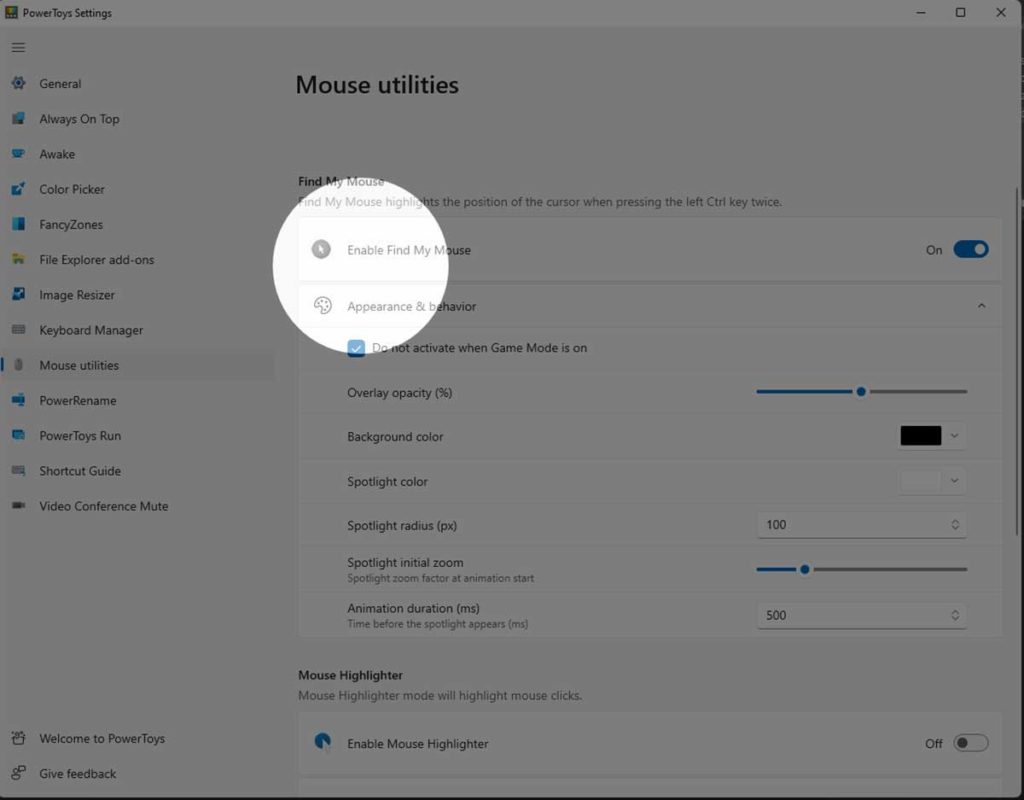
| Configuração | Descrição |
| Do not activate when Game Mode is on | Impede a ativação do holofote durante o jogo para evitar impacto no desempenho ou distração visual. |
| Overlay opacity | Porcentagem de opacidade da animação do holofote (padrão: 50%). |
| Background color | Cor de fundo do holofote (padrão: #000000). |
| Spotlight color | Cor do círculo centrado no cursor (padrão: #FFFFFF). |
| Spotlight radius | Raio do círculo em pixels (padrão: 100). |
| Spotlight initial zoom | Fator de zoom quando o holofote aparece pela primeira vez. Valores mais altos criam uma animação de zoom mais pronunciada. |
| Animation duration | Tempo para o holofote aparecer ou desaparecer, medido em milissegundos (padrão: 500). |
Mouse Highlighter: Feedback visual para cada clique
Ao gravar tutoriais ou apresentar, os espectadores muitas vezes têm dificuldade em ver quando você executa um clique esquerdo ou direito. O Mouse Highlighter exibe anéis coloridos toda vez que um botão do mouse é pressionado. Por padrão, você pode ativar ou desativar esse recurso com ⊞Win + Shift + H. Você pode atribuir cores distintas para cliques esquerdo e direito para torná-los mais informativos. As configurações disponíveis estão listadas abaixo.
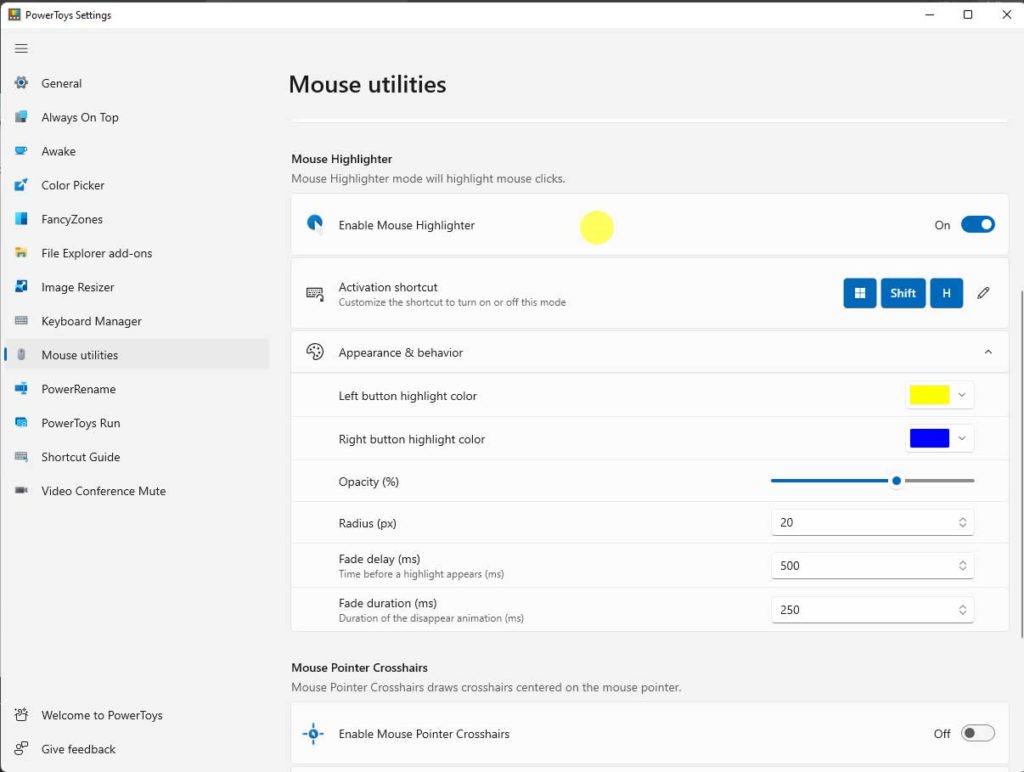
| Configuração | Descrição |
| Activation shortcut | Combinação de teclas para ativar ou desativar o realce (personalizável). |
| Left button highlight color | Cor do anel ao clicar com o botão esquerdo. |
| Right button highlight color | Cor do anel ao clicar com o botão direito. |
| Overlay opacity | Nível de transparência da animação de realce. |
| Radius | Raio do anel de realce em pixels. |
| Fade delay | Tempo antes do realce começar a desaparecer (milissegundos). |
| Fade duration | Duração do efeito de desaparecimento (milissegundos). |
Mouse Pointer Crosshairs: Guias de mira de precisão
Para técnicos que trabalham com dados visuais ou jogadores que necessitam de mira precisa, o Mouse Pointer Crosshairs sobrepõe linhas horizontais e verticais centradas no cursor. Ative-o com o atalho Ctrl + Alt + P. Você pode ajustar a cor, a espessura da linha e o raio do círculo central. Essas miras são extremamente úteis ao analisar gráficos, alinhar elementos de design ou mirar em jogos de tiro em primeira pessoa.
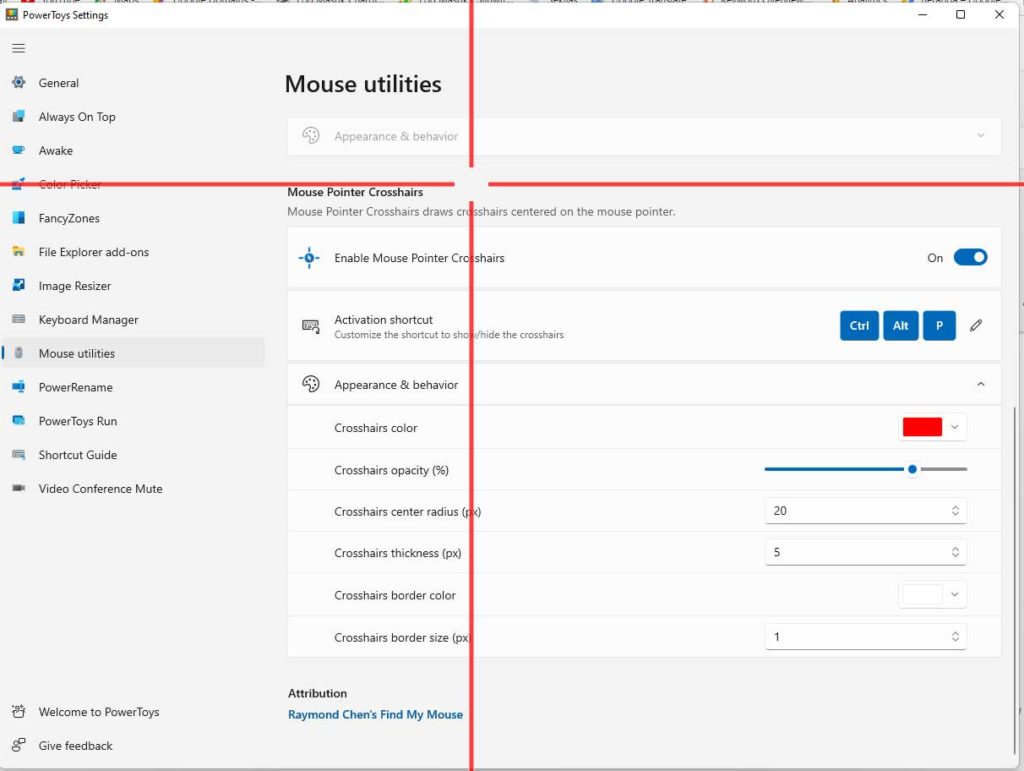
| Configuração | Descrição |
| Activation shortcut | Atalho de teclado para ativar ou desativar as miras (personalizável). |
| Color | Cor das linhas da mira. |
| Opacity | Nível de transparência das linhas. |
| Thickness | Espessura das linhas em pixels. |
| Center radius | Raio do círculo vazio no cruzamento das miras. |
| Auto hide | Oculta as miras após alguns segundos de inatividade do mouse. |
Otimização por profissão
Cada recurso dos utilitários de mouse pode ser ajustado para necessidades profissionais específicas. Abaixo estão cenários comuns.
- Apresentadores e treinadores: Ative o Find My Mouse com raio grande e cores de alto contraste para que os participantes nunca percam o ponteiro. Combine-o com o Mouse Highlighter para mostrar os cliques explicitamente. Diminuir a duração da animação pode tornar o efeito mais perceptível.
- Técnicos de suporte remoto: Use o Mouse Highlighter com cores distintas para cliques esquerdo e direito. Isso ajuda os usuários a entenderem suas ações durante sessões remotas. Aumente o atraso de desaparecimento para que os indicadores permaneçam visíveis por mais tempo.
- Jogadores: Utilize as miras com uma cor brilhante e espessura moderada. Certifique-se de que “Do not activate when Game Mode is on” esteja desmarcado para que o recurso permaneça ativo durante o jogo. Um raio central pequeno evita atrapalhar a mira.
Ajustes avançados através de arquivos de configuração
Além da interface gráfica, o PowerToys armazena todas as configurações em um arquivo JSON localizado em %LocalAppData%\Microsoft\PowerToys\. Usuários avançados podem modificar esse arquivo para definir valores fora dos intervalos dos controles deslizantes — por exemplo, um raio de holofote de 500 pixels ou durações de animação além dos limites padrão. No entanto, proceda com cuidado; erros de sintaxe podem impedir o funcionamento correto dos utilitários.
Os utilitários de mouse também podem ser integrados ao PowerToys Run para acionar atalhos sem precisar memorizar combinações de teclas. Basta abrir o PowerToys Run (Alt+Espaço), digitar “Mouse” e selecionar a função desejada. Isso é útil quando você esquece o atalho do teclado.
Comparação com utilitários de terceiros
Aplicativos como PointerFocus ou Cursor Highlight oferecem funcionalidades semelhantes, mas os utilitários de mouse se destacam por estarem integrados diretamente ao sistema, serem leves e gratuitos — sem anúncios ou processos em segundo plano que sobrecarreguem a CPU. Atualizações regulares da Microsoft garantem a compatibilidade com as versões mais recentes do Windows.
Para usuários que precisam de recursos mais avançados — como registro de cliques ou análise de movimentos — combinar os utilitários de mouse com AutoHotkey pode ser uma solução poderosa. Por exemplo, um script AutoHotkey pode acionar o Find My Mouse periodicamente para ajudar usuários com deficiência visual.
Os utilitários de mouse são mais do que meros auxílios visuais; eles melhoram a eficácia da comunicação na tela. Com personalização flexível, esses recursos merecem ser ativados por qualquer pessoa que compartilhe sua tela com frequência.
Em resumo, integrar os utilitários de mouse ao PowerToys agrega valor significativo para usuários do Windows. Recursos como Find My Mouse, Mouse Highlighter e Mouse Pointer Crosshairs oferecem opções detalhadas de personalização, tornando-os adaptáveis desde apresentações formais até sessões casuais de jogo. Se você ainda não os experimentou, instale o PowerToys e ative essas ferramentas para perceber a difereça por si mesmo.
