

Dominar o Filtro do Excel é uma habilidade crucial para o processamento eficiente de dados. Este guia técnico detalha as etapas para aplicar filtros, incluindo o uso de curingas e critérios específicos para datas, texto e dados numéricos, simplificando sua análise.
A funcionalidade Filtro do Excel é uma ferramenta fundamental que permite aos usuários exibir um subconjunto de dados com base em critérios específicos. Ao dominar essa ferramenta, você pode aumentar significativamente sua produtividade na análise de dados. Este artigo discute técnicas de aplicação de filtros em detalhe, inclusive para tipos de dados específicos como datas, texto e números, com uma abordagem adequada para profissionais e técnicos.
Como Ativar e Usar o Filtro no Excel
O primeiro passo para usar o filtro é ativá-lo no seu conjunto de dados. Aqui está o procedimento correto:
- Selecionar Células ou Tabela: Destaque o intervalo de dados que deseja filtrar, incluindo os cabeçalhos das colunas. Certifique-se de que não há células vazias na linha do cabeçalho.
- Ativar o Filtro: Na faixa de opções (ribbon) do Excel, navegue até a guia Dados. Em seguida, clique no botão Filtro. Um ícone de funil aparecerá em cada célula do cabeçalho.
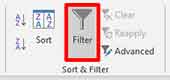
Uma vez ativado o filtro, um botão de suspenso aparecerá em cada cabeçalho de coluna. Clique neste botão para aplicar os critérios de filtragem desejados. Você pode escolher valores específicos na lista ou definir critérios avançados.
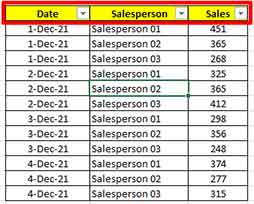
Técnicas de Filtragem Baseadas no Tipo de Dados de Data
O Excel reconhece inteligentemente colunas que contêm datas e oferece opções de filtragem contextuais. Após clicar no menu suspenso de uma coluna de data, selecione Filtros de Data. As opções que aparecem incluem períodos dinâmicos como Hoje, Esta Semana, Mês Passado ou Ano até a Data. Para um controle mais granular, use o Filtro Personalizado.
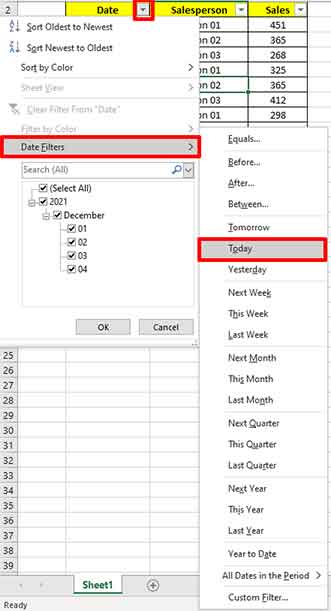
Nota Importante: Os filtros de data no Excel usam a data do sistema do computador local como referência. Portanto, o resultado do filtro “Hoje” dependerá da data configurada no seu sistema operacional naquele momento. Certifique-se de que as configurações de data e fuso horário estão corretas para a precisão dos dados.
Filtrando Dados de Texto com Curingas
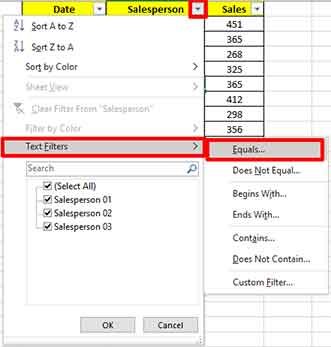
Para dados de texto, o Excel suporta o uso de curingas como padrões de busca flexíveis. Este recurso é muito útil para encontrar variações de palavras ou padrões específicos. Aqui estão os principais curingas que você pode usar:
- Asterisco (*): Representa qualquer número de caracteres. Exemplo: inserir
proj*filtrará todas as linhas que começam com “proj”, como “projeto”, “projek” ou “projetivo. - Ponto de Interrogação (?): Representa exatamente um único caractere. Exemplo: o padrão
K?Mcorresponderá a “KAM”, “KOM” ou “K3M”, mas não a “KAAM”.
Além disso, você também pode utilizar as opções “Contém”, “Começa com” ou “Termina com” no menu de filtro de texto para buscas mais simples sem curingas.
Filtrando Dados Numéricos com Operadores de Comparação
Para colunas de números, o Excel fornece Filtros de Número ricos em operadores lógicos. Você pode escolher critérios padrão como Igual a, Maior que, Entre ou Top 10.
Outro recurso notável é a capacidade de filtrar com base na média estatística, ou seja, Acima da Média e Abaixo da Média. Esta opção calcula automaticamente a média de todos os valores no intervalo e filtra dados acima ou abaixo desse número, tornando-a muito útil para uma análise rápida.
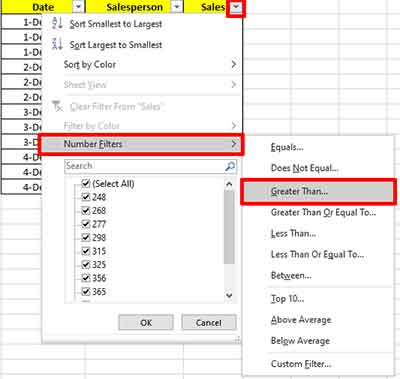
Ao entender esses três tipos de filtro, você pode executar como usar o filtro no Excel para vários cenários de dados complexos. Por exemplo, um analista financeiro pode isolar rapidamente transações do terceiro trimestre com valores acima da média, ou um gerente de inventário pode encontrar produtos com códigos específicos que tenham estoque baixo.
Para informações oficiais e atualizadas sobre esse recurso, você pode consultar a documentação da Microsoft: Filtrar dados em um intervalo ou tabela. Dominar técnicas de filtragem é um primeiro passo crucial para um processamento de dados mais avançado, como o uso de Tabelas Dinâmicas ou fórmulas de matriz.
