

Você já teve problemas para acessar um arquivo no Network Drive e, de repente, recebe uma mensagem de erro “O local não está disponível” ou o sistema parece lento? Esses são sinais comuns de problemas de tempo limite na unidade de rede do Windows, onde a conexão com a unidade de rede demora muito antes de finalmente falhar.
Esse problema não apenas interfere no conforto do trabalho, mas também pode afetar significativamente a produtividade. Imagine se você perdesse de 10 a 15 minutos cada vez que tivesse que esperar e tentar se reconectar.
Para equipes que trabalham com arquivos em um drive compartilhado, os problemas de tempo limite podem ser um sério obstáculo à colaboração. Uma transferência de arquivo desconectada pode corromper os dados, enquanto o acesso lento dificulta o processo de trabalho. Em um ambiente profissional, cada minuto perdido significa uma diminuição na eficiência.
Felizmente, esse problema pode ser resolvido com alguns ajustes técnicos. Bardimin fornecerá orientação passo a passo para reduzir os tempos limite da unidade de rede, restaurar a estabilidade da conexão e manter a produtividade do trabalho.
Causas comuns de tempos limite de unidade de rede
Tempos limite em Network Drive podem ocorrer devido a vários fatores que afetam a conexão e as configurações do sistema. Aqui estão algumas das causas que aparecem com frequência:
Conexão de rede instável
Uma das principais causas de tempos limite é uma conexão de rede instável. Se o sinal de rede for fraco ou desconectado com frequência, o acesso à unidade de rede será interrompido. Isso pode ser causado por uma variedade de coisas, como interferência de outros dispositivos, estar muito longe do roteador ou problemas com seu provedor de serviços de Internet (ISP). A qualidade do cabo de rede usado também afeta a estabilidade da conexão.
Configurações de sistema imideais
Configurações inadequadas do sistema podem resultar em dificuldade de acesso ao Network Drive. Por exemplo, configurações incorretas de proxy ou configurações de firewall excessivamente rígidas podem bloquear a conexão com a unidade de rede.
Além disso, drivers de adaptador de rede desatualizados ou mal instalados também podem causar esse problema. Certificar-se de que todas as configurações do sistema estejam otimizadas é uma etapa importante para evitar tempos limite.
Fatores externos, como hardware e software
Problemas de hardware, como danos a roteadores ou switches, também podem causar tempos limite no Network Drive. Além disso, software incompatível ou bugs em aplicativos usados para acessar unidades de rede podem causar um atraso na resposta. É importante verificar todo o hardware e software envolvidos no processo de conexão para garantir que tudo esteja funcionando corretamente.
Como reduzir o tempo limite na unidade de rede – explicação completa
A. Reparando a conexão de rede
Conexões de rede instáveis geralmente são a principal causa de tempos limite no Network Drive. Portanto, é importante verificar e reparar a rede para manter a conexão ideal.
Etapas para verificar e reparar a conexão de rede:
1. Teste básico de conexão
O comando ping -t testa a estabilidade da conexão da camada 3 (IP). O parâmetro -t permite ping contínuo até que seja interrompido manualmente.
Reply from 192.168.1.50: bytes=32 time=2ms TTL=64  <= Optimal connection
Reply from 192.168.1.50: bytes=32 time=152ms TTL=64  <= High latency
The request timed out. <= Packet lossInterpretação:
- Tempo <50ms: Ideal
- Tempo 50-100ms: Tolerável
- Tempo >100ms: Problemático
- Perda de pacotes >2%: Crítica
2. Use ferramentas avançadas de diagnóstico
O pathping combina funções traceroute e estatísticas ping por 25 segundos por salto.
pathping 192.168.1.1003. Verificação de porta SMB
O Windows usa a porta 445 para o protocolo SMB (Server Message Block) versão 2/3.
telnet 192.168.1.100 445- A conexão falhou? Bloqueio de firewall
- Timeout? O serviço SMB não está em execução
B. Alterando as configurações do Registro para otimização da unidade de rede
Além de melhorar a rede, otimizar as configurações de Windows Registry pode ajudar a reduzir os tempos limite no Network Drive. O registro armazena várias configurações do sistema, incluindo parâmetros de conexão com a unidade de rede.
Antes de alterar o Registro, certifique-se de criar um backup primeiro para que ele possa ser restaurado caso algo dê errado.
Guia passo a passo para alterar as configurações do registro no Windows:
1. Abra o Editor do Registro
Para abrir o Registry Editor, pressione o botão Win + R, digite regedit e pressione Enter. Depois disso, clique em Yes na janela UAC que aparece.
2. Navegue até a chave relevante
Insira o seguinte caminho na barra de endereços do Editor do Registro:
Computer\HKEY_LOCAL_MACHINE\SYSTEM\CurrentControlSet\Services\LanmanWorkstation\ParametersNota: Se a pasta Parameters não existir, clique com o botão direito do mouse no LanmanWorkstation → New > Key e nomeie-a Parameters.
3. Criar/modificar valores DWORD
Procure a entrada SessTimeout na janela à direita. Se não houver nenhum, crie um novo valor:
- Clique com o botão direito do mouse na área vazia e selecione New > DWORD (32-bit) Value.
- Nome: SessionTimeout
- Clique duas vezes no SessTimeout e altere o Value data para 30
- Recomendação: 30 (segundos) para ambientes estáveis, 45 para redes complexas.
- Padrão do Windows: 60 (segundos).
- No Base, selecione Decimal e clique em OK.
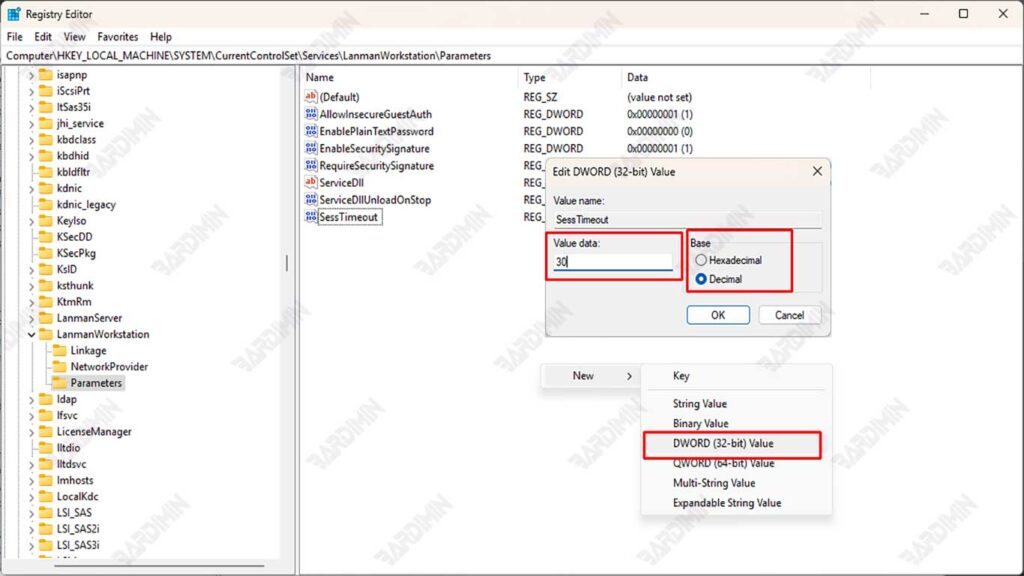
4. Adicione parâmetros de suporte (opcional)
Como parâmetros de suporte, você também pode adicionar valores KeepConn e DormantFileLimit. Se não houver, você pode criá-lo como na etapa 3.
KeepConn:
- Função: Manter conexão ociosa.
- Valor: 10 (número de conexões).
DormantFileLimit:
- Função: Limite os arquivos que podem estar ociosos.
- Valor: 1024 (decimal).
5. Reinicie o Serviço & Sistema
Reinicie o computador para garantir que as alterações ocorram.
Valores não recomendados
| Parâmetros | Nota Mínima | Máximo | Efeitos se estiverem errados |
| SessionTimeout | 15 | 120 | O tempo limite é muito rápido/lento |
| KeepConn | 5 | 50 | Alta carga do servidor |
| DormantFileLimit | 256 | 4096 | Sobrecarga de memória |
Monitorando e testando alterações
Depois de fazer alterações para reduzir o tempo limite no Network Drive, é importante monitorar o desempenho e testar a estabilidade da conexão. Veja como fazer isso, bem como as ferramentas que você pode usar:
Como monitorar o desempenho da unidade de rede depois de fazer alterações
1. Uso de ferramentas de monitoramento de rede
O uso de uma ferramenta de monitoramento de rede pode ajudá-lo a monitorar o desempenho do Network Drive em tempo real. A ferramenta pode fornecer informações sobre o status da conexão, a latência e a taxa de transferência necessárias para avaliar se as alterações feitas foram bem-sucedidas.
2. Registre o desempenho antes e depois da mudança
É importante observar as métricas de desempenho antes e depois de fazer alterações. Ao comparar esses dados, você pode determinar se há um aumento na velocidade de acesso ou uma redução no tempo limite.
3. Usando logs do sistema
A verificação dos logs do sistema no Windows pode fornecer informações sobre erros ou problemas que ocorrem ao acessar o Network Drive. Você pode usar o Visualizador de Eventos para exibir logs relacionados à sua conexão de rede.
Ferramentas que podem ser usadas para testar a velocidade e a estabilidade da conexão
1. Testador de LAN Fluke
O Fluke LAN Tester é uma excelente ferramenta de diagnóstico para identificar problemas de rede e garantir o desempenho ideal. Ele pode medir velocidades de transmissão e taxas de entrega de pacotes, bem como detectar problemas como danos a cabos ou conectores que não estão conectados corretamente.
2. Teste de velocidade da LAN
O LAN Speed Test é um utilitário simples, mas poderoso, para medir a velocidade de transferência de arquivos entre dois computadores em uma rede local. Essa ferramenta permite que você teste a velocidade da sua rede selecionando uma pasta compartilhada na rede e fornecendo resultados claros sobre o desempenho da conexão.
3. Teste de taxa de transferência TamoSoft
O TamoSoft Throughput Test é um utilitário que permite testar o desempenho da rede em conexões sem fio e com fio. A ferramenta envia fluxos de dados TCP e UDP continuamente e calcula métricas importantes, como taxa de transferência upstream e downstream, perda de pacotes e tempo de viagem de retorno.
4. Monitor de desempenho de rede SolarWinds
O SolarWinds NPM é uma ferramenta abrangente de monitoramento de rede, oferecendo monitoramento holístico de toda a rede com um painel fácil de usar. Essa ferramenta pode ajudar a detectar problemas de alta latência e fornecer uma análise aprofundada do desempenho da rede.
