

Este artigo discute uma solução de proteção de dados baseada no Windows para combater ataques de ransomware utilizando o recurso Acesso Controlado a Pastas. Você aprenderá como ele funciona, passos de configuração atualizados e estratégias adicionais para proteger arquivos críticos contra ameaças de criptografia forçada.
Ransomware é um tipo perigoso de malware que ameaça a segurança de dados. Este software infecta sistemas e criptografa os arquivos da vítima. Um ataque de ransomware pode paralisar operações comerciais e causar perdas financeiras significativas. As vítimas não conseguem acessar seus próprios dados. Para obter a chave de descriptografia, os atacantes geralmente exigem um resgate em moeda digital. No entanto, não há garantia de que a chave será fornecida após o pagamento.
Confiarm em uma única solução antivírus geralmente é insuficiente. A ameaça do ransomware evolui continuamente com novas variantes. Portanto, uma abordagem de segurança em camadas é necessária. Uma estratégia eficaz é restringir o acesso de gravação a pastas importantes. Acesso Controlado a Pastas (CFA) é um recurso de segurança integrado do Windows projetado para esse propósito. Este recurso faz parte do pacote de Segurança do Windows.
Este recurso funciona bloqueando modificações não autorizadas. O CFA permite apenas que aplicativos confiáveis modifiquem arquivos em pastas protegidas. Outros aplicativos que não estão na lista de permissões serão bloqueados. Assim, tentativas de ransomware de criptografar dados podem ser prevenidas desde o início. A configuração adequada é crucial para equilibrar segurança e produtividade.
Passos para Ativar e Configurar o Acesso Controlado a Pastas
Aqui está um guia técnico para ativar e configurar o recurso Acesso Controlado a Pastas no Windows 10 e 11. Certifique-se de que seu sistema operacional esteja atualizado para obter a melhor proteção.
1. Acessar a Segurança do Windows
Abra o aplicativo Segurança do Windows. Você pode procurá-lo através do Menu Iniciar. Em seguida, selecione o menu “Proteção contra vírus e ameaças”. Role para baixo até encontrar a seção “Proteção contra ransomware”. Clique na opção “Gerenciar proteção contra ransomware”.
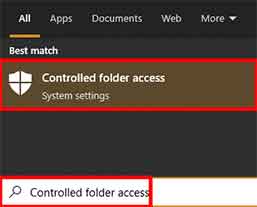
2. Ativar o Acesso Controlado a Pastas
Na próxima janela de configurações, você verá um interruptor para Acesso Controlado a Pastas. Deslize o interruptor para “Ativado” para habilitá-lo. O sistema iniciará imediatamente a proteção básica. No entanto, você precisa realizar configurações adicionais.
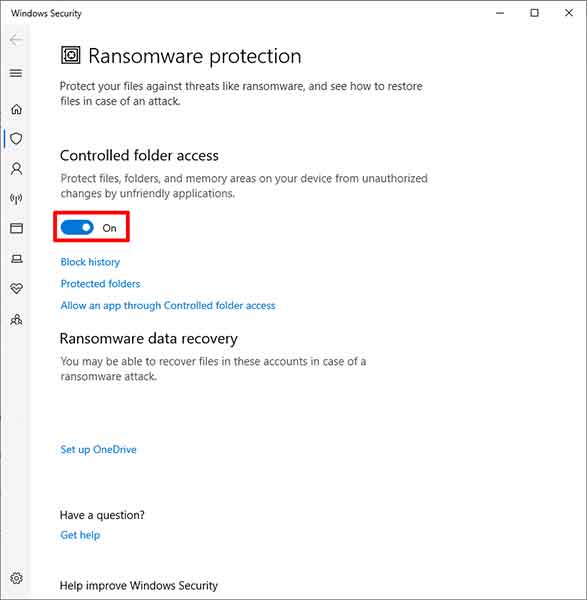
3. Adicionar Pastas a Proteger
Clique no link “Pastas protegidas”. Por padrão, pastas importantes como Documentos, Imagens e Área de Trabalho já estão protegidas. Para adicionar uma pasta personalizada, clique em “Adicionar uma pasta protegida”. Escolha uma pasta do diretório desejado. Tente proteger apenas pastas que contêm dados críticos.
Dica Profissional: Evite proteger pastas do sistema ou diretórios de instalação de aplicativos. Isso pode interferir no desempenho do sistema e nas atualizações de software.
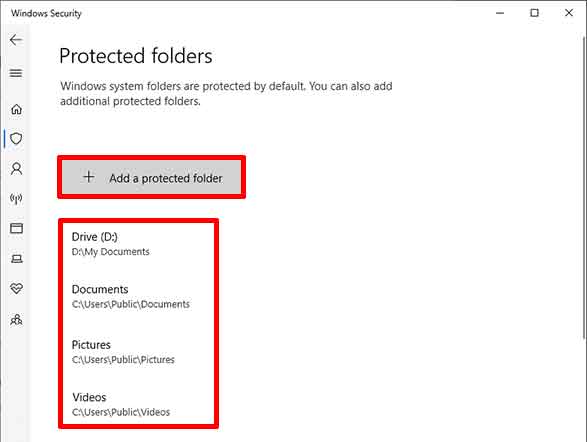
4. Conceder Permissão a Aplicativos Confiáveis
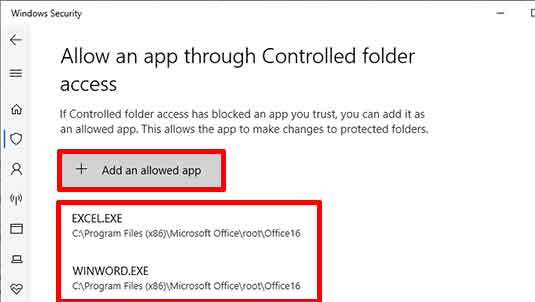
Este recurso bloqueia todos os aplicativos por padrão. Portanto, você deve conceder permissões manualmente. Clique na opção “Permitir um aplicativo no Acesso controlado a pastas”. Em seguida, clique no botão “Adicionar um aplicativo permitido”. Você pode adicionar aplicativos como Microsoft Word, Photoshop ou outro software de edição. Além disso, você pode gerenciar permissões através do “Histórico de bloqueios”. Lá, você pode ver aplicativos bloqueados e permiti-los se forem confiáveis.
Estratégias Adicionais para Proteção de Dados contra Ransomware
Embora o Acesso Controlado a Pastas seja poderoso, não é uma solução independente. Implemente as seguintes estratégias para defesa em camadas. Primeiro, siga sempre a regra de backup 3-2-1. Ou seja, três cópias dos dados, em dois mídias diferentes, com uma cópia off-site. Segundo, atualize regularmente o sistema operacional e todos os aplicativos. Muitos ataques exploram vulnerabilidades de segurança já corrigidas.
Terceiro, use contas de usuário com o princípio do privilégio mínimo. Não use uma conta de administrador para atividades diárias. Quarto, aumente a vigilância contra e-mails de phishing e links suspeitos. O treinamento de conscientização em segurança para toda a equipe é essencial. Para informações mais aprofundadas sobre melhores práticas de segurança cibernética, você pode consultar as diretrizes da CISA (Agência de Segurança de Infraestrutura e Cibersegurança).
Ao combinar o recurso Acesso Controlado a Pastas com outras estratégias proativas, o risco de um ataque de ransomware pode ser reduzido significativamente. Configure com cuidado e teste seu impacto no fluxo de trabalho diário. A segurança de dados é um processo contínuo que requer avaliação e ajuste regulares.
