

A numeração das páginas de um documento é essencial para criar uma estrutura organizada e facilitar a navegação dos leitores. Com a numeração correta, os leitores podem encontrar rapidamente as informações que procuram, especialmente em documentos longos, como relatórios, livros ou artigos científicos.
Por exemplo, em um livro, o sumário geralmente usa algarismos romanos, como i, ii, iii, enquanto o sumário principal usa algarismos comuns, como 1, 2, 3. Isso não apenas torna o documento mais profissional, mas também ajuda a diferenciar as diferentes partes. Sem a numeração adequada, os documentos podem se tornar confusos, especialmente para leitores que dependem de números de página para navegação.
Numeração de páginas com formatos diferentes?
A numeração de páginas com formatos diferentes é o uso de mais de um sistema de numeração em um único documento. Por exemplo, algarismos romanos (i, ii, iii) são usados para o início, como o índice, enquanto numerais regulares (1, 2, 3) são usados para o conteúdo principal. Essa abordagem tem vários benefícios, como melhorar a clareza da estrutura do documento, separar o conteúdo entre a introdução e o conteúdo principal e proporcionar uma impressão mais organizada e profissional.
Diferentes formatos de paginação são frequentemente exigidos em documentos formais, como relatórios acadêmicos, onde os leitores devem encontrar rapidamente partes importantes. Os livros também precisam desse formato para facilitar a leitura do sumário, da introdução e dos capítulos principais. Além disso, documentos de várias partes, como propostas ou manuais que contêm várias informações, também exigem uma separação clara.
Por exemplo, em um livro, o índice geralmente usa algarismos romanos para as páginas de abertura, ajudando o leitor a entender que eles estão na introdução. Depois disso, a parte principal do documento usa números regulares para tornar mais fácil para os leitores seguirem o fluxo do conteúdo. Ao usar diferentes formatos de numeração de página, os escritores podem melhorar a navegação e a compreensão do leitor sobre o documento apresentado.
Preparação inicial de documentos
Antes de começar a numerar páginas com formatos diferentes, é importante fazer alguma preparação para que os resultados sejam os necessários e pareçam profissionais. As etapas a seguir ajudam a garantir que o documento esteja bem estruturado.
Etapas importantes antes de começar
1. Defina as partes do documento
Identifique peças que requerem diferentes formatos de numeração, como:
- Índice : Geralmente usa algarismos romanos (*i, ii, iii*).
- Conteúdo principal: Usa números regulares (*1, 2, 3*).
- Anexos: Podem ter seu formato de numeração.
- Rotule essas seções para facilitar a organização, como “Parte 1: Índice” e “Parte 2: Conteúdo principal”.
2. Entenda a estrutura do documento
Certifique-se de que o documento tenha uma divisão clara, como:
- Página de abertura (título ou resumo).
- Introdução (introdução ou índice).
- A seção do corpo principal (capítulo ou subcapítulo).
- Organize os documentos de forma lógica para facilitar a aplicação da numeração.
Etapas para criar numeração de página com formatos diferentes
um. Divida o documento em seções
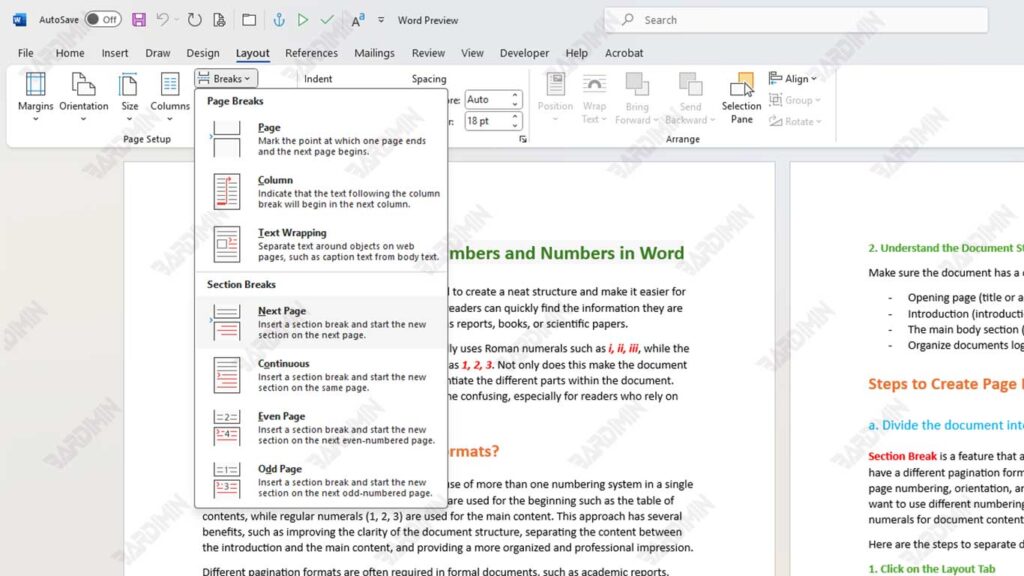
Section Break é um recurso que permite separar documentos em seções. Cada seção pode ter um formato de paginação diferente. Com quebras de seção, você pode definir elementos do documento, como numeração de página, orientação e margens, separadamente para cada seção. Isso é especialmente útil se você quiser usar formatos de numeração diferentes, como algarismos romanos para sumário e numerais regulares para o conteúdo do documento.
Aqui estão as etapas para separar documentos usando quebras de seção:
1. Clique na guia Layout
Abra o documento e coloque o cursor onde deseja iniciar uma nova seção.
2. Selecione a opção Breaks > Next Page
- Clique na guia Layout no menu superior.
- Encontre a opção Breaks e clique no menu suspenso.
- Selecione Next Page na categoria Section Breaks. Isso criará uma nova seção que começa na próxima página.
b. Numeração da primeira parte com algarismos romanos
Depois de dividir o documento em várias partes usando Section Break, o próximo passo é fornecer o número da página na primeira parte usando o formato Roman Numerals (i, ii, iii). Esse formato é frequentemente usado para um índice, uma introdução ou qualquer outra seção introdutória. Aqui estão os passos:
1. Abra o rodapé
Passe o mouse sobre a primeira página da seção que deseja numerar (por exemplo, um sumário).
Double-click na área de rodapé na parte inferior da página. Isso abrirá a barra de ferramentas do rodapé.
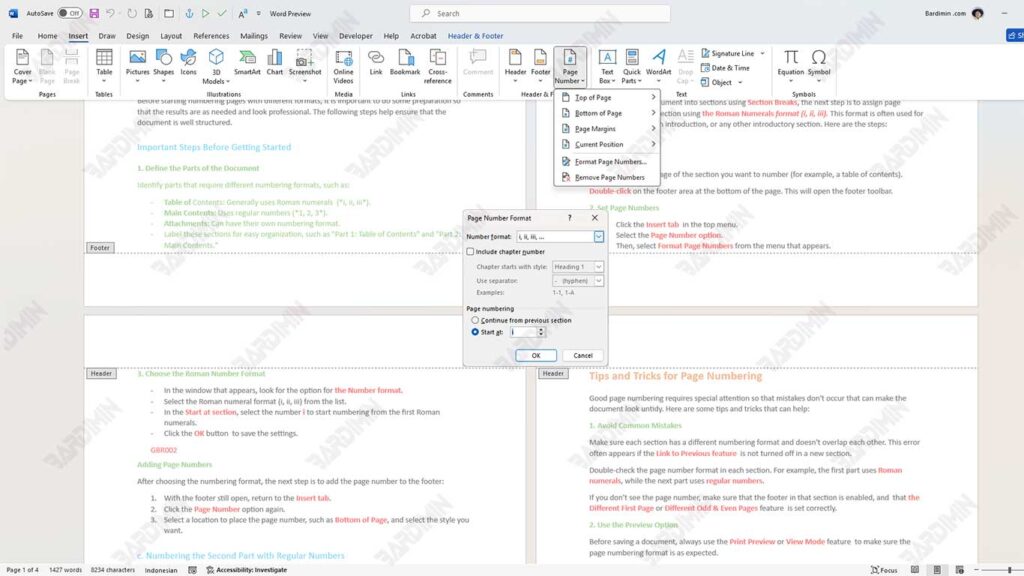
2. Defina os números das páginas
- Clique na guia Insert no menu superior.
- Selecione a opção Page Number.
- Em seguida, selecione Format Page Numbers no menu que aparece.
3. Escolha o formato de número romano
- Na janela que aparece, procure a opção Number format.
- Selecione o formato de numeral romano (i, ii, iii) na lista.
- Na seção Start at, selecione o número i para iniciar a numeração a partir dos primeiros algarismos romanos.
- Clique no botão OK para salvar as configurações.
Adicionando números de página
Depois de escolher o formato de numeração, o próximo passo é adicionar o número da página ao rodapé:
- Com o rodapé ainda aberto, retorne à guia Insert.
- Clique na opção Page Number novamente.
- Selecione um local para colocar os números de página, como o Bottom of Page, e selecione o estilo desejado.
c. Numeração da segunda parte com números regulares
Para numerar a segunda parte do documento com números regulares (1, 2, 3), certifique-se de que a numeração de páginas nesta seção seja separada da seção anterior. Aqui estão os passos:
1. Desligue o recurso Link to Previous
- Coloque o cursor no rodapé da primeira página da segunda parte do documento.
- Double-click na área do rodapé para abrir a barra de ferramentas do rodapé.
- Procure a opção Link to Previous e clique nela para desativá-la. Isso desconectará a segunda e a primeira seções, para que você possa definir a paginação separadamente.
2. Selecione Formato de número 1, 2, 3 e Iniciar a partir de 1:
Depois de desativar o Link to Previous, permaneça na barra de ferramentas do rodapé.
- Clique na guia Insert no menu superior.
- Selecione a opção Page Number e clique em Format Page Numbers.
- Na janela exibida, selecione o formato de número regular (1, 2, 3) na lista de Number format.
- Na seção Start at, selecione o número 1 para que a numeração comece a partir de um.
- Clique no botão OK para salvar as configurações.
Adicionando números de página
Depois de escolher o formato de numeração, o próximo passo é adicionar o número da página ao rodapé:
- Com o rodapé ainda aberto, retorne à guia Insert.
- Clique na opção Page Number novamente.
- Selecione um local para o posicionamento do número da página, como o Bottom of Page, e selecione o estilo de exibição desejado.
Dicas e truques para numeração de páginas
Uma boa numeração de páginas requer atenção especial para que não ocorram erros que possam fazer com que o documento pareça desarrumado. Aqui estão algumas dicas e truques que podem ajudar:
1. Evite erros comuns
Certifique-se de que cada seção tenha um formato de numeração diferente e não se sobreponha. Esse erro geralmente aparece se o recurso Link to Previous não estiver desativado em uma nova seção.
Verifique novamente o formato do número da página em cada seção. Por exemplo, a primeira seção usa algarismos romanos, enquanto a próxima seção usa números regulares.
Se você não vir o número da página, verifique se o rodapé nessa seção está ativado e se o recurso Different First Page ou Different Odd & Even Pages está definido corretamente.
2. Use a opção de visualização
Antes de salvar um documento, sempre use o recurso Print Preview ou View Mode para garantir que o formato de numeração de página seja o esperado.
Preste atenção a cada seção do documento, certificando-se de que o número da página comece e esteja formatado como predefinido.
3. Aproveite os atalhos e os recursos do Word
Use Ctrl + Click na área do rodapé para acelerar o acesso às configurações do rodapé.
Ative este recurso (ícone ¶) para visualizar Section Break e facilitar a identificação das peças que foram divididas.
4. Salve uma versão de backup
Antes de fazer grandes alterações em um documento, mantenha uma cópia de backup. Isso ajuda a restaurar o documento ao seu estado anterior caso algo dê errado.
5. Organize as seções com clareza
Use títulos e subtítulos para fornecer limites claros entre as seções. Isso facilita a organização dos números das páginas e torna os documentos mais organizados.
