

3. Conectar os Computadores Clientes à Impressora
- No computador cliente, abra o Explorador de Arquivos. Na barra de endereços, digite
\\[NOME_OU_IP_DO_SERVIDOR]. Por exemplo:\\SERVIDOR-PCou\\192.168.1.10. - Você verá o ícone da impressora compartilhada. Clique duas vezes nela e siga o processo de instalação do driver no cliente. O sistema geralmente baixará o driver automaticamente do servidor.
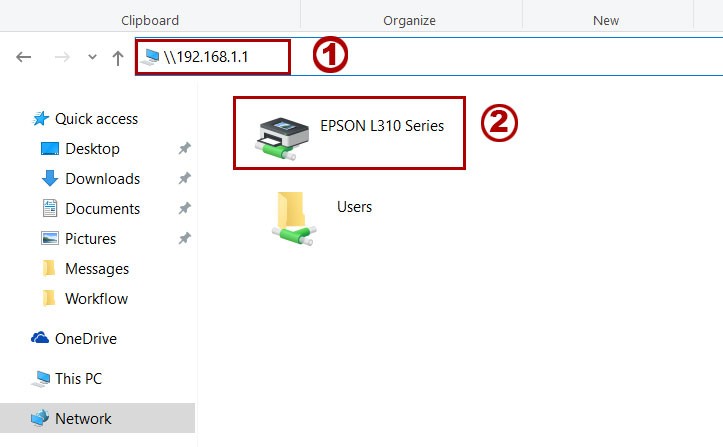
Após a conclusão, a impressora aparecerá na lista de dispositivos do cliente e estará pronta para uso. A desvantagem deste método é que o computador servidor deve estar sempre ligado. Se o servidor for desligado, o acesso ao compartilhamento de impressora será perdido para todos os clientes.
Como Compartilhar uma Impressora via Rede LAN ou Wi-Fi
Para impressoras com recursos de rede integrados (LAN/Wi-Fi), o processo é mais simples porque a impressora é independente. Cada computador pode se conectar diretamente sem depender de um PC principal.
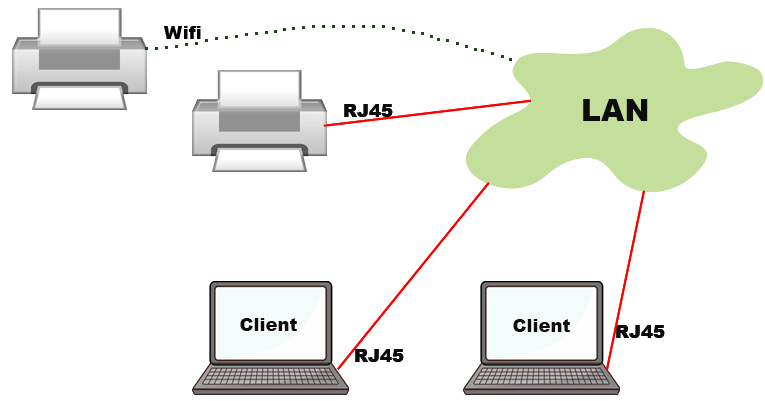
- Certifique-se de que a impressora está conectada à rede e obteve um endereço IP. Você pode verificar isso no menu da impressora ou pela página de configuração do roteador.
- No computador cliente (Windows 10/11), vá para Configurações > Dispositivos > Impressoras e scanners. Clique em Adicionar uma impressora ou scanner.
- O Windows fará uma verificação. Se a impressora aparecer, selecione-a e clique em Adicionar dispositivo.
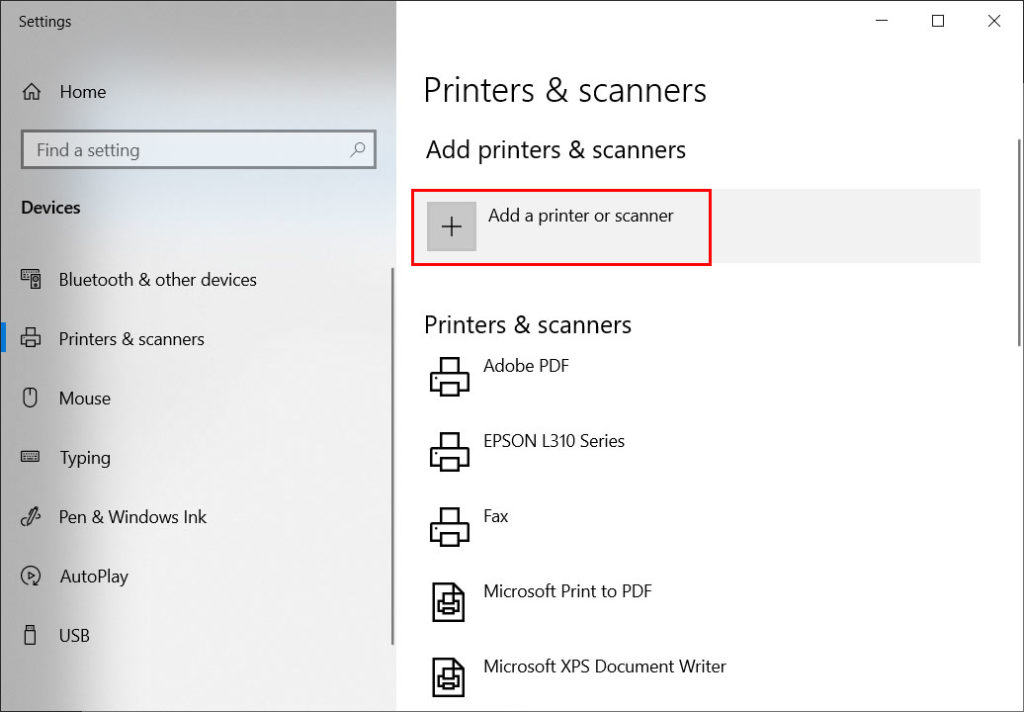
Se a impressora não aparecer, clique na opção “A impressora que eu quero não está listada”.
- Na nova janela, selecione “Adicionar uma impressora usando um endereço TCP/IP ou nome de host” e clique em Avançar.
- Escolha o tipo de dispositivo “Dispositivo TCP/IP”. Digite o endereço IP da impressora que você anotou anteriormente. Deixe a porta automática. Clique em Avançar.
- O sistema detectará a impressora. Selecione o driver apropriado (o Windows pode já tê-lo, ou você pode escolher “Tenho um disco” para instalar um driver manualmente). Siga as etapas seguintes até concluir.
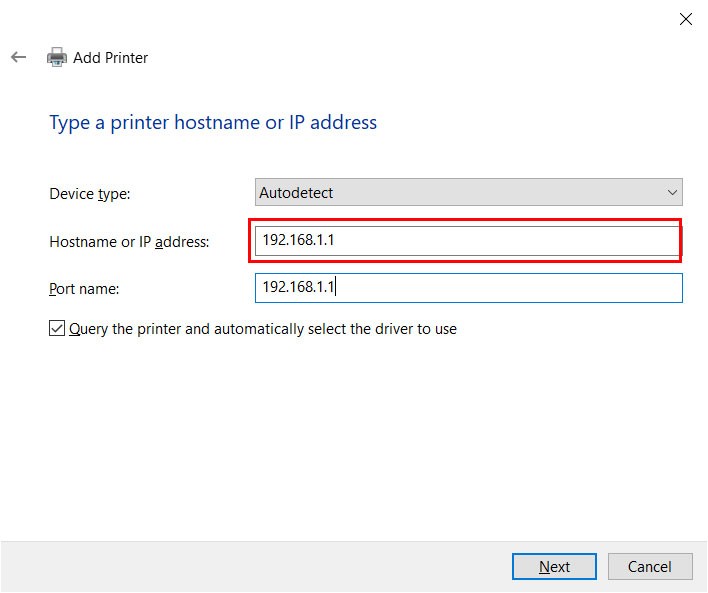
Com este método, cada computador se conecta diretamente à impressora. Portanto, mesmo se um computador for desligado, os outros ainda poderão imprimir. Esta é uma solução de compartilhamento de impressora mais estável e recomendada para ambientes de trabalho.
Dicas Recentes (2024): Para usuários do Windows 11, certifique-se de que o recurso Suporte para compartilhamento de arquivos SMB 1.0/CIFS (especialmente o componente Cliente) em Ativar ou desativar recursos do Windows esteja habilitado se encontrar problemas de conexão com computadores servidores antigos. Além disso, sempre baixe os drivers mais recentes do site do fabricante para compatibilidade ideal com as atualizações do Windows. Fonte: Suporte da Microsoft.
Dominando ambas as técnicas de compartilhamento de impressora, você pode escolher a melhor solução de acordo com sua infraestrutura e as necessidades da equipe. Se encontrar problemas, certifique-se de que o firewall não está bloqueando a conexão e que todos os dispositivos estão na mesma rede.