

Usar uma única impressora para vários computadores, conhecido como compartilhamento de impressora, é uma solução prática e econômica para escritórios e residências. Este método elimina a necessidade de uma impressora em cada estação de trabalho. O principal requisito é que todos os dispositivos estejam conectados à mesma rede, seja via cabo LAN ou Wi-Fi.
Este artigo vai guiá-lo passo a passo sobre como configurar o compartilhamento de impressora usando dois métodos principais: via conexão USB e diretamente pela rede (LAN/Wi-Fi). Seguindo este guia, você poderá otimizar o uso dos dispositivos e melhorar a eficiência do trabalho.
Tipos de Impressora Baseados na Conexão de Rede
Antes de começar, identifique o tipo da sua impressora. O tipo de conexão determina o método de configuração.
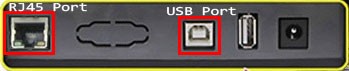
- Impressora USB: O modelo mais comum. A impressora se conecta diretamente a um computador via cabo USB, então esse computador “compartilha” o acesso à rede. Exemplos: Epson L Series, Canon PIXMA.
- Impressora de Rede (LAN/RJ45): Impressoras de classe média a alta que possuem uma porta Ethernet (RJ45). Essas impressoras podem se conectar diretamente a um roteador/switch sem depender de um único computador. Exemplos: série HP LaserJet Pro.
- Impressora Wi-Fi: Impressoras que podem se conectar a uma rede sem fio. A configuração inicial geralmente é feita via USB ou pelo painel de controle, depois podem ser acessadas por todos os dispositivos na mesma rede Wi-Fi. Exemplos: Epson L3150, série Canon G.
Além desses três tipos, existem outras conexões como Bluetooth ou Porta Paralela (LPT), mas seu uso é raro em contextos modernos de compartilhamento de impressora.
Como Compartilhar uma Impressora USB no Windows
Este método é adequado se sua impressora tem apenas porta USB. Um computador atuará como “servidor” e deve permanecer ligado para que outros clientes possam usar a impressora.
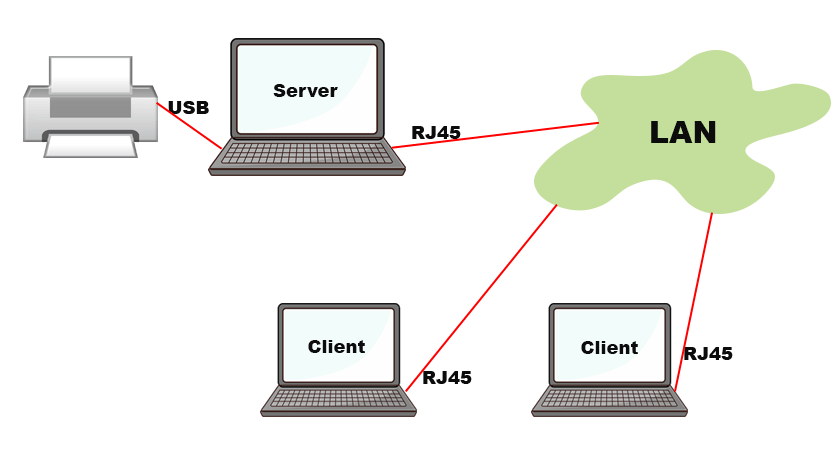
1. Instalar os Drivers no Computador Servidor
- Conecte a impressora ao computador servidor conforme as instruções do manual. Não ligue a impressora ainda.
- Instale os drivers mais recentes do site oficial do fabricante ou use o CD incluído. Certifique-se de que os drivers são compatíveis com o sistema operacional do servidor (Windows 10/11).
- Ligue a impressora quando solicitado durante a instalação.
Observação importante:
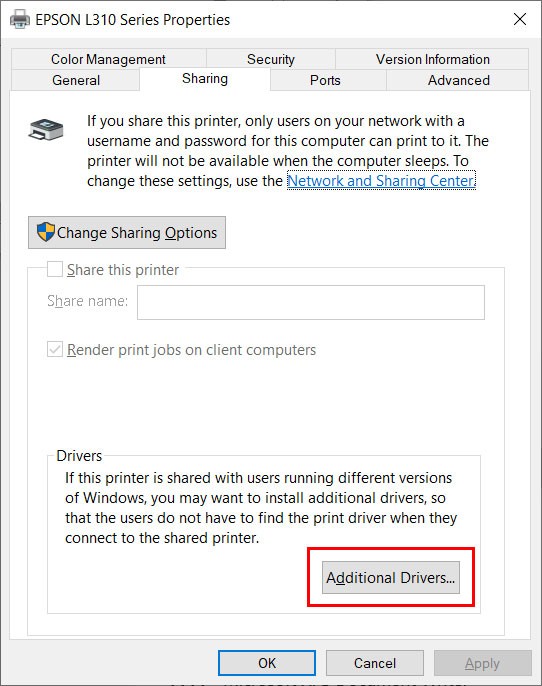
Se na rede houver computadores clientes com uma arquitetura de sistema diferente (x64 ou x86) da do servidor, você precisa adicionar drivers adicionais no servidor. Vá para Propriedades da Impressora > Compartilhamento > Drivers Adicionais. Sem isso, os clientes não conseguirão se conectar.
2. Ativar os Recursos de Compartilhamento no Servidor
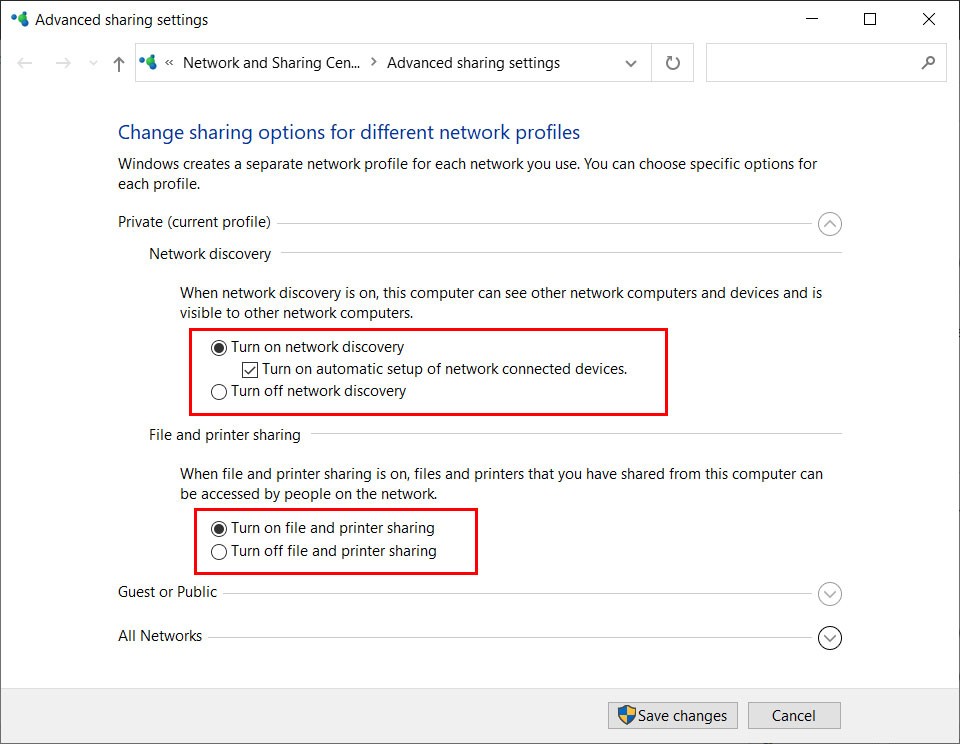
- Abra Painel de Controle > Central de Rede e Compartilhamento > Configurações de Compartilhamento Avançadas.
- Ative as opções Ativar descoberta de rede e Ativar compartilhamento de arquivo e impressora.
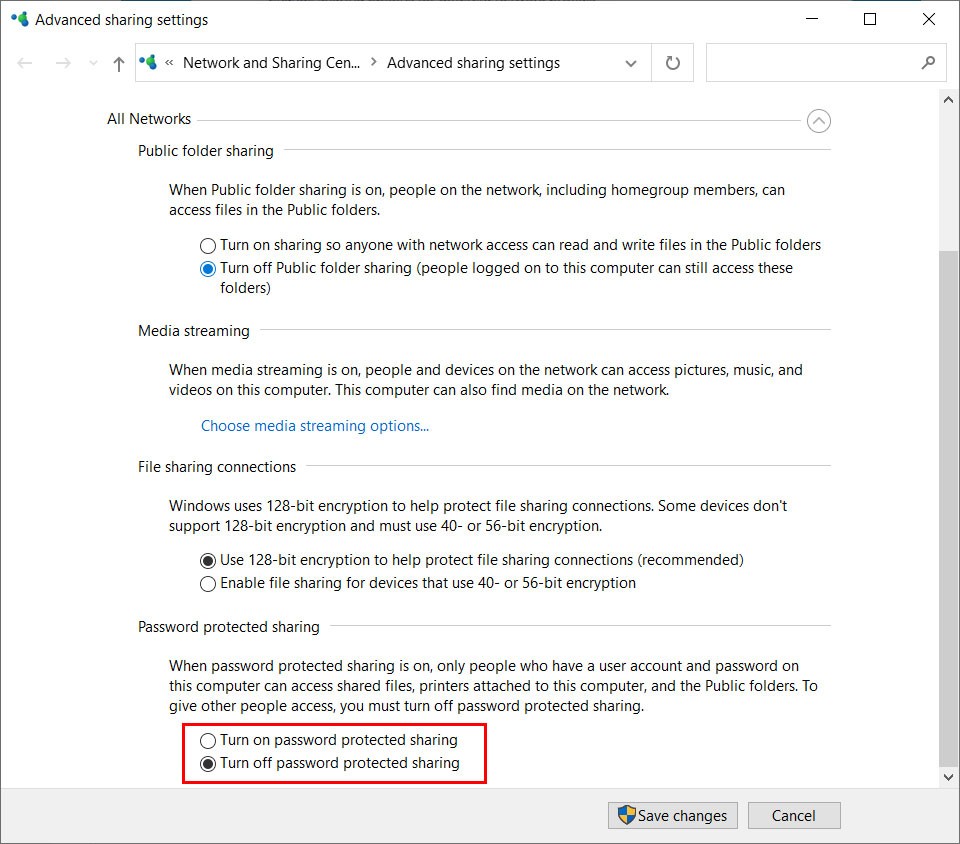
- Na seção Todas as Redes, desative a opção Compartilhamento protegido por senha para facilitar a conexão inicial. Você pode reativá-la depois por segurança.
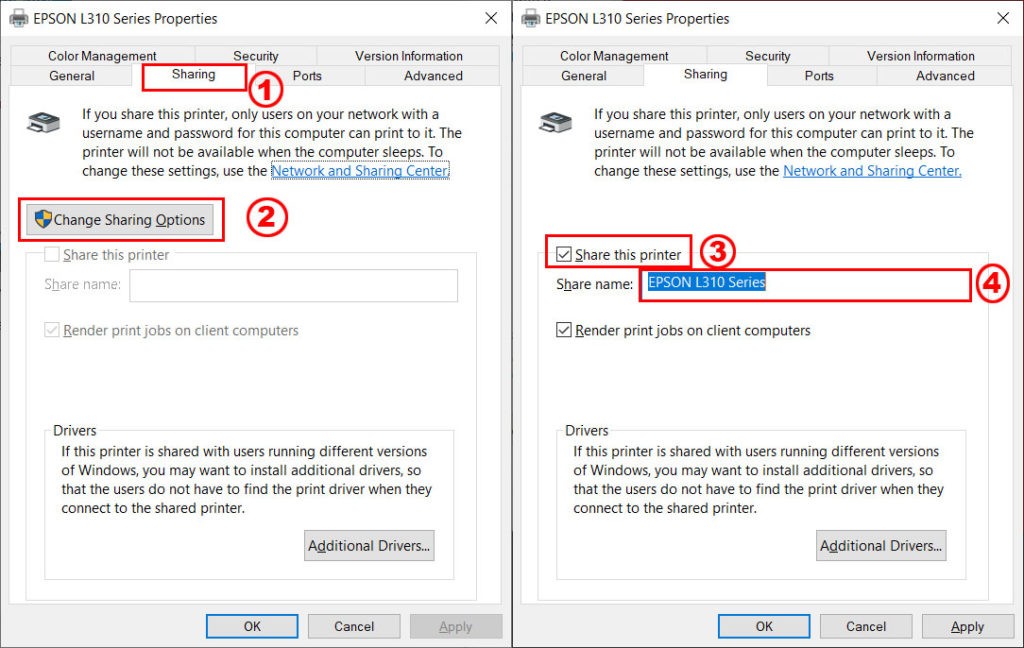
- Volte para Painel de Controle > Dispositivos e Impressoras. Clique com o botão direito na impressora alvo e selecione Propriedades da Impressora.
- Vá para a guia Compartilhamento, marque Compartilhar esta impressora e atribua um nome fácil de lembrar (opcional). Clique em OK.
3. Conectar os Computadores Clientes à Impressora
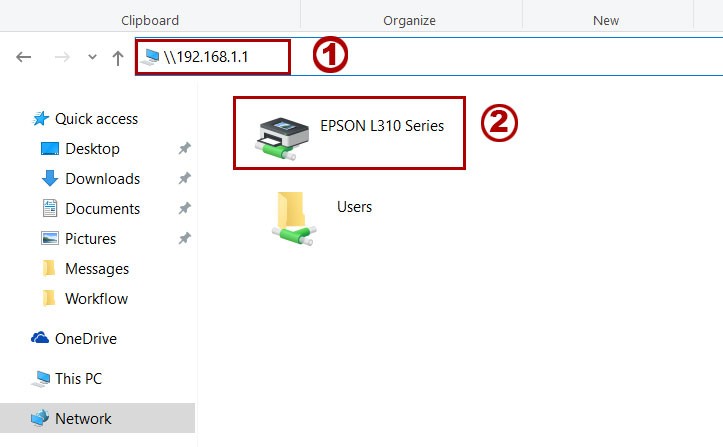
- No computador cliente, abra o Explorador de Arquivos. Na barra de endereços, digite
\\[NOME_OU_IP_DO_SERVIDOR]. Por exemplo:\\SERVIDOR-PCou\\192.168.1.10. - Você verá o ícone da impressora compartilhada. Clique duas vezes nela e siga o processo de instalação do driver no cliente. O sistema geralmente baixará o driver automaticamente do servidor.
Após a conclusão, a impressora aparecerá na lista de dispositivos do cliente e estará pronta para uso. A desvantagem deste método é que o computador servidor deve estar sempre ligado. Se o servidor for desligado, o acesso ao compartilhamento de impressora será perdido para todos os clientes.
Como Compartilhar uma Impressora via Rede LAN ou Wi-Fi
Para impressoras com recursos de rede integrados (LAN/Wi-Fi), o processo é mais simples porque a impressora é independente. Cada computador pode se conectar diretamente sem depender de um PC principal.
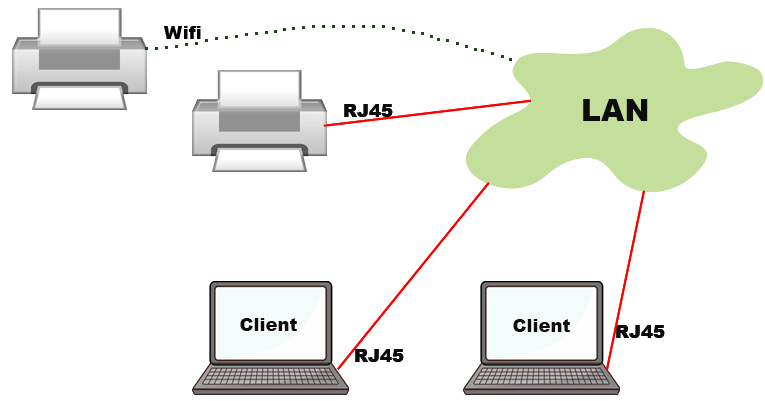
- Certifique-se de que a impressora está conectada à rede e obteve um endereço IP. Você pode verificar isso no menu da impressora ou pela página de configuração do roteador.
- No computador cliente (Windows 10/11), vá para Configurações > Dispositivos > Impressoras e scanners. Clique em Adicionar uma impressora ou scanner.
- O Windows fará uma verificação. Se a impressora aparecer, selecione-a e clique em Adicionar dispositivo.
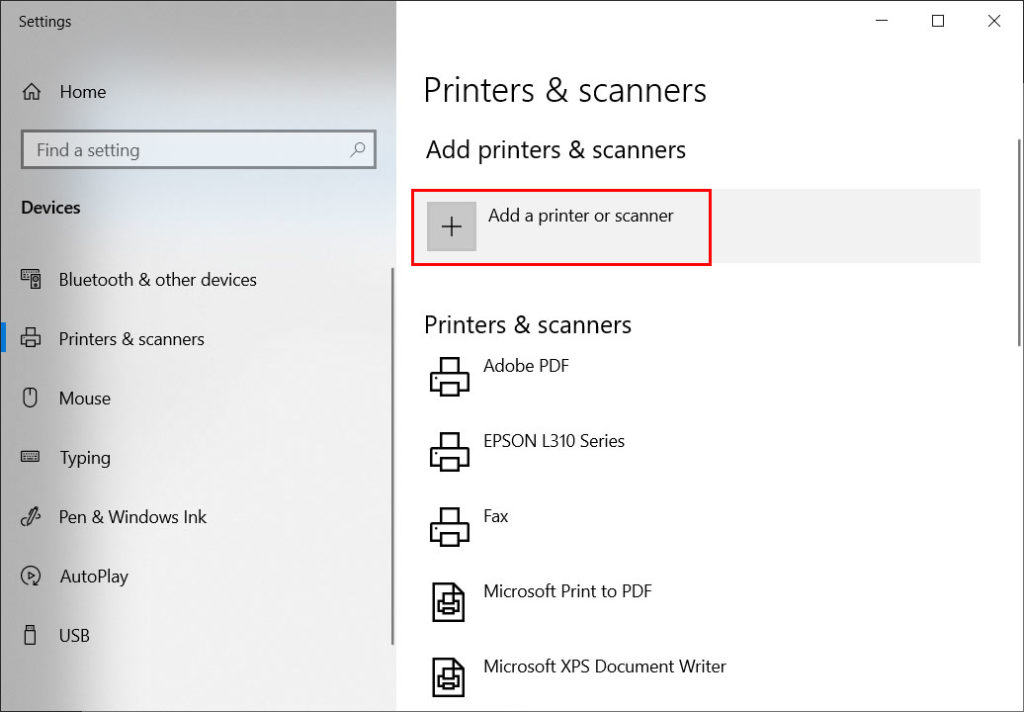
Se a impressora não aparecer, clique na opção “A impressora que eu quero não está listada”.
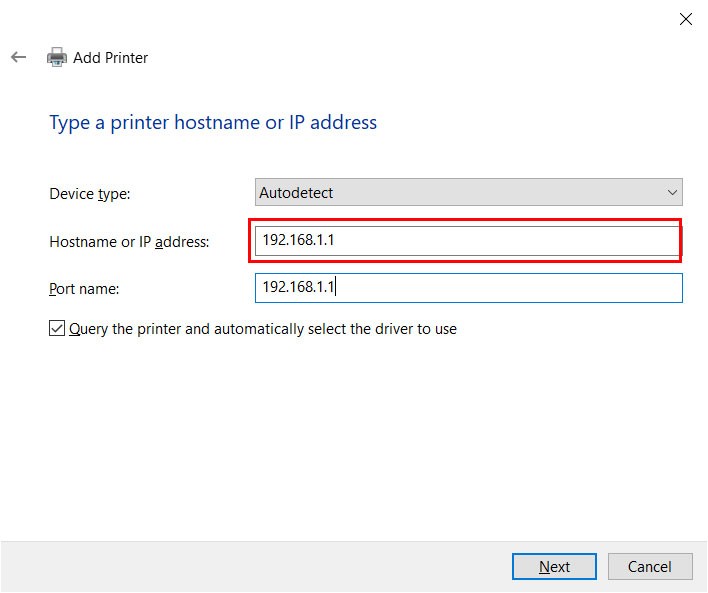
- Na nova janela, selecione “Adicionar uma impressora usando um endereço TCP/IP ou nome de host” e clique em Avançar.
- Escolha o tipo de dispositivo “Dispositivo TCP/IP”. Digite o endereço IP da impressora que você anotou anteriormente. Deixe a porta automática. Clique em Avançar.
- O sistema detectará a impressora. Selecione o driver apropriado (o Windows pode já tê-lo, ou você pode escolher “Tenho um disco” para instalar um driver manualmente). Siga as etapas seguintes até concluir.
Com este método, cada computador se conecta diretamente à impressora. Portanto, mesmo se um computador for desligado, os outros ainda poderão imprimir. Esta é uma solução de compartilhamento de impressora mais estável e recomendada para ambientes de trabalho.
Dicas Recentes (2024): Para usuários do Windows 11, certifique-se de que o recurso Suporte para compartilhamento de arquivos SMB 1.0/CIFS (especialmente o componente Cliente) em Ativar ou desativar recursos do Windows esteja habilitado se encontrar problemas de conexão com computadores servidores antigos. Além disso, sempre baixe os drivers mais recentes do site do fabricante para compatibilidade ideal com as atualizações do Windows. Fonte: Suporte da Microsoft.
Dominando ambas as técnicas de compartilhamento de impressora, você pode escolher a melhor solução de acordo com sua infraestrutura e as necessidades da equipe. Se encontrar problemas, certifique-se de que o firewall não está bloqueando a conexão e que todos os dispositivos estão na mesma rede.
