

Costumamos usar vários aplicativos em nosso ambiente de computação diário para vários fins. No entanto, às vezes o volume do som desses aplicativos pode ser um problema. Como podemos definir individualmente o volume de cada aplicativo no Windows 11? Este artigo discutirá a resolução desse problema e fornecerá um guia passo a passo.
Ajustar o volume de aplicativos no Windows 11 tem um papel importante na melhoria da experiência do usuário, especialmente quando os usuários costumam alternar entre aplicativos com diferentes necessidades de volume.
Antes de entrarmos nos detalhes técnicos, vamos entender por que definir o volume do aplicativo é importante. Quando trabalhamos ou jogamos, podemos querer reduzir o volume de aplicativos que fazem barulho excessivo, enquanto aumentamos o volume de outros aplicativos que exigem mais atenção. Ao ajustar o volume do aplicativo individualmente, podemos otimizar a experiência do usuário e evitar distrações.
Por meio deste guia, você aprenderá vários métodos para gerenciar o volume de aplicativos individuais no Windows 11, seja por meio dos recursos integrados do sistema operacional ou usando software de terceiros. Também discutiremos dicas e truques para otimizar as configurações de volume, bem como solucionar problemas comuns que você pode encontrar.
Etapas para definir o volume de aplicativos individuais no Windows 11
Etapa 1: Abrindo o mixer de volume
Acessar o Volume Mixer é o primeiro passo para definir o volume do aplicativo individualmente. Existem duas maneiras principais de desbloquear o Volume Mixer em Windows 11:
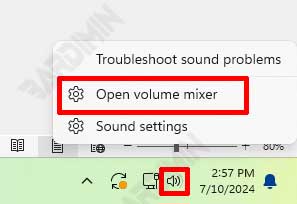
Como abrir o Mixer de Volume via barra de tarefas:
- Clique com o botão direito do mouse no ícone do alto-falante no canto inferior direito da barra de tarefas.
- Selecione a opção Open Volume Mixer no menu exibido.
Como acessar o mixer de volume por meio de configurações:
- Clique em Start e selecione Settings.
- Selecione System e clique em Sound.
- Role para baixo e clique na opção Volume mixer na seção Advanced sound options.
Etapa 2: definir o volume do aplicativo por meio do mixer de volume
Depois que Volume Mixer for aberto, você poderá ajustar o volume de aplicativos individuais de acordo com suas necessidades.
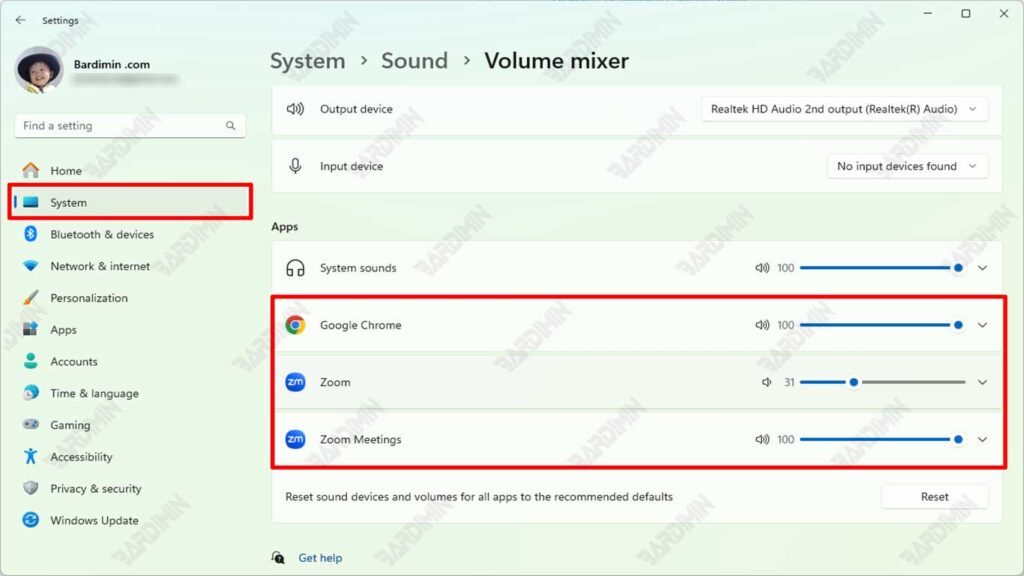
Selecione o aplicativo que deseja gerenciar:
- Na janela Volume Mixer, você verá uma lista de aplicativos em execução.
- Selecione o aplicativo para o qual deseja aumentar o volume.
Alterando o volume do aplicativo conforme necessário:
- Use o controle deslizante ao lado do nome do aplicativo para aumentar ou diminuir seu volume.
- Ajuste o volume até atingir o nível desejado para cada aplicação.
Etapa 3: salvando as configurações de volume
Depois de definir o volume do seu aplicativo, certifique-se de que as configurações estejam salvas e ainda em vigor.
Certificando-se de que as configurações sejam salvas:
- Certifique-se de não forçar o fechamento do aplicativo, pois as configurações de volume podem não ser salvas se o aplicativo não for fechado corretamente.
- Verifique novamente as configurações de volume após reiniciar o computador para garantir que as configurações permaneçam as mesmas.
Solucione problemas se suas configurações não estiverem salvas:
- Se a configuração de volume não for salva, tente repetir as etapas acima.
- Verifique se há atualizações do sistema e do aplicativo, pois o problema pode ser causado por uma versão do software que não está atualizada.
- Se o problema persistir, considere o uso de software de terceiros, como o EarTrumpet, para configurações de volume mais confiáveis.
Usando software de terceiros para configuração de volume
Software de terceiros recomendado
Para configurações de volume mais flexíveis e funcionais, você pode usar software de terceiros. Aqui estão dois aplicativos recomendados:
- EarTrumpet: EarTrumpet é um aplicativo que permite ajustar o volume de aplicativos individuais com uma interface mais intuitiva e rica em recursos do que o Mixer de Volume integrado do Windows.
- Equalizer APO: Equalizer APO é um software equalizador muito poderoso e flexível para Windows. Ele permite configurações de áudio mais detalhadas, incluindo configurações de volume de aplicativos individuais e outros efeitos de áudio.
Como instalar e usar software de terceiros
Instalação do EarTrumpet:
- Abra Microsoft Store no Windows 11.
- Pesquise EarTrumpet na barra de pesquisa.
- Clique em Get para baixar e instalar o aplicativo.
Instalação do equalizador APO:
- Visite o site oficial do Equalizer APO e baixe o instalador.
- Execute o instalador e siga as instruções para instalar o aplicativo.
- Quando a instalação estiver concluída, reinicie o computador para ativar o APO Equalizer.
Guia de uso para definir o volume do aplicativo:
Usando o EarTrumpet:
- Após a instalação, abra a EarTrumpet do Start Menu ou o ícone taskbar.
- Você verá uma lista de aplicativos em execução com seus respectivos controles deslizantes de volume.
- Use os controles deslizantes para ajustar o volume de cada aplicativo como desejar.
- Clique com o botão direito do mouse no ícone do EarTrumpet para acessar configurações adicionais, como agrupamento de aplicativos e perfis de áudio.
Usando o equalizador APO:
- Abra o Configurator APO Equalizer no menu Iniciar.
- Selecione o dispositivo de áudio que deseja configurar e clique em OK.
- Abra o Editor APO Equalizer no menu Iniciar.
- No Editor, adicione os filtros ou efeitos desejados, incluindo configurações de volume para aplicativos específicos.
- Salve as configurações e feche o Editor.
- O Equalizador APO aplicará as configurações que você criou automaticamente.
Dicas e truques para otimizar as configurações de volume
Definindo a prioridade do volume:
- Identifique os principais aplicativos: determine quais aplicativos são mais importantes para você. Por exemplo, aplicativos de comunicação como Zoom ou Teams podem exigir volumes maiores em comparação com outros aplicativos.
- Ajuste o volume: Defina o volume do aplicativo principal mais alto para garantir que você possa ouvir claramente sem distrações.
- Configurações equilibradas: certifique-se de que outros aplicativos menos importantes tenham um volume mais baixo para evitar ruído excessivo.
Ajustando o volume com base na categoria do aplicativo:
- Categorias de comunicação: aplicativos como Skype, Zoom e Teams podem exigir volumes maiores para uma comunicação clara.
- Categoria de entretenimento: aplicativos como Spotify, YouTube e Netflix podem ser personalizados de acordo com suas preferências, dependendo se você deseja ouvir música em volume alto ou assistir a vídeos em volume moderado.
- Categorias de produtividade: Aplicativos como Microsoft Word e Excel podem não exigir volumes, portanto, você pode defini-los para o nível mais baixo ou silenciá-los.
Utilizando recursos adicionais no EarTrumpet:
- Agrupamento de aplicativos: use o recurso de agrupamento para agrupar aplicativos por categorias ou necessidades específicas. Por exemplo, você pode agrupar todos os aplicativos de entretenimento em um grupo e aplicativos de trabalho em outro.
- Perfis de áudio: crie diferentes perfis de áudio para diferentes situações. Por exemplo, um perfil de “Trabalho” de alto volume para aplicativos de comunicação e um perfil de “Entretenimento” de alto volume para aplicativos de música e vídeo.
- Notificações de volume: ative as notificações para alterações de volume específicas do aplicativo para que você sempre saiba se há uma alteração acidental.
Configurando o perfil de áudio no equalizador APO:
- Crie um perfil personalizado: Use o equalizador APO para criar um perfil de áudio personalizado que atenda às suas preferências de audição. Por exemplo, um perfil para jogos com graves aumentados e um perfil para ouvir música com ajustes de agudos.
- Usando filtros e efeitos: adicione filtros e efeitos para melhorar a qualidade do áudio. Por exemplo, você pode adicionar um filtro de reforço de graves para aplicativos de música ou um filtro de agudos para aplicativos de comunicação.
- Definindo configurações específicas do aplicativo: O APO Equalizer permite definir configurações de áudio personalizadas para cada aplicativo. Use esse recurso para garantir que cada aplicativo tenha as configurações de áudio ideais de acordo com suas necessidades.
Solução de problemas comuns nas configurações de volume
Lidando com volumes não salvos:
- Feche os aplicativos corretamente: certifique-se de fechar os aplicativos da maneira certa, não forçando-os a fechar por meio do Gerenciador de Tarefas.
- Verifique se há atualizações do sistema – Certifique-se de que o Windows 11 e todos os seus aplicativos estejam na versão mais recente. As atualizações podem corrigir bugs que causam problemas de armazenamento de volume.
- Use software de terceiros: se o problema persistir, considere usar um aplicativo como EarTrumpet ou APO Equalizer que tenha recursos de armazenamento de configuração de volume mais confiáveis.
- Verifique as configurações de inicialização: certifique-se de que os aplicativos para os quais você deseja definir o volume não tenham configurações de inicialização que redefinem as configurações de volume toda vez que são executados.
Solução de problemas de aplicativos que não aparecem no Mixer de volume:
- Reinicie o Mixer de Volume: Tente fechar e reabrir o Mixer de Volume. Às vezes, novos aplicativos aparecem depois que o Mixer de Volume é atualizado.
- Verifique o status do aplicativo: certifique-se de que o aplicativo para o qual você deseja definir o volume esteja em execução e reproduzindo áudio. O Mixer de Volume geralmente mostra apenas aplicativos que estão reproduzindo som.
- Reinstalar aplicativos: Se um aplicativo específico continuar não aparecendo no Mixer de volume, tente desinstalar e reinstalar o aplicativo.
- Use o EarTrumpet: aplicativos como o EarTrumpet geralmente são melhores para detectar e exibir aplicativos em execução do que o mixer de volume integrado do Windows.
Redefinir em caso de problemas:
- Redefinir o Mixer de Volume – Se o Mixer de Volume estiver com problemas, você pode redefini-lo desligando o computador e ligando-o novamente.
- Redefinição de software de terceiros: Se você estiver usando o EarTrumpet ou o APO Equalizer, poderá redefinir as configurações por meio das opções disponíveis no aplicativo.
- Ponto de restauração: Crie um ponto de restauração no Windows 11 para que você possa restaurar o sistema ao seu estado anterior em caso de grandes problemas.
Conclusão
Este guia explicou as etapas detalhadas para definir o volume de aplicativos individuais em Windows 11. Começando por abrir o Volume Mixer através da barra de tarefas ou configurações, ajustando o volume dos aplicativos através do Mixer de Volume, para garantir que as configurações de volume sejam armazenadas corretamente.
Também discutimos o uso de software de terceiros, como EarTrumpet e APO Equalizer, para configurações de volume mais flexíveis e funcionais. Além disso, dicas e truques para otimizar as configurações de volume, bem como soluções para superar problemas comuns que você pode encontrar, também foram transmitidos.
Ao definir o volume de seus aplicativos individualmente, você pode:
- Melhore a experiência de audição: ajuste o volume de aplicativos como música, vídeo e jogos para uma melhor experiência de áudio.
- Aumente a produtividade: evite distrações de ruído de aplicativos irrelevantes quando estiver focado no trabalho ou estudo.
- Manter o ambiente confortável: minimize os distúrbios de ruído para as pessoas ao seu redor, ajustando o volume do aplicativo conforme necessário.
- Otimize o uso de áudio em todos os aplicativos: verifique se cada aplicativo tem uma configuração de volume que corresponda à sua função.
