

A tonificação sépia é uma técnica usada para dar uma aparência vintage ou antiquada às fotos. Esse efeito é frequentemente usado para criar uma sensação nostálgica, como se a foto fosse do passado. A cor sépia, que é uma mistura de marrom claro e amarelo, tornou-se popular no século 19, quando os fotógrafos usaram um processo químico para preservar as fotos. Hoje em dia, esse efeito não serve apenas para imitar fotos antigas, mas também para dar um toque artístico às imagens modernas.
Na fotografia digital, a tonalidade sépia é um dos efeitos mais procurados, principalmente para quem deseja dar uma impressão duradoura ao seu trabalho. Seja você um iniciante procurando experimentar novas técnicas ou um profissional procurando enriquecer seu portfólio, os efeitos sépia podem ser uma ótima escolha.
Neste artigo, Bardimin discutirá três maneiras diferentes de aplicar o efeito de tonificação sépia com o Adobe Photoshop. Cada caminho tem um nível diferente de dificuldade e resultados, tornando-o adequado para diferentes níveis de habilidade. Desde técnicas básicas que são fáceis de seguir para iniciantes até métodos mais complicados para resultados mais autênticos, este guia o ajudará a transformar fotos comuns em obras de arte clássicas, como se tivessem sido tiradas de um antigo álbum de fotos de família.
1. Método Hue/Saturation
O primeiro método que discutiremos é usar a Camada de Ajuste de Matiz/Saturação. Esta é uma maneira fácil e adequada para iniciantes que estão apenas aprendendo edição de fotos no Adobe Photoshop. Com passos simples, você pode dar às suas fotos um efeito distinto em tons de sépia.
Passos:
1. Abra a imagem no Adobe Photoshop
Primeiro, abra a imagem que deseja editar no Adobe Photoshop. Certifique-se de que a imagem tenha uma alta resolução para uma melhor edição.
2. Adicione Hue/Saturation Adjustment Layer
Em seguida, adicione Hue/Saturation Adjustment Layer. Você pode fazer isso de duas maneiras:
- Através do menu Layer > New Adjustment Layer > Hue/Saturation.
- Ou clicando no ícone Adjustment Layer no painel Camadas e selecionando Hue/Saturation.
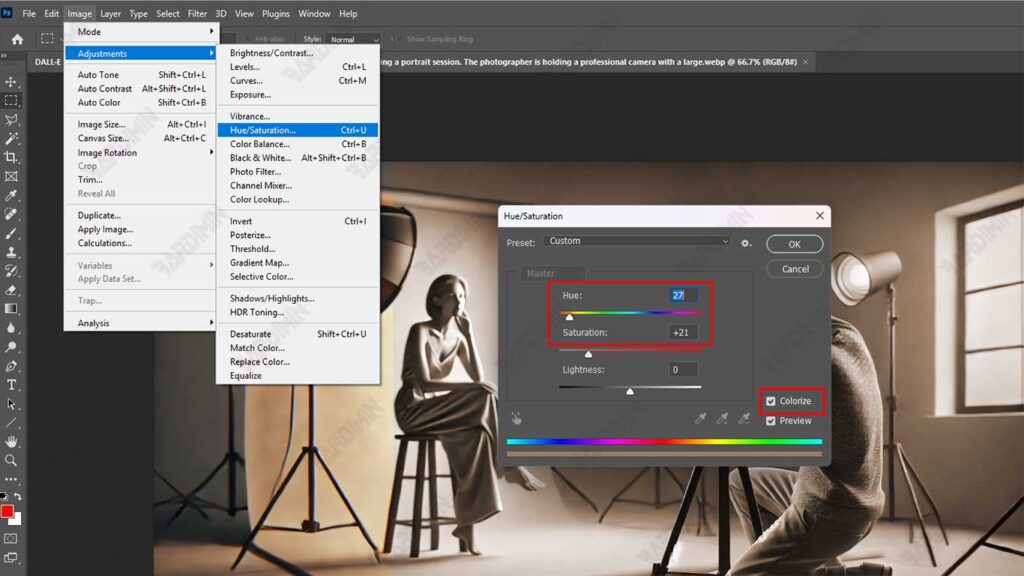
3. Marque a caixa Colorize
Quando a camada de ajuste estiver aberta, marque a caixa Colorize. Isso mudará o intervalo do controle deslizante para apenas um valor positivo, facilitando a definição da cor sépia.
4. Defina Matiz para 27 e Saturação para 21
Para obter um efeito sépia típico, defina o valor Hue como 27 e Saturation como 21. Esse valor fornece resultados próximos à cor sépia clássica que costuma estar presente em fotos antigas.
5. Corte a imagem em um quadrado
Para adicionar um toque vintage, altere o formato da imagem para quadrado, imitando fotos da década de 1940 que geralmente usam câmeras de rolo de filme no formato 1:1. Como:
- Selecione a ferramenta Crop na barra de ferramentas à esquerda.
- Defina a proporção do corte para 1:1 (quadrado).
- Ajuste a área de corte ao seu gosto e pressione Enter para aplicá-la.
Depois de seguir as etapas acima, sua foto terá uma tonalidade marrom-amarelada distinta, criando a impressão de uma foto antiga atemporal. Se quiser adicionar um toque extra, você pode combinar esse efeito com outras técnicas, como reduzir o contraste ou adicionar ruído para imitar a textura de uma foto antiquada.
2. Método Black & White Adjustment
O segundo método que discutiremos é usar Black & White Adjustment Layer. Este método fornece resultados mais precisos e está mais próximo das fotos originais da era clássica. Em comparação com o método Hue/Saturation, esta técnica permite controlar com mais detalhes como as cores preto e branco são convertidas em tons sépia, para que o resultado pareça mais natural e autêntico.
Passos:
1. Abra a imagem e adicione Black & White Adjustment Layer
Primeiro, abra a imagem que deseja editar no Adobe Photoshop. Em seguida, adicione Black & White Adjustment Layer por:
- Clique no ícone Adjustment Layer no painel Camadas e selecione Black & White.
- Ou através do menu Layer > New Adjustment Layer > Black & White.
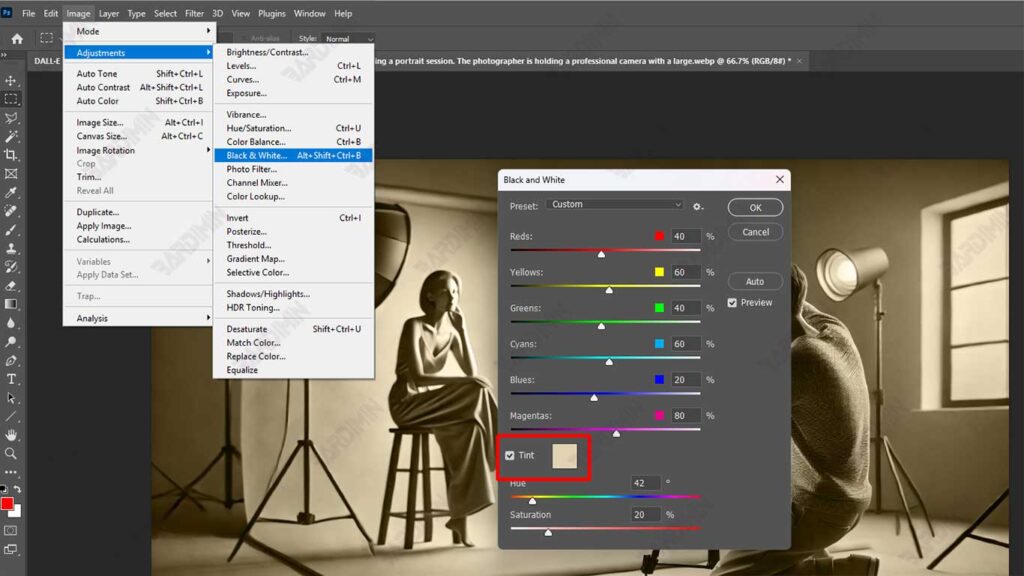
2. Clique no botão Tint
Quando a camada de ajuste estiver aberta, você verá vários controles deslizantes para ajustar a intensidade das cores como vermelho, verde e azul. Na parte superior do painel, há um botão Tint. Clique neste botão para ativar o efeito de tonalidade. Por padrão, a cor da tonalidade que aparece é próxima da sépia, então você não precisa fazer muitos ajustes.
3. Reduza o contraste com Brightness/Contrast Adjustment Layer
Para aumentar a sensação vintage, podemos imitar o efeito de baixo contraste frequentemente encontrado em fotos antigas. Como:
- Adicione Brightness/Contrast Adjustment Layer através do menu Layer > New Adjustment Layer > Brightness/Contrast.
- No painel exibido, deslize o controle deslizante Contrast para a esquerda até atingir um valor de cerca de -20. Isso reduzirá o contraste da imagem, criando o efeito de uma foto que desbotou com o tempo.
4. Corte a imagem em um formato quadrado
Como no método anterior, você pode adicionar uma sensação vintage alterando o formato da imagem para um quadrado, imitando fotos da década de 1940 que usavam uma câmera de rolo de filme 1:1. Como:
- Selecione a ferramenta Crop na barra de ferramentas à esquerda.
- Defina a proporção do corte para 1:1 (quadrado).
- Ajuste a área de corte ao seu gosto e pressione Enter para aplicá-la.
Vantagens do Black & White Adjustment Method:
Este método fornece resultados mais próximos das fotos originais da era clássica devido ao controle mais detalhado sobre a conversão de cores.
Você pode ajustar a intensidade das cores preto e branco antes de aplicar o efeito sépia, para que o resultado seja mais do seu agrado.
Efeito vintage mais forte: Ao reduzir o contraste, suas fotos parecerão fotos antigas que passaram por envelhecimento natural.
3. Método Greyscale Tritone
O terceiro método que discutiremos é Greyscale Tritone. Este método produz um efeito semelhante ao processo químico de tonificação sépia usado em fotografias antigas. Essa técnica é um pouco mais complicada que as duas anteriores, mas os resultados são muito precisos e próximos das fotos sépia originais da era clássica. Este método é ideal para quem deseja obter um efeito sépia muito preciso e detalhado.
Passos:
1. Altere a imagem para o modo Greyscale
Primeiro, abra a imagem que deseja editar no Adobe Photoshop. Em seguida, altere a imagem para o modo Greyscale:
- Abra o menu Image > Mode > Greyscale.
- Você será solicitado a confirmar a exclusão das informações de cor. Clique em Discard para continuar.
- Se você usa esse recurso com frequência, pode marcar a opção “Não mostrar novamente” para economizar tempo no futuro.
2. Selecione Duotone no Image > Mode > Duotone Menu
Depois que a imagem for convertida para o modo Escala de cinza, a próxima etapa é convertê-la para o modo Duotone. Como:
- Abra o menu Image > Mode > Duotone.
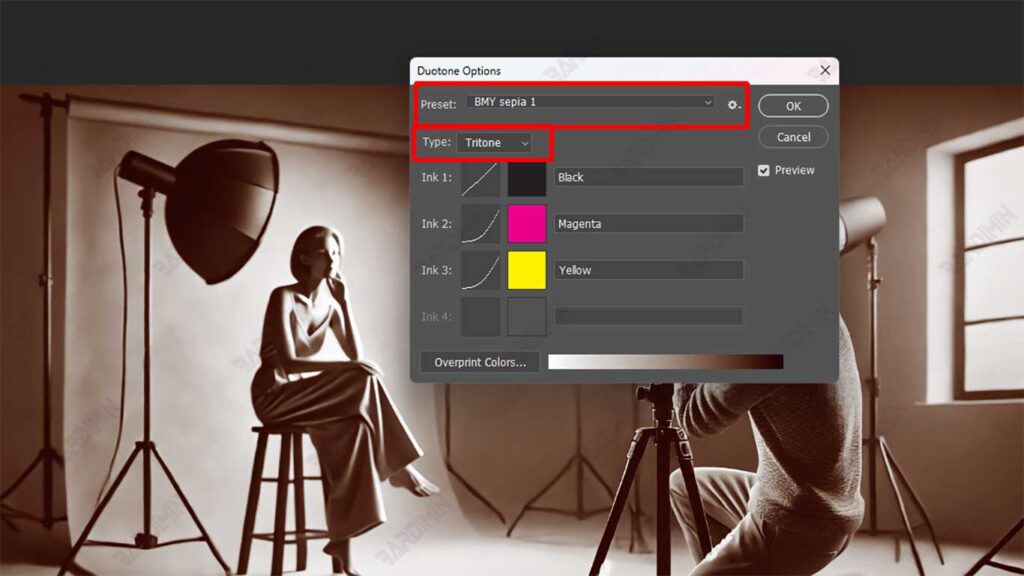
- No painel Duotone Options que aparece, clique no menu suspenso Preset e procure uma predefinição chamada “BMY sepia 1”.
- Selecione a predefinição para converter a imagem para o modo Tritone, onde o brilho da imagem será substituído por uma combinação de cores preto, amarelo e magenta que criam um efeito sépia altamente preciso.
3. Restaure a imagem para o modo RGB
Depois de terminar de converter a imagem para o modo Duotônico, você precisará revertê-la para o modo RGB para salvar a imagem em um formato comum, como JPEG ou PNG. Como:
- Abra o menu Image > Mode > RGB Color.
- Agora sua imagem está pronta para ser salva no formato desejado.
Vantagens do Método Tritone em Escala de Cinza:
Este método imita o processo químico de tonificação sépia usado em fotografias antigas, de modo que os resultados são muito precisos e detalhados.
Ao usar a predefinição “BMY sepia 1”, você não precisa fazer ajustes manuais complicados.
Este método é ideal para quem deseja obter um efeito sépia altamente preciso, especialmente para projetos que exigem um alto nível de precisão.
Conclusão
Com os três métodos acima, você pode facilmente dar um efeito de tonificação sépia às suas fotos. Cada método tem suas vantagens e desvantagens, então escolha aquele que melhor se adapta às suas necessidades. A tonalidade sépia não apenas torna as fotos mais clássicas, mas também agrega valor artístico ao seu trabalho fotográfico.
Aqui está uma tabela comparativa dos três métodos de tonificação sépia que foram discutidos:
| Método | Excesso | Deficiência | Adequado para |
| Hue/Saturation Adjustment | ✔ Fácil e rápido de aplicar ✔ Adequado para iniciantes Flexível no ajuste de ✔ cor sépia | ✖ A cor da sépia pode ser menos precisa do que outros métodos | Iniciantes, usuários que precisam de resultados rápidos |
| Black & White Adjustment | ✔ Cor sépia mais precisa ✔ Pode imitar a aparência de fotos antigas com baixo contraste | ✖ Requer mais etapas ✖ Pode precisar de ajustes adicionais | Fotógrafos e designers que desejam efeitos mais realistas |
| Greyscale Tritone | ✔ A maioria dos resultados autênticos se assemelha à sépia real ✔ Mais controle sobre o tom da cor | ✖ Processos mais complexos ✖ Devem ser convertidos de volta para RGB para armazenamento | Profissionais que querem os melhores resultados e mais arte |
O método Hue/Saturation Adjustment é perfeito para iniciantes porque é fácil e rápido, enquanto o método Black & White Adjustment fornece um efeito sépia mais suave e realista. Se você deseja os resultados mais autênticos com mais controle, o método Greyscale Tritone é a melhor opção.
