

O gerenciamento de contas no Windows 11 é essencial para manter a segurança e a eficiência do uso do sistema, especialmente em um ambiente corporativo. Diferentes tipos de contas, como Contas de Serviço, Contas de Usuário Local e Contas da Microsoft, permitem que os usuários definam direitos de acesso conforme necessário. Esse gerenciamento não apenas protege os dados, mas também oferece suporte a uma melhor colaboração entre os usuários.
A segurança e o gerenciamento de contas são essenciais em um ambiente corporativo devido ao risco de acesso não autorizado e vazamento de dados. Cada conta tem um nível diferente de acesso e, sem o gerenciamento adequado, os usuários podem abrir brechas para ataques cibernéticos.
Por exemplo, conceder direitos de acesso administrativo a usuários comuns pode espalhar malware ou vazar informações importantes. Portanto, é importante implementar políticas que limitem os direitos de acesso de acordo com as necessidades e responsabilidades dos usuários.
Ao entender os diferentes tipos de conta e suas funções, os usuários podem tomar as medidas necessárias para proteger os dados e melhorar a produtividade no local de trabalho.
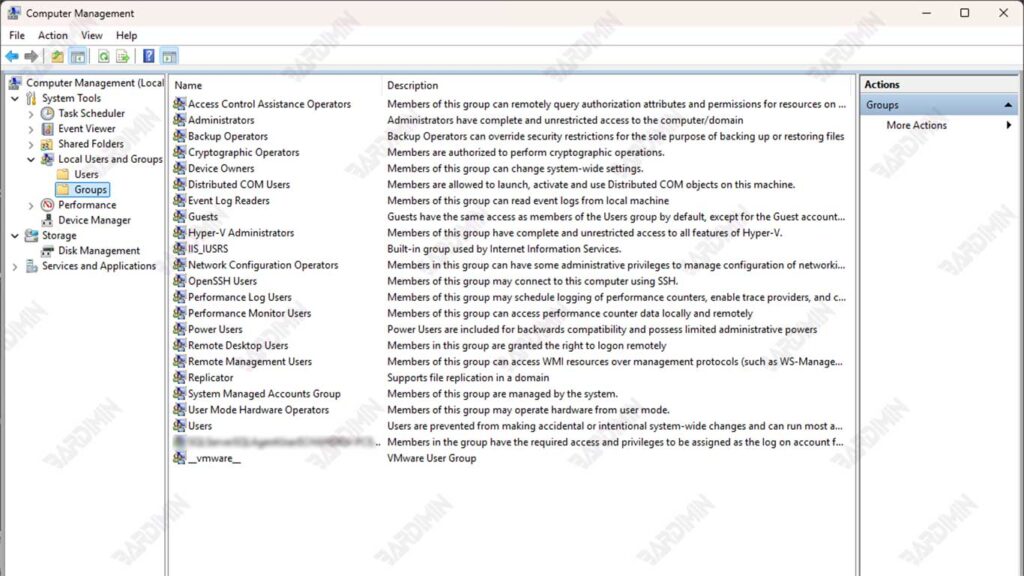
Tipos de contas no Windows 11
1. Service Account
Service Account é um tipo de conta especial no Windows 11 criado para executar serviços em segundo plano automaticamente. Essas contas têm certos direitos de acesso que permitem que o sistema ou aplicativo opere sem a necessidade de interação do usuário. Ao contrário das contas de usuário regulares, o Service Account não é usado para fazer login diretamente no sistema, mas serve como uma unidade de bastidores para oferecer suporte a vários serviços importantes.
Em geral, as principais funções do Service Account incluem:
- Executar um serviço ou aplicativo específico que requer acesso especial aos recursos do sistema.
- Suporta processos automatizados, como backup de dados, sincronização de serviços ou entrega de logs do sistema.
- Limitar o acesso apenas aos recursos necessários para reduzir os riscos de segurança.
Uso de contas de serviço em sistemas conectados ao domínio
Em um sistema conectado a um domínio, um Service Account tem um papel importante no gerenciamento centralizado da rede.
- Essa conta é usada para executar serviços que exigem autenticação na rede, como servidores de aplicativos ou serviços de banco de dados.
- Os administradores podem gerenciar Service Account por meio do Active Directory, concedendo as permissões mínimas exigidas por cada serviço de acordo com o princípio de Least Privilege.
- Essas contas geralmente são configuradas para executar tarefas críticas, como monitorar o desempenho da rede ou executar scripts automatizados.
2. Local User Account
Um Local User Account é um tipo de conta no Windows 11 que permite acesso direto ao dispositivo sem a necessidade de se conectar a um domínio ou serviço de nuvem, como uma conta da Microsoft ou do Azure AD. Essa conta é criada diretamente no dispositivo e dá a você controle total sobre o sistema, dependendo das permissões concedidas. Geralmente, as contas locais são usadas por administradores ou usuários que precisam apenas de acesso limitado a um computador específico.
As contas de usuário locais geralmente são selecionadas para uso pessoal ou em dispositivos que não exigem sincronização com serviços de nuvem. Além disso, essa conta também serve como a primeira etapa no processo de configuração do dispositivo.
Criando sua primeira conta local
Quando você instala o Windows 11 pela primeira vez, o sistema solicita que o usuário crie uma conta local. Essa conta é, por padrão, privilegiada como administrador local, permitindo que os usuários concluam a configuração inicial do sistema. Esse nome de conta pode ser personalizado de acordo com a preferência do usuário ou manter uma conta genérica, como “Administrator”.
Algumas etapas importantes ao criar sua primeira conta local:
- Selecione a opção “Set up for personal use” se não quiser conectar seu dispositivo a um domínio ou conta da Microsoft.
- Digite o nome de usuário e a senha desejados.
- Defina uma pergunta de segurança para restaurar o acesso se você esquecer sua senha.
Como criar e configurar uma conta de usuário local
Além da conta inicial, você também pode adicionar uma nova conta local no Windows 11 para fins específicos. Aqui estão os passos:
1. Crie uma conta local
- Abra Settings > Accounts > Family & other users.
- Selecione a opção Add someone else to this PC .
- Clique em I don’t have this person’s sign-in information e selecione Add a user without a Microsoft account.
- Digite seu nome de usuário, senha e perguntas de segurança.
2. Configurando permissões de conta
- Depois que a conta for criada, você poderá transformá-la em uma conta de administrador por meio da opção Change account type .
- Selecione Administrator para conceder privilégios ou deixe-os como Standard User para acesso limitado.
Política de senha e configuração
Para garantir a segurança das contas locais, as políticas de senha podem ser aplicadas usando Group Policy ou Microsoft Intune. Algumas das configurações que podem ser aplicadas incluem:
1. Group Policy
- Pressione Win + R e digite gpedit.msc para abrir o Editor de Diretiva de Grupo.
- Navegue até Computer Configuration > Windows Settings > Security Settings > Account Policies > Password Policy.
- Minimum password length: o comprimento mínimo da senha (por exemplo, 8 caracteres).
- Password must meet complexity requirements: As senhas devem conter uma combinação de letras maiúsculas, letras minúsculas, números e símbolos.
2. Microsoft Intune
Use o portal do Intune para gerenciar centralmente as políticas de senha em dispositivos gerenciados.
Aplique políticas como:
- Forçar alterações de senha a cada 90 dias.
- Impedir a reutilização de senhas antigas.
3. Microsoft Account
Microsoft Account são contas de usuário diretamente conectadas aos serviços de nuvem da Microsoft, como Outlook, OneDrive e Office 365. Essa conta é usada para gerenciar seus dispositivos pessoalmente, permitindo que você sincronize suas configurações, aplicativos e dados em seus dispositivos baseados no Windows 11.
Vantagens de usar uma conta da Microsoft
O uso de Microsoft Account oferece uma variedade de vantagens, especialmente para usuários que precisam de maior acessibilidade e produtividade. Algumas de suas vantagens incluem:
1. Sincronize entre dispositivos
A conta da Microsoft permite que configurações, arquivos e aplicativos permaneçam consistentes em todos os dispositivos. Por exemplo, se você alterar seu papel de parede ou baixar um aplicativo em um dispositivo, essas alterações serão aplicadas automaticamente a outros dispositivos que usam a mesma conta.
2. Acesso aos Serviços Microsoft
Com esta conta, você obtém acesso a uma ampla gama de serviços, como:
- OneDrive para armazenamento em nuvem.
- Office 365 para produtividade.
- Windows Store para baixar aplicativos e jogos.
3. Segurança aprimorada
A Conta da Microsoft oferece suporte a recursos de segurança, como:
- Two-factor authentication (2FA) para proteção adicional.
- Recuperação de conta mais fácil com um e-mail ou número de telefone registrado.
4. Integração com o Microsoft Cloud
Essas contas estão diretamente conectadas ao ecossistema de nuvem da Microsoft, permitindo um melhor gerenciamento de dados e uma experiência de usuário perfeita.
Sincronização de dados com o Microsoft Cloud
Uma das principais vantagens de usar uma conta da Microsoft é a capacidade de sincronizar dados com a nuvem da Microsoft. Com essa conta, todas as configurações do usuário, como temas, senhas de Wi-Fi e preferências de aplicativos, podem ser armazenadas na nuvem.
Isso significa que, quando um usuário faz login em um novo dispositivo ou após reinstalar o sistema operacional, ele pode restaurar facilmente todas essas configurações. Essa sincronização também inclui dados importantes, como documentos armazenados no OneDrive, para que os usuários possam acessar seus arquivos de qualquer lugar e a qualquer hora.
Combinação de conta da Microsoft com conta local e Azure AD
A conta da Microsoft também pode ser combinada com um Local User Account ou Azure AD para atender a necessidades administrativas mais complexas. Essa combinação fornece flexibilidade e segurança adicionais em um ambiente corporativo:
1. Local User Account + Microsoft Account
Os usuários podem criar uma conta local no dispositivo e vinculá-la a uma conta da Microsoft. Isso permite a sincronização de dados na nuvem sem a necessidade de alterar o tipo de conta principal do dispositivo.
2. Azure AD + Microsoft Account
Em um ambiente corporativo, as contas da Microsoft podem ser usadas em conjunto com Azure Active Directory (Azure AD) para fornecer acesso a aplicativos baseados em nuvem, como o Office 365. Os administradores podem configurar dispositivos para dar suporte a logons híbridos, para que os usuários possam usar as credenciais do Azure AD com o recurso de sincronização de conta da Microsoft.
4. Azure AD User Account
Azure Active Directory (Azure AD) é um serviço de identidade baseado em nuvem criado pela Microsoft. O Azure AD oferece gerenciamento de identidade e acesso para aplicativos e serviços na nuvem e em locais físicos. Em uma organização, o Azure AD atua como um hub de autenticação que permite que os usuários acessem vários aplicativos com um único conjunto de credenciais. Isso é fundamental para melhorar a segurança, reduzir o risco de acesso não autorizado e facilitar o gerenciamento de usuários em ambientes distribuídos.
Vantagens de usar as credenciais do Azure AD
O uso do Azure AD oferece várias vantagens para usuários corporativos, incluindo:
- Single Sign-On (SSO): Os usuários podem acessar vários aplicativos com um único login, reduzindo a necessidade de lembrar várias senhas.
- Segurança aprimorada: o Azure AD fornece recursos avançados de segurança, como MFA (autenticação multifator), que ajuda a proteger as contas contra acesso não autorizado.
- Melhor gerenciamento de acesso: os administradores podem gerenciar facilmente os direitos de acesso do usuário e aplicar políticas de segurança em toda a organização.
- Integração com serviços da Microsoft: o Azure AD se integra perfeitamente a outros produtos da Microsoft, como o Office 365, facilitando a colaboração e a produtividade.
Método de vinculação de conta ao dispositivo
A associação de uma conta do Azure AD a um dispositivo pode ser feita por meio de vários métodos:
- Ingressar no Azure AD: quando um dispositivo é ingressado diretamente no Azure AD, os usuários podem entrar usando suas credenciais do Azure quando ativam o dispositivo pela primeira vez.
- Conectar-se ao trabalho ou à escola: se o dispositivo não estiver conectado ao Azure AD, os usuários poderão adicionar sua conta do Azure por meio da configuração “Connect to work or school”. Ele permite que os usuários acessem recursos corporativos enquanto ainda usam uma conta local ou conta da Microsoft para login diário.
5. Windows Server AD User Account
Windows Server Active Directory (AD) User Account é uma conta de usuário gerenciada pelo Active Directory, um serviço de diretório baseado em servidor da Microsoft. Essas contas são projetadas para gerenciar autenticação, autorização e acesso a recursos de rede em um ambiente corporativo. As contas do AD permitem que os administradores forneçam controle centralizado sobre usuários, dispositivos e dados na rede.
As principais funções de uma conta AD em uma rede corporativa incluem:
- Fornece aos usuários acesso a recursos de rede, como servidores de arquivos, impressoras e aplicativos.
- Gerencie políticas de segurança para garantir a proteção de dados e dispositivos.
- Habilite o Single Sign-On (SSO) para vários aplicativos na rede corporativa.
Integração com o domínio do Active Directory
As contas do AD são integradas ao Active Directory domain, que atua como um centro de gerenciamento para todas as identidades de usuário e dispositivos na rede. Em um ambiente de domínio.
Etapas para integrar um dispositivo ao Active Directory de um domínio:
1. Abra Settings > Accounts > Access work or school.
2. Selecione Connect e insira as credenciais do domínio.
3. Uma vez conectado, o dispositivo seguirá a política de domínio aplicada.
Gerenciamento de direitos de acesso à conta
1. A importância de restringir os direitos de acesso
Privilégios em um sistema de computador são o nível de acesso concedido a um usuário para executar determinadas ações, como instalar software, alterar configurações ou acessar dados importantes. Um bom gerenciamento de privilégios é essencial para manter a segurança do sistema.
O acesso descontrolado pode levar a vazamentos de dados, disseminação de malware e danos ao sistema. Ao limitar os direitos de acesso apenas aos usuários que precisam deles, as organizações podem reduzir o risco de ataques cibernéticos e melhorar a segurança dos dados.
Os perigos de usar contas de administrador para atividades diárias
Usar uma conta de administrador para atividades diárias é muito arriscado e pode representar uma variedade de problemas sérios de segurança. Quando usuários com altos privilégios, como administradores, executam tarefas rotineiras, como abrir e-mails, navegar na Internet ou baixar arquivos, eles aumentam significativamente suas chances de serem expostos a ataques de malware ou phishing.
O malware, que pode ser vírus, trojans ou ransomware, geralmente se infiltra nos sistemas por meio de links inseguros ou anexos de e-mail infectados. Se uma conta de administrador estiver infectada, um invasor poderá facilmente obter o controle do sistema e obter acesso a dados críticos, incluindo informações confidenciais, outras credenciais de usuário e configurações críticas do sistema. Isso não apenas compromete a integridade dos dados, mas também pode levar a enormes perdas financeiras e de reputação para a organização.
Além disso, o uso de contas de administrador para atividades diárias pode resultar em erro humano potencialmente prejudicial. Por exemplo, se um administrador excluir acidentalmente um arquivo importante ou alterar configurações cruciais do sistema, o impacto pode ser devastador. Portanto, é importante separar as contas de administrador das contas de usuário regulares. Dessa forma, os usuários podem realizar suas atividades diárias com contas que possuem direitos de acesso limitados, reduzindo assim o risco de serem expostos a ameaças de segurança.
Restrinja os direitos do usuário e gerencie os administradores locais com cuidado
Algumas práticas recomendadas para restringir direitos de acesso e gerenciar contas de administrador local incluem:
- Criar contas separadas: crie contas separadas para tarefas administrativas e atividades diárias, para que os usuários não usem contas de administrador para atividades rotineiras.
- Use a solução de senha de administrador local (LAPS): implemente a LAPS para gerenciar com segurança as senhas da conta do administrador local e impedir o uso da mesma senha em vários dispositivos.
- Audite e revise regularmente os direitos de acesso: Realize auditorias regulares dos direitos de acesso do usuário para garantir que apenas usuários autorizados tenham acesso.
2. Solução de senha de administrador local (LAPS)
Local Administrator Password Solution (LAPS) é uma solução da Microsoft para gerenciar senhas de contas de administrador local em computadores conectados ao domínio. A LAPS gera automaticamente uma senha exclusiva e aleatória para cada conta de administrador local em cada computador do domínio e a armazena com segurança no Active Directory (AD). Quando os administradores precisam de acesso, eles podem recuperar senhas do AD, reduzindo o risco de usar a mesma senha em vários dispositivos.
Vantagens de usar o LAPS para gerenciamento de senhas
O uso do LAPS tem várias vantagens, incluindo:
- Com senhas diferentes para cada dispositivo, o risco de ataques cibernéticos é reduzido. Se uma senha vazar, apenas um dispositivo será afetado.
- O LAPS automatiza o gerenciamento de senhas, reduzindo a necessidade de lembrar ou compartilhar senhas manualmente.
- O LAPS permite que os administradores monitorem as alterações de senha e quem as acessa, aumentando a transparência e a responsabilidade.
Etapas para configurar a LAPS por meio da Diretiva de Grupo
Aqui estão as etapas para configurar o LAPS por meio da Política de Grupo:
1. Instalação do LAPS:
- Baixe e instale o LAPS em seu computador de gerenciamento.
- Verifique se todos os computadores cliente têm o agente LAPS instalado.
2. Configuração da Política de Grupo:
- Abra Group Policy Management Console (GPMC).
- Crie ou edite uma nova política de Política de Grupo.
- Navegue até Computer Configuration > Policies > Administrative Templates > LAPS.
- Defina opções como:
- Enable local admin password management: Habilite o gerenciamento de senhas para contas de administrador local.
- Password settings: Especifique o comprimento mínimo, a complexidade e o período máximo de validade da senha.
3. Implementação da política:
- Depois que a política estiver configurada, verifique se ela foi aplicada à unidade organizacional (UO) apropriada.
- Use o comando gpupdate /force no cliente para aplicar a política imediatamente.
4. Acesso por senha:
Os administradores podem usar a interface do usuário LAPS para pesquisar computadores específicos e recuperar a senha local do administrador ou alterar a próxima data de expiração.
