

Para profissionais de cibersegurança, pentesters e técnicos de TI, ter acesso rápido às ferramentas certas é fundamental. Kali Linux é uma distribuição Linux especializada, repleta de centenas de ferramentas para testes de penetração, forense digital e auditoria de segurança. Agora você pode executá-lo nativamente no Windows 10 e 11 sem dual-boot, graças ao Subsistema do Windows para Linux (WSL). Este guia mostrará as etapas mais recentes, claras e eficientes sobre como instalar o Kali Linux no Windows.
O WSL, especialmente o WSL 2, evoluiu rapidamente e oferece uma integração perfeita entre o Windows e o ambiente Linux. Este método é significativamente mais leve do que as máquinas virtuais convencionais. Você obtém acesso ao poderoso terminal de linha de comando do Kali Linux diretamente da área de trabalho do Windows, que pode ser aprimorado com uma interface gráfica usando o Win-KeX.
Pré-requisitos Antes de Instalar o Kali Linux no Windows
Certifique-se de que seu sistema atende aos seguintes requisitos:
- Windows 10 (Build 19044 ou superior) ou Windows 11.
- Acesso de Administrador.
- Conexão estável com a Internet para baixar pacotes.
- Recomenda-se um mínimo de 10 GB de espaço livre em disco.
Passo 1: Habilitar o WSL e a Plataforma de Máquina Virtual
O recurso WSL não está habilitado por padrão. Você pode ativá-lo de duas maneiras fáceis:
Método 1: Via PowerShell (Recomendado)
Abra o PowerShell como Administrador e execute o seguinte comando:
wsl --installEste comando ativará automaticamente todos os componentes necessários, incluindo a Plataforma de Máquina Virtual. Após a conclusão, reinicie o computador.
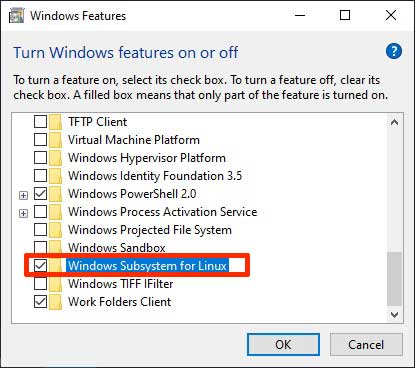
Método 2: Via Ativar ou Desativar Recursos do Windows
Alternativamente, abra a caixa de diálogo Executar (Win + R), digite optionalfeatures. Marque as caixas para “Subsistema do Windows para Linux” e “Plataforma de Máquina Virtual”. Clique em OK e reinicie o PC.
Passo 2: Definir o WSL 2 como a Versão Padrão
O WSL 2 oferece desempenho e compatibilidade significativamente melhores. Após reiniciar, abra novamente o PowerShell como Admin e execute:
wsl --set-default-version 2Este comando garante que qualquer distribuição Linux que você instalar posteriormente usará o WSL 2.
Passo 3: Instalar o Kali Linux da Microsoft Store
Esta é a maneira mais fácil de instalar o Kali Linux no Windows.
- Abra a Microsoft Store pelo menu Iniciar.
- Pesquise por “Kali Linux“.
- Clique no botão “Obter” ou “Instalar” na página oficial do aplicativo.
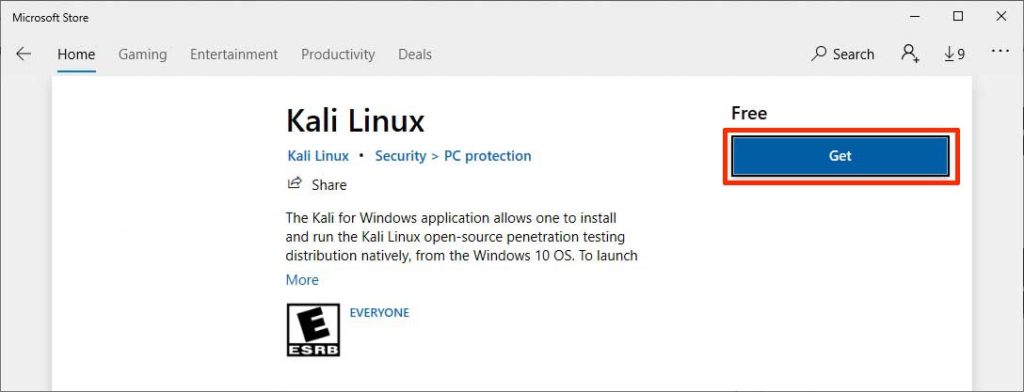
O processo de download e instalação será executado automaticamente. Após a conclusão, você pode abri-lo pelo menu Iniciar ou digitando “Kali Linux” na pesquisa do Windows.
Passo 4: Configuração Inicial do Kali Linux
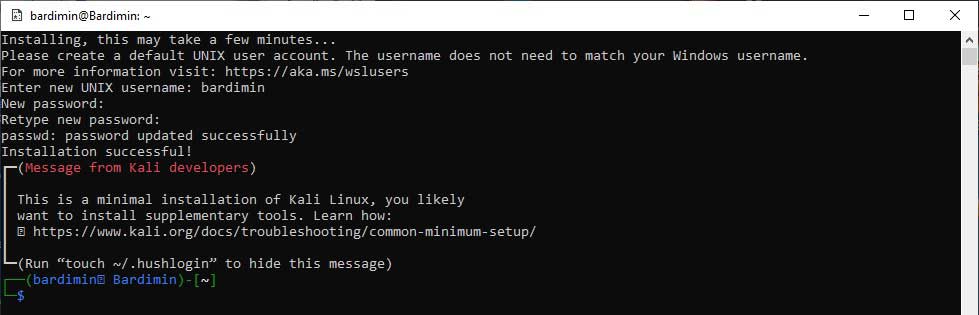
Na primeira execução, o terminal do Kali Linux será aberto. Você será solicitado a:
- Criar um novo nome de usuário e senha para a conta root no ambiente Kali. A senha não será visível durante a digitação (isso é normal).
- Este processo de inicialização é feito apenas uma vez.
Passo 5: Instalar o Win-KeX para uma Interface Gráfica (GUI)
Para obter a área de trabalho completa do Kali Linux com menus gráficos, instale o pacote Win-KeX. Dentro do terminal do Kali Linux, execute os seguintes comandos em sequência:
sudo apt update && sudo apt upgrade -y
sudo apt install -y kali-win-kex
Após a conclusão da instalação, você pode executar o Kali Linux no modo janela, modo integrado (como um aplicativo do Windows) ou Sessão Avançada. Para o modo janela básico, execute:
kex --win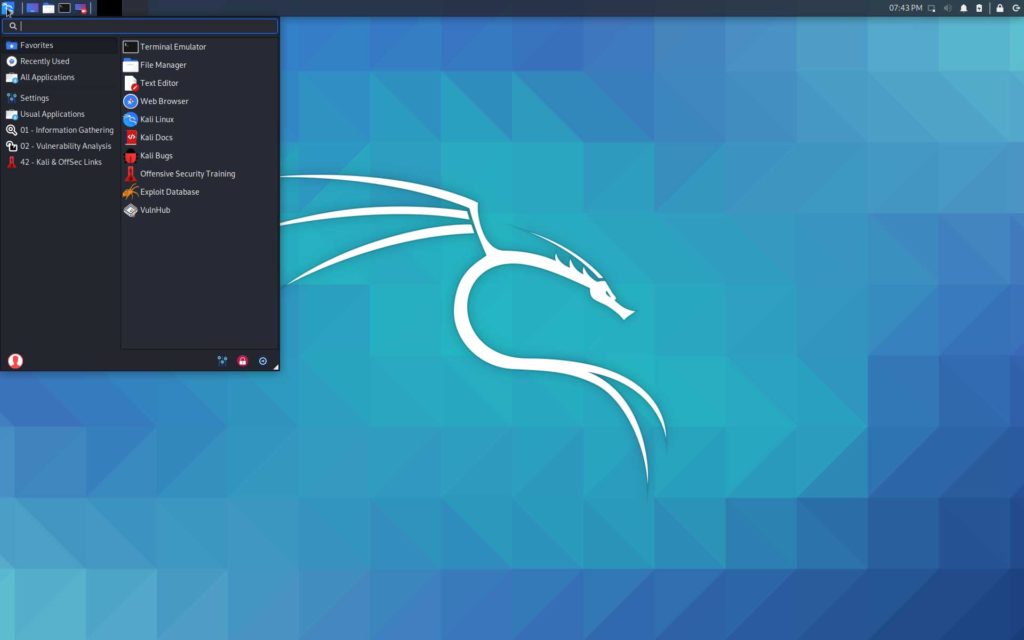
Dicas Pós-Instalação e Atualizações de Ferramentas
A instalação via Store inclui apenas ferramentas básicas. Para instalar um conjunto mais completo de ferramentas (por exemplo, para testes de rede sem fio ou forense), use meta-pacotes. Antes disso, certifique-se de que o sistema esteja atualizado:
sudo apt update
sudo apt full-upgrade -y
Em seguida, você pode instalar um meta-pacote, como kali-linux-large. No entanto, considere suas necessidades, pois isso baixará muitos pacotes.
sudo apt install -y kali-linux-largeNota Importante: Algumas ferramentas do Kali Linux podem ser detectadas como ameaças pelo software antivírus do Windows. Talvez seja necessário adicionar uma exceção para a pasta WSL ou desativar temporariamente o antivírus ao baixar ferramentas específicas para testes legítimos.
Seguindo este guia, você agora configurou com sucesso o Kali Linux no Windows via WSL. Esta solução oferece alta flexibilidade para profissionais de TI e segurança trabalharem em um ambiente integrado. Para documentação oficial e recursos de aprendizado aprofundados sobre as ferramentas do Kali, visite a Documentação Oficial do Kali Linux e a Documentação do Microsoft WSL.
