

O Serviço do Windows é um componente essencial do sistema operacional que roda em segundo plano. Entendê-lo e gerenciá-lo corretamente pode melhorar significativamente o desempenho do computador para trabalho técnico, produtividade e jogos. Este artigo explica sua função, métodos de otimização e ferramentas para um gerenciamento eficaz dos serviços do Windows.
Um Serviço do Windows é um aplicativo de segundo plano executado pelo sistema operacional. Ele não requer uma sessão ativa do usuário e opera sem uma interface direta. Sua principal função é dar suporte a aplicativos e recursos do sistema. Muitos componentes do Windows dependem desses serviços. Se um serviço encontra problemas, as funcionalidades relacionadas podem falhar.
Por padrão, o Windows executa inúmeros serviços para garantir uma operação suave. No entanto, nem todo serviço é necessário para cada usuário. Portanto, realizar a otimização de Serviços do Windows torna-se um passo estratégico para conservar recursos do sistema.
É Bom Executar Todos os Serviços?
Cada serviço ativo consome recursos do computador, como CPU, memória e uso do disco. Quanto mais serviços em execução, maior a carga no sistema. Em computadores com configurações limitadas, isso pode causar lentidão significativa, especialmente ao executar aplicativos pesados como jogos ou software de design.
Assim, desativar serviços desnecessários é uma abordagem sábia. Este método ajuda a alocar recursos de forma mais eficiente. Consequentemente, o desempenho geral do sistema pode melhorar visivelmente.
Passos Estratégicos para Otimização de Serviços do Windows
A otimização envolve ativar apenas os serviços relevantes para as necessidades do usuário. Por exemplo, você pode desativar o serviço “Xbox Game Bar” se não joga. O serviço “Suporte a Bluetooth” também é desnecessário se seu dispositivo não tiver um módulo Bluetooth. O princípio é simples: desative o que você não usa.
No entanto, extrema cautela é aconselhável. Desativar serviços críticos do sistema pode levar à instabilidade. Sempre verifique a função de um serviço antes de fazer alterações. Caso contrário, o sistema pode ficar instável.
Como Acessar e Gerenciar o Gerenciador de Serviços do Windows
O Gerenciador de Serviços do Windows é a ferramenta interna para gerenciamento de serviços. Para abri-lo, digite “services.msc” na barra de pesquisa do Menu Iniciar ou na caixa de diálogo Executar (Win + R). Em seguida, selecione o aplicativo “Serviços” que aparece.
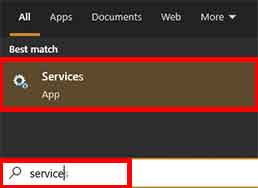
Na janela principal, você verá uma lista de todos os serviços, junto com seu status e descrição. Dê um duplo clique em um serviço específico para abrir suas propriedades. Aqui, você pode alterar o tipo de inicialização (Automático, Manual, Desabilitado) e controlar seu estado (Iniciar, Parar, Pausar, Reiniciar).
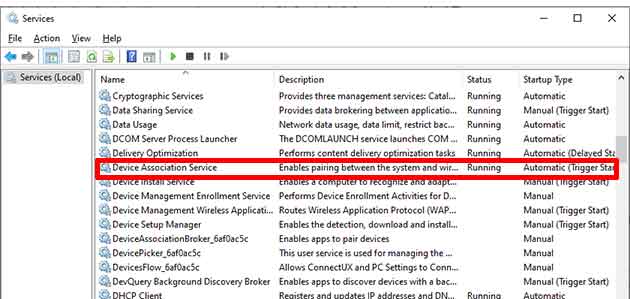
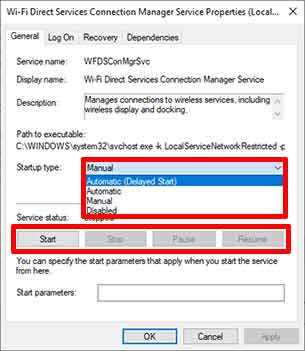
Antes de desabilitar um serviço, é altamente recomendável criar primeiro um ponto de restauração do sistema. Esta etapa permite reverter o sistema para um estado anterior se ocorrer algum problema.
Utilitários de Suporte para Otimização de Serviços
Para usuários menos familiarizados com a função de cada serviço, usar utilitários de terceiros é uma solução segura. Uma ferramenta recomendada é o Easy Service Optimizer. Este aplicativo portátil fornece modelos de otimização pré-configurados.
Você pode baixá-lo diretamente do site oficial do desenvolvedor: Easy Service Optimizer (Sordum.org). Para informações oficiais sobre a arquitetura de serviços do Windows, você pode consultar a documentação da Microsoft.
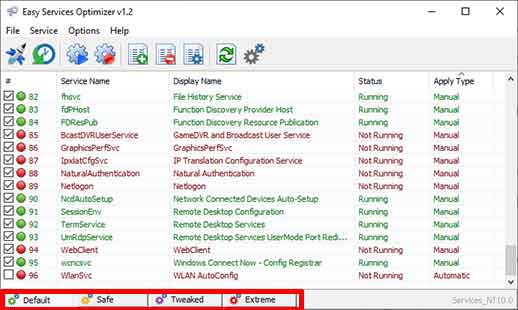
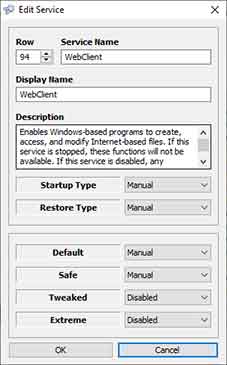
Este aplicativo oferece quatro perfis principais de otimização:
- Padrão: Mantém a configuração atual dos serviços.
- Seguro: Desativa serviços não essenciais com risco mínimo.
- Ajustado: Otimização mais agressiva para melhor desempenho.
- Extremo: Desativa a maioria dos serviços para desempenho máximo (somente para usuários avançados).
Você pode escolher um perfil com base em suas necessidades. Além disso, há personalização individual disponível para cada serviço. Basta dar um duplo clique em um serviço na lista para alterar seu estado.
Gerenciando corretamente os Serviços do Windows, você pode ajustar o desempenho do sistema de acordo com sua carga de trabalho. Como resultado, o computador fica mais responsivo para atividades como jogos, renderização ou multitarefa pesada. Sempre faça alterações com cuidado e comece com o perfil de otimização mais seguro.
