

Power Pivot e Power Query são dois ótimos recursos do Microsoft Excel que ajudam os usuários a fazer uma análise de dados mais aprofundada e eficiente.
Power Pivot permite que os usuários criem modelos de dados mais complexos e simplifica o gerenciamento de big data usando Data Model no Excel. Esse recurso ajuda a conectar várias fontes de dados e permite a análise usando DAX (Data Analysis Expressions) para medições e cálculos mais complexos.
Power Query é uma ferramenta para importar, limpar e transformar dados (ETL – Extract, Transform, Load). Com Power Query, você pode importar facilmente dados de várias fontes, limpá-los de maneira mais simples, bem como combinar dados de vários arquivos ou bancos de dados em uma única etapa.
Na era em constante evolução do Business Intelligence (BI), a capacidade de analisar dados com rapidez e precisão é essencial. Muitas organizações agora contam com Power Pivot e Power Query para tomar decisões melhores e mais informativas baseadas em dados.
Limitações do Microsoft Excel tradicional
O Microsoft Excel é uma ferramenta útil para análise de dados, mas tem algumas limitações importantes, especialmente quando usado para gerenciar grandes quantidades de dados ou análises complexas. Aqui estão algumas das principais limitações do Microsoft Excel tradicional:
1. Limitações de escalabilidade de dados
Um dos principais problemas com o Excel é a escalabilidade. Embora o Excel possa lidar com até 1.048.576 linhas em uma única planilha, quando os dados começarem a exceder esse limite, os usuários terão dificuldades.
O processo de processamento de dados torna-se lento e os cálculos podem levar muito tempo, mesmo para tarefas simples. Quando uma pasta de trabalho se torna muito grande e complicada, os usuários podem precisar dividir os dados em várias planilhas ou pastas de trabalho, o que pode causar confusão e aumentar o risco de erros.
2. Falta de clareza no processo de análise
O Excel geralmente cria sistemas complexos de análise com muitas fórmulas, referências de células e macros inter-relacionadas. Isso pode dificultar a compreensão do processo de análise, especialmente para outras pessoas que não estão familiarizadas com a pasta de trabalho.
Quando se tem que trabalhar com planilhas criadas por outras pessoas, muitas vezes temos problemas para navegar na lógica por trás dos cálculos e relacionamentos entre os dados. Essa falta de clareza pode levar a erros na análise e na tomada de decisões.
3. Problemas de fusão e apresentação de dados
No Excel, os dados e a apresentação costumam ser misturados. Por exemplo, um usuário pode ter várias planilhas para cada mês que contêm fórmulas e resumos. Quando solicitados a fornecer um resumo trimestral, os usuários precisam adicionar fórmulas e criar novas configurações, o que pode levar a confusão e inconsistências. Isso mostra que os dados não estão bem separados de sua apresentação, dificultando uma análise mais aprofundada sem danificar a estrutura existente.
Benefícios do Power Pivot e do Power Query
Microsoft Excel é agora uma ferramenta mais sofisticada graças à existência de Power Pivot e Power Query. Ambos os recursos são projetados para superar as antigas limitações do Excel e fornecer uma solução para análises de dados mais complexas. Aqui estão as principais vantagens de cada uma dessas ferramentas:
Power Pivot para análise de dados mais profunda
1. Gerenciando Big Data sem limitações de linha
Uma das principais vantagens do Power Pivot é sua capacidade de lidar com dados grandes que excedem o limite de 1.048.576 linhas em uma planilha normal do Excel. Power Pivot usa um Data Model, que permite carregar milhões de linhas de dados de várias fontes, como bancos de dados SQL, CSVs ou sistemas ERP, sem interromper o desempenho dos arquivos do Excel.
Você pode importar cinco anos de dados de transações de vendas de diferentes filiais da empresa sem a necessidade de dividir arquivos ou limitar a análise.
2. Criando um modelo de dados relacional
Com o Power Pivot, você pode criar um relational data model, que permite conectar várias tabelas com base em colunas-chave sem precisar combiná-las em uma única tabela como no Excel tradicional. Isso facilita a análise de dados complexos, como comparar dados de vendas com metas ou analisar o relacionamento entre clientes e produtos.
Você pode conectar as tabelas “Vendas”, “Clientes” e “Produtos” para analisar padrões de compra sem a necessidade de combiná-los em uma única tabela.
3. Análise usando DAX (expressões de análise de dados)
DAX é uma linguagem de fórmula avançada em Power Pivot que permite criar cálculos personalizados, como medições de lucro, índices ou tendências de crescimento. O DAX oferece uma flexibilidade muito maior do que as fórmulas regulares do Excel.
Power Query para processamento de dados
1. Fácil de limpar e alterar dados
Power Query permite que os usuários recuperem dados de várias fontes, como arquivos do Excel, CSVs, bancos de dados ou APIs da Web, e limpem-nos sem a necessidade de escrever códigos complicados. Com uma interface fácil de entender, você pode excluir os mesmos dados, alterar o formato das colunas, separar dados de texto ou combinar colunas com apenas alguns cliques.
Você pode recuperar dados do cliente de dois arquivos diferentes do Excel, excluir os mesmos dados e alterar o formato da coluna “Data de nascimento” para um formato padrão.
2. Automação de processos ETL (extrair, transformar, carregar)
Uma das principais características do Power Query é sua capacidade de automatizar processos ETL. Depois de criar consultas para recuperar, limpar e modificar dados, o processo pode ser salvo e executado novamente a qualquer momento sem a necessidade de trabalho manual. Isso aumenta a eficiência, especialmente quando você está trabalhando com dados atualizados com frequência.
Se você precisar recuperar relatórios de vendas semanais de um arquivo CSV, o Power Query pode combinar automaticamente todos os arquivos, limpar os dados e apresentá-los em um formato pronto para uso com apenas um clique.
Etapas para começar a usar o Power Pivot
Power Pivot é uma ótima ferramenta no Microsoft Excel que ajuda os usuários a realizar análises de dados mais aprofundadas. Veja como começar a usar o Power Pivot, incluindo como instalar, configurar e criar um modelo de dados e uma tabela dinâmica.
1. Instalação e configuração iniciais
Verifique se você está usando uma versão do Microsoft Excel que dá suporte ao Power Pivot. O Power Pivot está disponível no Excel 2010 (versão Professional Plus) e em todas as versões do Excel 2013 e superiores.
Habilite o Power Pivot:
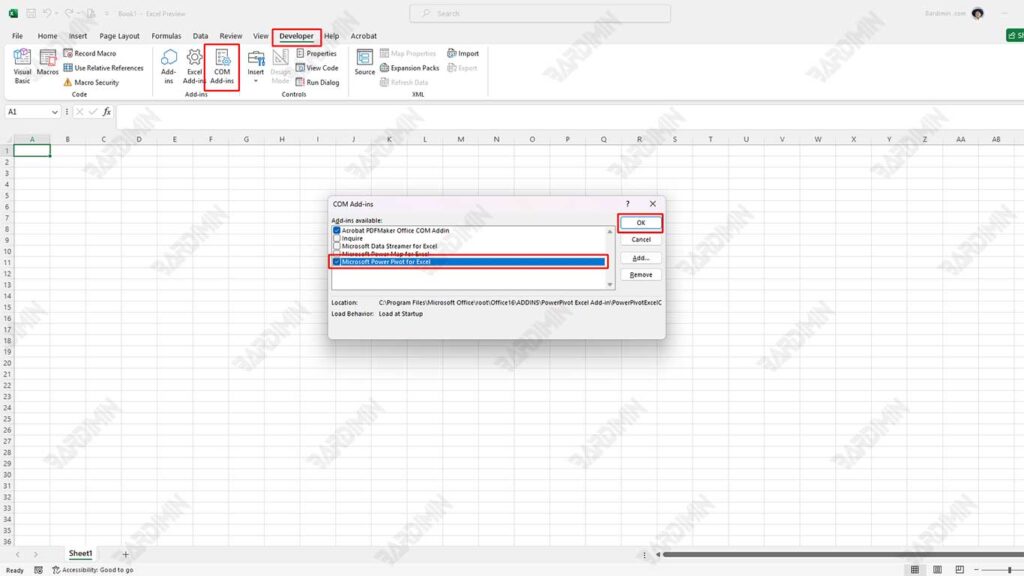
- Abra o Excel e clique na guia Developer.
- Nas partes Add-Ins.
- Na janela Opções do Excel, selecione Add-Ins.
- Em seguida, clique em COM Add-ins.
- Marque a caixa Microsoft Office Power Pivot e clique em OK. Depois disso, a guia Power Pivot aparecerá na faixa de opções do Excel.
2. Crie seu primeiro modelo de dados com o Power Pivot
Importação de dados:
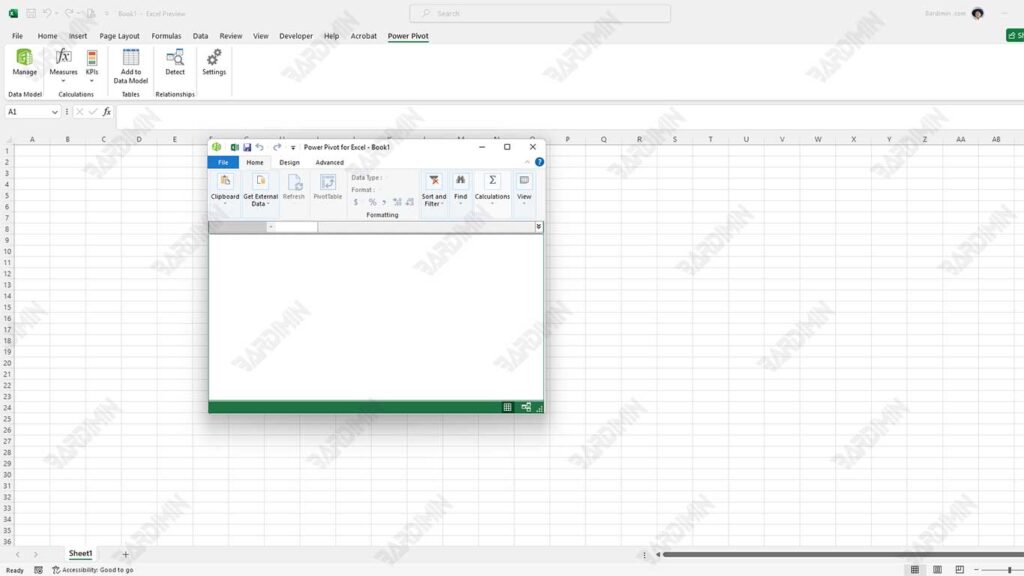
- Clique na guia Power Pivot e selecione Manage para abrir a janela do Power Pivot.
- Nessa janela, clique em Get External Data e selecione a fonte de dados que deseja usar (por exemplo, de um arquivo do Excel, de um banco de dados do SQL Server ou de outra fonte).
Criando relações entre tabelas:
- Depois de importar dados de diferentes fontes, você pode criar relações entre tabelas selecionando a guia Diagram View na janela do Power Pivot.
- Arraste e solte colunas-chave de uma tabela para colunas-chave em outra tabela para atribuir relações. Isso permite uma análise de dados mais complexa, utilizando modelos relacionais.
3. Criando uma tabela dinâmica a partir de um modelo de dados
Criando uma tabela dinâmica:
- Retorne ao Excel depois de configurar o modelo de dados no Power Pivot.
- Selecione a guia Insert e clique em PivotTable.
- Na janela exibida, selecione a opção para usar o modelo de dados do Power Pivot e clique em OK.
Adicionando campos a uma tabela dinâmica:
- No painel de campo da tabela dinâmica exibido, você verá as tabelas e colunas do seu modelo de dados.
- Arraste os campos desejados para a área Linhas, Colunas ou Valores para criar seu relatório de análise.
Etapas para começar a usar o Power Query
Power Query é uma ferramenta muito útil no Microsoft Excel para importar, limpar e transformar dados de várias fontes. Aqui estão as etapas para começar a usar o Power Query, incluindo como importar dados, fazer alterações e exemplos específicos.
1. Importando dados de várias fontes
Abra o Power Query:
- No Excel, selecione a guia Data na parte superior.
- Clique em Get Data para exibir uma ampla seleção de fontes de dados.
Selecione uma fonte de dados:
- Você pode importar dados de várias fontes, como:
- Arquivo: Excel, CSV, XML, JSON
- Banco de dados: SQL Server, Access, Oracle
- Serviços Online: SharePoint, Web
- Selecione a fonte apropriada e siga as instruções para se conectar a essa fonte de dados.
Fazendo conexões:
- Depois de selecionar a fonte de dados, Power Query abre uma janela Navegador. Aqui, você pode selecionar a tabela ou o intervalo de dados que deseja importar.
- Clique em Load para carregar os dados diretamente na planilha ou em Transform Data para abrir o editor do Power Query e executar outras limpezas ou alterações antes de carregá-lo.
2. Transformar dados usando recursos no Power Query
Editor do Power Query:
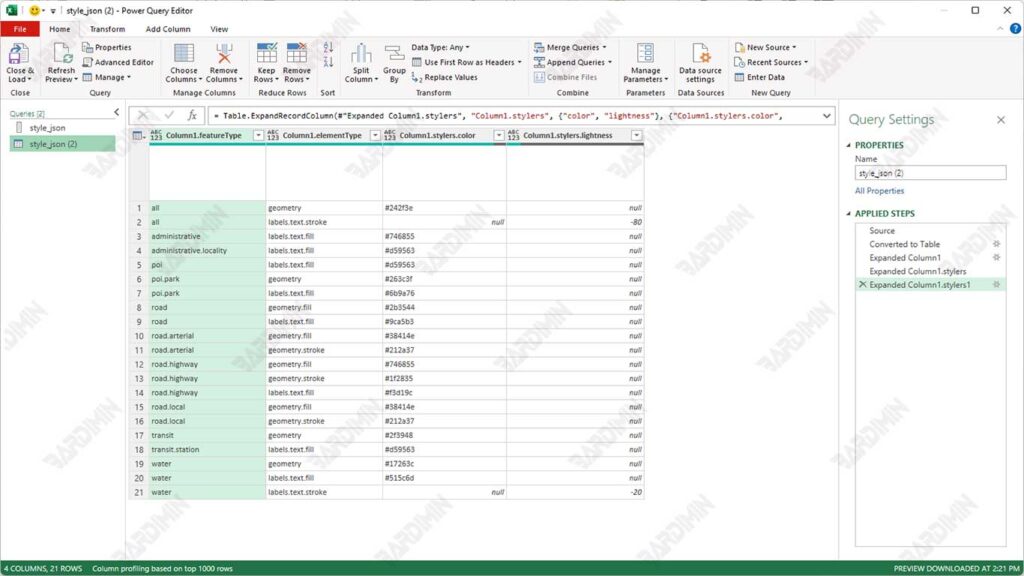
- Depois de selecionar Transform Data, você será levado ao editor do Power Query. Aqui, você pode fazer várias alterações, como:
- Excluir colunas: selecione as colunas desnecessárias e clique com o botão direito do mouse para excluí-las.
- Substituindo valores: Use o recurso “Replace Values” para substituir determinados valores por outros.
- Mesclar tabelas: Se você tiver várias tabelas que deseja mesclar, use a opção “Mesclar consultas” para mesclar por colunas-chave.
Implementando a mudança:
Cada etapa da alteração feita será registrada no painel direito. Você pode adicionar uma nova etapa ou editar uma etapa existente a qualquer momento.
3. Exemplo: Alterando o formato da data e limpando os dados
Alterando o formato da data:
- Se você tiver uma coluna de data no texto e quiser alterá-la para o formato de data correto:
- Selecione a coluna de data no editor do Power Query.
- Na guia Transform, selecione Data Type e, em seguida, selecione Date. Isso converterá a coluna para o formato de data apropriado.
Dados de limpeza:
- Para remover um valor vazio ou duplicado dos dados:
- Use a opção “Remover linhas” para remover as linhas em branco.
- Para remover duplicatas, selecione as colunas necessárias e clique na opção “Remove Duplicates”.
Integração entre o Power Pivot e o Power Query
Power Pivot e Power Query são duas ferramentas que se apoiam mutuamente em Microsoft Excel. Quando usados juntos, eles fornecem a capacidade de gerenciar big data, limpar dados e realizar análises aprofundadas com alta eficiência. Power Query serve para preparar dados, enquanto Power Pivot é usado para construir modelos de dados relacionais e analíticos mais complexos.
1. Usando o Power Query para preparar e limpar dados
O primeiro passo é importar e transformar os dados usando Power Query. Isso inclui processos como limpeza de dados, mesclagem de tabelas e alteração de formatos de dados.
Depois que os dados estiverem prontos, os resultados do Power Query serão inseridos no Data Model usado pelo Power Pivot.
Passos:
- Clique na guia Data e selecione Get Data para abrir o Editor do Power Query.
- Extraia dados de várias fontes (arquivos do Excel, bancos de dados ou APIs).
- Limpe os dados conforme necessário (por exemplo: remover duplicatas e alterar tipos de dados).
- Quando terminar, clique em Close & Load To e selecione a opção Add this data to the Data Model. Isso salvará os resultados da transformação em um Modelo de Dados que pode ser acessado no Power Pivot.
2. Usando o Power Pivot para criar modelos de dados relacionais
Depois que os dados forem inseridos no Data Model, você poderá usar o Power Pivot para criar relações entre tabelas, adicionar colunas calculadas e executar análises avançadas com DAX (Expressões de Análise de Dados).
Passos:
- Clique na guia Power Pivot e selecione Manage.
- Você verá os dados que já foram carregados do Power Query para o Modelo de Dados.
- Se houver mais de uma tabela, use Diagram View para conectar tabelas com base em colunas de chave (como ID do Produto ou ID do Cliente).
- Use o DAX para adicionar novas colunas ou medidas.
