

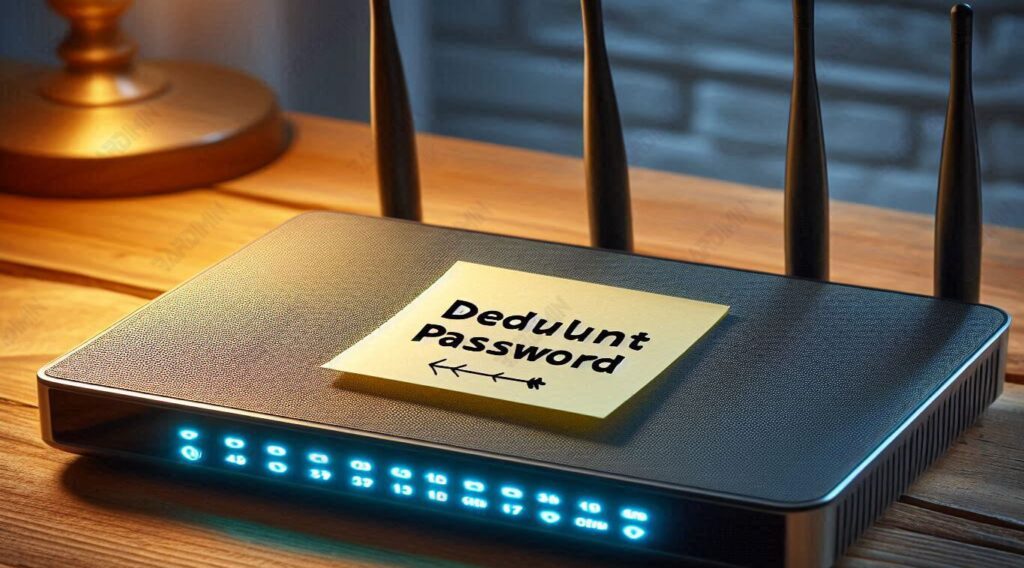
A senha padrão é a senha padrão definida pelo fabricante em cada dispositivo roteador. Essa senha é usada para fazer login na interface de administração do roteador e definir as configurações de rede.
A senha padrão geralmente é a mesma para todas as unidades de um modelo específico. Por exemplo, para alguns roteadores Linksys, a senha padrão é “admin”, enquanto para alguns roteadores Netgear, a senha padrão pode ser “senha” ou até mesmo nenhuma senha.
Por que a senha padrão é importante?
A senha padrão é essencial porque:
- Facilidade de acesso antecipado: os usuários podem acessar e configurar facilmente seus dispositivos sem a necessidade de definir uma nova senha na primeira vez que forem usados.
- Orientação e suporte: muitos guias e documentação de suporte técnico dependem de senhas padrão para ajudar os usuários a acessar a interface de administração do roteador.
No entanto, embora essa conveniência forneça uma vantagem inicial, há vários motivos pelos quais é importante alterar a senha padrão imediatamente após a configuração inicial.
Riscos de usar uma senha padrão
Usar a senha padrão por um longo tempo pode representar vários riscos de segurança, incluindo:
- Acesso não autorizado: como a senha padrão é fácil de encontrar e muitas vezes documentada publicamente, qualquer pessoa que conheça o modelo do seu roteador pode facilmente invadir sua rede e alterar as configurações ou roubar dados.
- Ataques cibernéticos: os hackers costumam usar ferramentas automatizadas para pesquisar redes com senhas padrão. Se o seu roteador ainda usa a senha padrão, sua rede está mais vulnerável a ataques.
- Privacidade comprometida: Com acesso à interface de administração do roteador, pessoas não autorizadas podem ver sua atividade na Internet, alterar as configurações de DNS para redirecioná-lo para sites maliciosos ou instalar firmware malicioso.
- Desempenho de rede: um invasor que acessa seu roteador pode manipular as configurações de rede, o que pode resultar em baixo desempenho, interrupções de serviço ou uso não autorizado de largura de banda.
Portanto, é muito importante substituir imediatamente a senha padrão por uma senha mais forte e segura assim que o roteador for configurado e usado. Isso ajudará a proteger sua rede contra ameaças indesejadas e garantirá que apenas usuários autorizados possam acessar e gerenciar as configurações do roteador.
Tabela de senha padrão e endereço IP por marca e modelo
| Marca | Tipo | Endereço IP padrão | Nome de usuário padrão | Senha padrão |
| Linksys | WRT54G, WRT120N | 192.168.1.1 | admin | admin |
| Engrenagem de rede | R7000, R8000 | 192.168.1.1 | admin | Senha |
| TP-Link | Arqueiro C7, TL-WR841N | 192.168.0.1 | admin | admin |
| D-Link | DIR-615, DIR-825 | 192.168.0.1 | admin | admin |
| ASUS | RT-AC68U, RT-N66U | 192.168.1.1 | admin | admin |
| 3Com | 3CRWDR101A-75, 3CRWER100-75 | 192.168.1.1 | admin | admin |
| Belkin | F5D7230-4, F9K1102 | 192.168.2.1 | admin | (vazio) |
| BenQ | AWL700, AWL900 | 192.168.1.1 | admin | admin |
| Digicom | RAW300A, RAW150D-AP | 192.168.1.254 | admin | Michelangelo |
| Sitecom | WL-341, WL-606 | 192.168.0.1 | Sitecom | Sitecom |
| Thomson | TG585, TG585v7 | 192.168.1.254 | (vazio) | admin |
| Robótica dos EUA | USR9108, USR5461 | 192.168.1.1 | admin | admin |
| ZyXEL | P-660HW, NBG-416N | 192.168.1.1 | admin | 1234 |
| TRENDnet | TEW-652BRP, TEW-432BRP | 192.168.10.1 | admin | admin |
| Tenda | W311R, N301 | 192.168.0.1 | admin | admin |
| Búfalo | WZR-HP-G300NH, WHR-HP-G54 | 192.168.11.1 | Raiz | (vazio) |
| Edimax | BR-6204WG, BR-6478AC | 192.168.2.1 | admin | 1234 |
| Sagemcom | FST 1704, FST 2804 | 192.168.1.1 | admin | admin |
| SMC | SMCWBR14S-N4, SMCWGBR14-N | 192.168.2.1 | admin | smcadmin |
| Arris | DG1670, DG2460 | 192.168.0.1 | admin | Senha |
| Ação | GT784WN, MI424WR | 192.168.1.1 | admin | Senha |
| Nível Um | WBR-6800, WBR-6011 | 192.168.0.1 | admin | admin |
| Huawei | HG532e, HG8245H | 192.168.1.1 | admin | admin |
| EnGenius | ESR300, ESR600 | 192.168.0.1 | admin | admin |
| Cisco | RV320, WAP4410N | 192.168.1.1 | Cisco | Cisco |
| Technicolor | TG582n, TC8717T | 192.168.0.1 | (vazio) | admin |
Lista de senhas padrão de pontos de acesso
Antes de discutir mais sobre a senha padrão em um ponto de acesso, é importante entender a diferença entre um roteador e um ponto de acesso.
- Roteador: Um dispositivo que conecta várias redes e roteia o tráfego de dados entre elas. Os roteadores geralmente também possuem recursos como NAT (Network Address Translation), DHCP (Dynamic Host Configuration Protocol) e firewalls.
- Ponto de acesso: Um dispositivo que estende o alcance de uma rede sem fio. Os pontos de acesso normalmente se conectam a um roteador ou switch e fornecem acesso Wi-Fi a dispositivos dentro do alcance. Os pontos de acesso não regulam o tráfego de dados entre redes como roteadores.
Devido às suas diferentes funções, as senhas padrão para roteadores e pontos de acesso também podem ser diferentes. Essa senha padrão é usada para acessar a interface de administração do dispositivo, onde os usuários podem definir as configurações de rede.
Como encontrar a senha padrão do ponto de acesso
Usando adesivos em pontos de acesso
Assim como acontece com os roteadores, muitos pontos de acesso também possuem adesivos que exibem as informações de login padrão. Este adesivo geralmente está localizado na parte inferior ou traseira do dispositivo e afirma:
- SSID: o nome da rede Wi-Fi fornecida pelo ponto de acesso.
- Endereço IP padrão: O endereço IP usado para acessar a interface de administração do ponto de acesso (por exemplo, 192.168.0.1).
- Nome de usuário padrão: O nome de usuário usado para fazer login (geralmente “admin”).
- Senha padrão: a senha usada para fazer login (por exemplo, “admin” ou “senha”).
Se você ainda estiver usando a senha padrão, é altamente recomendável alterá-la imediatamente para a segurança da sua rede.
Consulte o Manual Manual
O manual que acompanha o ponto de acesso no momento da compra geralmente lista a senha padrão e outras informações de login. O manual também fornece instruções sobre como configurar e configurar o ponto de acesso.
Se você perder o manual, poderá baixar uma versão digital do site oficial do fabricante do ponto de acesso.
Pesquise no site oficial
Se você não conseguir encontrar a senha padrão no adesivo ou no manual, visite o site oficial do fabricante do ponto de acesso. A maioria dos fabricantes fornece uma página de suporte onde você pode pesquisar seu modelo de ponto de acesso e encontrar as informações de login padrão. Etapas gerais que você pode seguir no site oficial:
- Acesse o site oficial do fabricante do ponto de acesso (por exemplo, www.linksys.com ou www.netgear.com).
- Navegue até a seção Suporte.
- Pesquise seu modelo de ponto de acesso usando o campo de pesquisa ou o menu suspenso.
- Procure manuais do usuário ou documentação técnica que geralmente listam a senha padrão.
Aqui estão alguns sites oficiais de fabricantes populares de pontos de acesso:
- Linksys: linksys.com/support
- Netgear: netgear.com/support
- TP-Link: tp-link.com/support
- D-Link: dlink.com/support
- ASUS: asus.com/support
Lista de senhas padrão de pontos de acesso
Aqui está uma lista de senhas padrão para alguns modelos populares de ponto de acesso:
| Marca | Tipo | Endereço IP padrão | Nome de usuário padrão | Senha padrão |
| Linksys | LAPAC1200, LAPAC1750 | 192.168.1.252 | admin | admin |
| Engrenagem de rede | WAC510, WAC104 | 192.168.0.100 | admin | Senha |
| TP-Link | EAP225, EAP245 | 192.168.0.254 | admin | admin |
| D-Link | DAP-1360, DAP-1650 | 192.168.0.50 | admin | admin |
| ASUS | EA-AC87, RP-AC56 | 192.168.1.1 | admin | admin |
| 3Com | 3CRWE454G72, 3CRWE554G72 | 192.168.1.1 | admin | admin |
| Belkin | F5D7132, F5D7230-4 | 192.168.2.1 | admin | (vazio) |
| BenQ | AWL700, AWL900 | 192.168.1.1 | admin | admin |
| Digicom | RAW300A, RAW150D-AP | 192.168.1.254 | admin | Michelangelo |
| Sitecom | WL-341, WL-606 | 192.168.0.1 | Sitecom | Sitecom |
| Thomson | TG585, TG585v7 | 192.168.1.254 | (vazio) | admin |
| Robótica dos EUA | USR9108, USR5461 | 192.168.1.1 | admin | admin |
| ZyXEL | P-660HW, NBG-416N | 192.168.1.1 | admin | 1234 |
| TRENDnet | TEW-652BRP, TEW-432BRP | 192.168.10.1 | admin | admin |
| Tenda | W311R, N301 | 192.168.0.1 | admin | admin |
| Búfalo | WZR-HP-G300NH, WHR-HP-G54 | 192.168.11.1 | Raiz | (vazio) |
| Edimax | BR-6204WG, BR-6478AC | 192.168.2.1 | admin | 1234 |
| Sagemcom | FST 1704, FST 2804 | 192.168.1.1 | admin | admin |
| SMC | SMCWBR14S-N4, SMCWGBR14-N | 192.168.2.1 | admin | smcadmin |
| Arris | DG1670, DG2460 | 192.168.0.1 | admin | Senha |
| Ação | GT784WN, MI424WR | 192.168.1.1 | admin | Senha |
| Nível Um | WBR-6800, WBR-6011 | 192.168.0.1 | admin | admin |
| Huawei | HG532e, HG8245H | 192.168.1.1 | admin | admin |
| EnGenius | ESR300, ESR600 | 192.168.0.1 | admin | admin |
| Cisco | RV320, WAP4410N | 192.168.1.1 | Cisco | Cisco |
| Technicolor | TG582n, TC8717T | 192.168.0.1 | (vazio) | admin |
Como alterar a senha padrão
Alterar a senha padrão em um roteador ou ponto de acesso é essencial por vários motivos:
- Segurança: As senhas padrão geralmente são fáceis de adivinhar ou encontrar online. Se não for substituído, pode se tornar um ponto de entrada para pessoas não autorizadas acessarem sua rede.
- Evitar uso indevido: Ao alterar a senha padrão, você reduz o risco de sua rede ser usada para atividades ilegais ou não autorizadas.
- Proteção de dados pessoais: acessar um roteador ou ponto de acesso com uma senha padrão permite que hackers visualizem seus dados e alterem as configurações de rede.
Etapas para alterar a senha padrão em diferentes marcas de roteador
Linksys
- Faça login na interface da Web: Abra um navegador e digite o endereço IP padrão (geralmente 192.168.1.1).
- Login: Digite seu nome de usuário e senha padrão (geralmente “admin” para ambos).
- Navegue até o menu Administração: Selecione a guia “Administração”.
- Alterar senha: Digite a nova senha no campo “Senha do roteador” e confirme no campo “Digite novamente para confirmar”.
- Salvar configurações: Clique em “Salvar configurações” para salvar as alterações.
Engrenagem de rede
- Faça login no Web Interface: Abra um navegador e digite o endereço IP padrão (geralmente 192.168.1.1 ou routerlogin.net).
- Login: Digite seu nome de usuário e senha padrão (geralmente “admin” e “senha”).
- Navegue até o menu Configurações: Selecione a guia “Avançado” e depois “Administração”.
- Alterar senha: Selecione “Definir senha” e digite a nova senha e confirme-a.
- Salvar configurações: Clique em “Aplicar” para salvar as alterações.
TP-Link
- Faça login na interface da Web: Abra um navegador e digite o endereço IP padrão (geralmente 192.168.0.1 ou tplinkwifi.net).
- Login: Digite seu nome de usuário e senha padrão (geralmente “admin” para ambos).
- Navegue até o menu Ferramentas do sistema: Selecione “Ferramentas do sistema” e depois “Senha”.
- Alterar senha: digite seu nome de usuário antigo e senha antiga e, em seguida, digite seu novo nome de usuário e nova senha.
- Salvar configurações: Clique em “Salvar” para salvar as alterações.
D-Link
- Faça login na interface da Web: Abra um navegador e digite o endereço IP padrão (geralmente 192.168.0.1).
- Login: Digite seu nome de usuário e senha padrão (geralmente “admin” para ambos).
- Navegue até o menu Manutenção: Selecione a guia “Manutenção” e depois “Administração do dispositivo”.
- Alterar senha: Digite a senha antiga, digite a nova senha e confirme.
- Salvar configurações: Clique em “Salvar configurações” para salvar as alterações.
ASUS
- Faça login na interface da Web: Abra um navegador e digite o endereço IP padrão (geralmente 192.168.1.1).
- Login: Digite seu nome de usuário e senha padrão (geralmente “admin” para ambos).
- Navegue até o menu Administração: Selecione a guia “Administração” e depois “Sistema”.
- Alterar senha: Digite a senha antiga, digite a nova senha e confirme.
- Salvar configurações: Clique em “Aplicar” para salvar as alterações.
Dicas para criar senhas fortes e seguras
- Use combinações de caracteres: senhas fortes devem consistir em uma combinação de letras maiúsculas, letras minúsculas, números e símbolos.
- Comprimento da senha: Tente manter sua senha com pelo menos 12 caracteres.
- Evite informações pessoais: Não use informações pessoais como nomes, datas de nascimento ou palavras fáceis de adivinhar.
- Use frases únicas: crie frases únicas que não se relacionem diretamente com você.
- Atualize regularmente: altere suas senhas regularmente para melhorar a segurança.
- Use um gerenciador de senhas: considere usar um aplicativo gerenciador de senhas para armazenar e gerenciar suas senhas.
Solução de problemas comuns de senha do roteador
Esquecer a senha do roteador é um problema comum que os usuários costumam enfrentar. Aqui estão algumas etapas que você pode seguir para resolver esse problema.
Redefina o roteador para as configurações de fábrica
Se você esqueceu a senha do roteador e não consegue acessar a interface de administração, a maneira mais fácil é redefinir o roteador para as configurações de fábrica.
- Procure o botão de reinicialização: O botão de reinicialização geralmente está localizado na parte traseira ou inferior do roteador. Esses botões geralmente são pequenos e devem ser pressionados usando uma pequena ferramenta, como um alfinete ou a ponta da caneta.
- Pressione e segure o botão de reinicialização: Pressione e segure o botão de reinicialização por 10 a 30 segundos até que a luz do roteador comece a piscar ou mude de cor.
- O roteador será reiniciado: Após a redefinição, o roteador retornará às configurações de fábrica, incluindo a senha padrão. Você pode usar o nome de usuário e a senha padrão para fazer login na interface de administração.
Usando ferramentas de recuperação de senha
Alguns fabricantes de roteadores fornecem ferramentas ou recursos para recuperar senhas perdidas.
- Verifique o manual ou site oficial: Procure informações sobre a ferramenta de recuperação de senha no manual do roteador ou no site oficial do fabricante.
- Use uma ferramenta de recuperação de senha: Siga as instruções fornecidas pelo fabricante para usar uma ferramenta de recuperação de senha, se disponível.
Não é possível acessar a página de login do roteador
Às vezes, os usuários encontram problemas ao tentar acessar a página de login do roteador. Aqui estão algumas soluções para esse problema.
Verificando a conexão com a Internet
- Verifique os cabos e conexões: Certifique-se de que todos os cabos estejam conectados corretamente e que nada esteja solto.
- Tente uma conexão com fio: Se você estiver tentando acessar a página de login via Wi-Fi, tente usar uma conexão direta de cabo Ethernet com o roteador para garantir uma conexão estável.
Usando o endereço IP padrão do roteador
- Endereço IP padrão: Certifique-se de estar usando o endereço IP padrão correto para acessar a página de login (geralmente 192.168.1.1 ou 192.168.0.1).
- Redefinir configurações de rede – Se você ainda não conseguir acessá-lo, tente redefinir as configurações de rede em seu dispositivo.
Problemas de compatibilidade com determinados dispositivos
Problemas de compatibilidade entre o roteador e determinados dispositivos podem causar dificuldades no acesso ou uso da rede.
Atualizando o firmware do roteador
- Pesquise a versão mais recente do firmware: Visite o site oficial do fabricante do roteador e procure o firmware mais recente para o modelo do seu roteador.
- Baixe e instale o firmware: Siga as instruções no website para baixar e instalar o firmware mais recente. As atualizações de firmware podem corrigir bugs e melhorar a compatibilidade do dispositivo.
Entrando em contato com o suporte ao cliente
- Entre em contato com o suporte ao cliente: Se você ainda estiver tendo problemas após atualizar o firmware, entre em contato com o suporte ao cliente do fabricante do roteador.
- Forneça informações detalhadas: Descreva seu problema em detalhes e mencione o modelo do roteador e o dispositivo com problemas de compatibilidade. O suporte ao cliente pode ter soluções específicas ou atualizações adicionais que podem ajudar.
Segurança e práticas recomendadas
Mantendo sua rede Wi-Fi segura
Para garantir que sua rede Wi-Fi esteja protegida contra ameaças, é importante seguir estas práticas recomendadas:
- Substituindo o SSID padrão: O nome da rede padrão geralmente revela a marca e o modelo do roteador, o que pode facilitar para os hackers. Altere o SSID para um nome exclusivo e impossível de adivinhar.
- Use criptografia forte: ative a criptografia WPA3, se disponível. Caso contrário, use WPA2 como uma segunda opção. Evite usar WEP, pois é fácil de hackear.
- Definindo uma senha forte: Use uma senha Wi-Fi forte com uma combinação de letras maiúsculas, letras minúsculas, números e símbolos.
- Ocultando SSIDs – Ocultar seus SSIDs da lista de redes disponíveis pode adicionar uma camada extra de segurança.
Atualizando o firmware regularmente
As atualizações de firmware podem corrigir bugs, adicionar novos recursos e melhorar a segurança. Aqui estão as etapas para atualizar o firmware do roteador:
- Verifique a versão do firmware: Vá para a interface de administração do roteador e verifique a versão atual do firmware.
- Visite o site oficial do fabricante: Procure a atualização de firmware mais recente para o modelo do seu roteador.
- Baixar firmware: Baixe o firmware mais recente do site oficial.
- Instalar atualizações: Siga as instruções na interface de administração do roteador para carregar e instalar o firmware mais recente. Certifique-se de não desligar o roteador durante este processo.
Usando WPA3 para melhor segurança
O WPA3 é o padrão de criptografia mais recente que oferece melhor segurança em comparação com o WPA2. As principais vantagens do WPA3 incluem:
- Criptografia mais forte: WPA3 usa criptografia mais forte, o que torna mais difícil de hackear.
- Proteção contra ataques de força bruta: o WPA3 introduz um método de autenticação mais forte, reduzindo o risco de ataques de força bruta.
- Abertura aprimorada: o WPA3 protege redes abertas (sem usar senhas) criptografando o tráfego de dados, mesmo que não haja autenticação.
Habilitando o recurso de firewall no roteador
Os firewalls ajudam a proteger sua rede contra acesso não autorizado e ataques externos. Etapas para habilitar o firewall:
- Vá para a interface de administração: Acesse a página de login do roteador por meio de um navegador digitando o endereço IP padrão.
- Login: Digite seu nome de usuário e senha para fazer login na interface de administração.
- Navegue até Configurações de segurança: Procure uma guia ou menu relacionado à segurança ou firewall.
- Ativar firewall: Ative o recurso de firewall e salve as configurações. Alguns roteadores também permitem a configuração de regras de firewall para um controle mais granular.
Conclusão
Conhecer e alterar as senhas padrão em roteadores e pontos de acesso é essencial para manter sua rede segura. A senha padrão inalterada é fácil de encontrar e pode ser usada por partes não autorizadas para acessar sua rede. Alterar a senha padrão é a primeira e mais básica etapa para proteger sua rede contra possíveis ameaças.
Ao entender a importância de alterar sua senha padrão e implementar as melhores práticas para proteger sua rede, você pode proteger seus dados e impedir o acesso não autorizado. Mantenha-se atualizado com as informações mais recentes e mantenha as medidas de segurança em vigor para garantir que sua rede permaneça protegida contra ameaças em evolução.
