

Na era digital cheia de cores vibrantes e efeitos visuais atraentes, a conversão de fotos em preto e branco ainda tem um forte apelo. Embora a tecnologia continue a evoluir, as fotos em preto e branco permanecem relevantes devido ao seu alto valor artístico e capacidade de transmitir emoções profundas.
Sem interferência de cores, as fotos em preto e branco podem destacar elementos importantes, como textura, forma e composição, tornando-as adequadas para uma ampla variedade de tipos de fotografia, de retratos íntimos a paisagens dramáticas e fotografia de rua rica em histórias.
Uma das melhores ferramentas para transformar fotos em preto e branco é o Photoshop. Com a flexibilidade e o controle que oferece, o Photoshop permite que fotógrafos e editores personalizem o processo de conversão conforme necessário.
De métodos simples, como escala de cinza e dessaturação, a técnicas mais avançadas, como Gradient Map, Channel Mixer e Black & White Adjustment, o Photoshop oferece uma ampla gama de opções para produzir resultados precisos e de alta qualidade. Neste artigo, discutiremos os vários métodos e como você pode usá-los para criar fotos impressionantes em preto e branco.
1. Alterando imagens para Greyscale
Greyscale é um modo de imagem que remove todas as cores, deixando apenas tons de preto, branco e cinza. Esta é a maneira mais básica de transformar uma imagem colorida em preto e branco. Embora pareça simples, esse método geralmente resulta em imagens que parecem planas e menos atraentes devido à falta de variação tonal.
O método de escala de cinza remove todas as informações de cor diretamente, sem dar controle sobre como a tonalidade da cor original é convertida em escala de cinza. Isso geralmente faz com que a imagem perca contraste e detalhes que teriam se destacado mais se tivesse usado métodos de conversão mais avançados. Como resultado, a imagem parece “plana” porque sua tonalidade tende a ser linear sem variação rica.
Embora os resultados sejam limitados, o método da escala de cinza ainda é útil em algumas situações:
- Se você deseja converter uma imagem em Duotone (uma imagem em preto e branco com duas cores), a escala de cinza é o primeiro passo necessário.
- Se você só precisa de uma conversão rápida sem controles detalhados, a escala de cinza pode ser uma ótima escolha.
Etapas para alterar a imagem para escala de cinza
- Abra a imagem colorida que deseja transformar em preto e branco no Photoshop.
- Selecione Modo de > de imagem > Tons de cinza. No menu principal, selecione Image, depois Mode e selecione Grayscale.
- O Photoshop solicitará que você confirme a exclusão das informações de cor. Clique em Discard para continuar.
- Quando terminar, você obterá uma imagem em preto e branco com uma tonalidade plana e menos atraente.
Se você quiser resultados mais interessantes, tente outros métodos, como Desaturasi, Gradient Map ou Channel Mixer para melhor controle.
2. Desaturasi: Como remover rapidamente a cor
Desaturasi é uma técnica que reduz a intensidade das cores a zero para que a imagem fique em preto e branco sem apagar todas as informações de cor. Este método é mais flexível do que Grayscale, pois preserva detalhes em sombras e realces.
Diferença entre escala de cinza e dessaturação
- Grayscale remove todas as informações de cor e converte a imagem em preto e branco permanentemente.
- Desaturasi apenas reduz a intensidade das cores, mas permanece no modo de cor original (RGB ou CMYK), permitindo edição posterior.
- O resultado da dessaturação geralmente parece mais brilhante do que a escala de cinza porque ainda mantém a distribuição de luz da cor original.
Embora o processo de dessaturação seja rápido e fácil, existem algumas desvantagens a serem observadas. Primeiro, esse método não fornece controle total sobre o equilíbrio de cores em imagens em preto e branco. Em segundo lugar, algumas cores podem parecer mais claras ou mais escuras após a dessaturação, o que pode tornar o resultado final menos satisfatório.
Finalmente, a dessaturação é menos flexível para ajustes adicionais quando comparada a métodos como Black & White Adjustment Layer ou Channel Mixer.
Como dessaturar uma imagem no Photoshop
1. Usando dessaturar (a maneira mais fácil)
- Abra a imagem no Photoshop.
- Selecione Image > Adjustments > Desaturate ou pressione Shift + Ctrl + U.
- A cor desaparecerá imediatamente, mas sem nenhum controle adicional.
2. Usando Matiz/Saturação
- Selecione Image > Adjustments > Hue/Saturation ou pressione Ctrl + U.
- Deslize o controle deslizante Saturation para a esquerda até chegar a -100.
- Clique em OK para aplicar o efeito.
3. Usando uma camada de ajuste (não destrutiva)
- Clique em Layer > New Adjustment Layer > Hue/Saturation.
- Deslize o controle deslizante Saturation para -100 para remover a cor.
- Vantagens: Este método não danifica a imagem original e permite uma edição posterior.
3. Utilizando Gradient Map para melhor controle
Gradient Map é uma técnica avançada em Photoshop que altera os pixels de uma imagem com base no gradiente de cor selecionado. Essa técnica oferece mais controle sobre a tonalidade da imagem, para que você possa criar um efeito em preto e branco mais dinâmico e artístico.
Com o Gradient Map, você pode não apenas converter a imagem em preto e branco, mas também ajustar como a tonalidade da cor original é alterada para tons de cinza, fornecendo mais flexibilidade do que os métodos básicos de conversão, como tons de cinza ou dessaturação.
Etapas para usar um mapa de gradiente
1. Selecione Image > Adjustments > Gradient Map:
- Abra sua imagem em Photoshop.
- No menu principal, selecione Image, depois Adjustments e Gradient Map.
- Por padrão, Gradient Map usará um gradiente de preto para branco, resultando em um efeito preto e branco padrão.
2. Edite o gradiente clicando na barra de gradiente:
- Para ajustar a tonalidade, clique na barra de gradiente no centro da tela. Isso desbloqueará Gradient Editor.
- Aqui, você pode alterar o gradiente adicionando ou deslocando os pontos de controle (paradas) no controle deslizante. Por exemplo, você pode adicionar um ponto cinza no meio para criar um efeito tonal mais suave.
3. Use Gradient Map Adjustment Layer para resultados não destrutivos:
- Se você estiver usando Photoshop CS4 ou uma versão posterior, poderá usar o Gradient Map Adjustment Layer para obter resultados não destrutivos. Para fazer isso, clique no ícone Adjustment Layer no painel Camadas e selecione Gradient Map.
- Dessa forma, você pode editar o gradiente a qualquer momento sem danificar a imagem original.
Para ajustar o brilho da imagem, você pode deslizar o controle deslizante do ponto central. No Editor de gradiente, esse controle deslizante ajuda a ajustar o brilho sem perder detalhes em sombras ou realces. Se você quiser que a imagem pareça mais clara, deslize o controle deslizante para a esquerda, enquanto para torná-la mais escura, deslize para a direita.
Tente usar gradientes personalizados. Você pode adicionar cores específicas ao gradiente para criar um efeito preto e branco mais interessante, como um efeito sépia ou tonalidade azul.
4. Channel Mixer: Controle total sobre a cor
Channel Mixer é uma ferramenta muito útil em Photoshop para definir a contribuição das cores vermelho, verde e azul (RGB) em uma imagem. Esta ferramenta é ideal para criar efeitos monocromáticos mais interessantes e artísticos. Com Channel Mixer, você pode ajustar a intensidade de cada canal de cor para produzir uma imagem em preto e branco com melhor contraste, detalhes e tonalidade do que métodos de conversão simples, como escala de cinza ou dessaturação.
Como usar um mixer de canais
1. Selecione Image > Adjustments > Channel Mixer:
- Abra sua imagem colorida no Photoshop.
- No menu principal, selecione Image, depois Adjustments e Channel Mixer.
- Se você estiver usando Photoshop CS4 ou uma versão posterior, poderá usar o Channel Mixer Adjustment Layer para obter resultados não destrutivos. Clique no ícone Adjustment Layer no painel Camadas e selecione Channel Mixer.
2. Marque Monocromático para converter imagens em preto e branco:
- Na janela Channel Mixer, marque a opção Monochrome. Ele transformará sua imagem em preto e branco combinando canais vermelhos, verdes e azuis.
- Por padrão, Photoshop define os canais vermelho e verde como +40% e os canais azuis como +20%, resultando em uma imagem em preto e branco com tonalidade equilibrada.
3. Ajuste os controles deslizantes vermelho, verde e azul para obter a tonalidade desejada:
Você pode ajustar os controles deslizantes de cada canal de cor (vermelho, verde e azul) para controlar a contribuição de cada cor para a imagem final em preto e branco.
Exemplo:
- Aumentar o controle deslizante vermelho fará com que as áreas que antes eram vermelhas pareçam mais brilhantes.
- Reduzir o controle deslizante azul aumentará o contraste e fará com que as áreas que antes eram azuis pareçam mais escuras.
- Certifique-se de que a porcentagem total dos três controles deslizantes permaneça em torno de +100% para manter a exposição da imagem equilibrada. Se o total exceder +100%, a imagem aparecerá superexposta e, se for menor, a imagem aparecerá subexposta.
5. Black & White Adjustment: Melhores técnicas para resultados profissionais
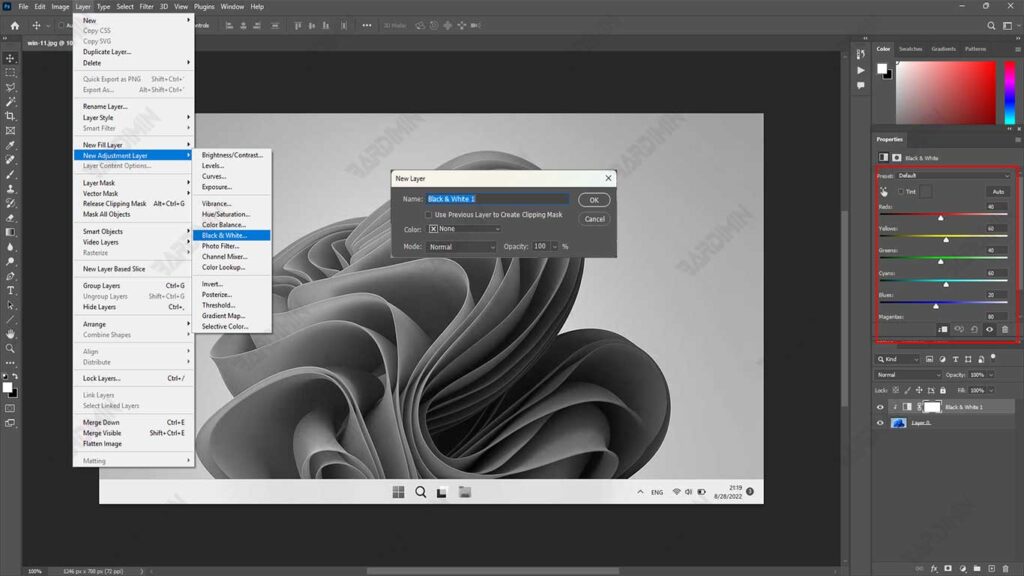
Black & White Adjustment é um recurso avançado do Photoshop usado para transformar imagens em preto e branco. Este filtro imita técnicas clássicas de fotografia monocromática, dando-lhe um elevado controlo sobre a tonalidade da imagem. Com Black & White Adjustment, você pode ajustar o brilho de seis cores básicas (vermelho, amarelo, verde, ciano, azul e magenta) para produzir imagens em preto e branco com bom contraste, detalhes nítidos e nuances ricas.
Etapas para usar o Black & White Adjustment:
1. Crie um Black & White Adjustment Layer:
- Abra sua imagem em Photoshop.
- No painel Layers, clique no ícone Adjustment Layer (ícone de semicírculo preto e branco) e selecione Black & White.
- Isso criará uma nova camada de ajuste sobre a imagem original, permitindo que você edite de forma não destrutiva.
2. Personalize os controles deslizantes para vermelho, amarelo, verde, ciano, azul e magenta:
- Depois de criar o Black & White Adjustment Layer, você verá seis controles deslizantes, cada um representando uma cor: vermelho, amarelo, verde, ciano, azul e magenta.
- Deslize esse controle deslizante para controlar o brilho da área da imagem que anteriormente tinha essa cor. Por exemplo:
- Merah: passe o dedo para a direita para clarear áreas que antes eram vermelhas, como a pele ou o céu crepuscular.
- Biru: Deslize para a esquerda para escurecer áreas que antes eram azuis, como céu ou água.
- Ao ajustar esse controle deslizante, você pode criar uma imagem em preto e branco com melhor contraste e detalhes.
3. Use o recurso Automático ou escolha uma das predefinições disponíveis:
- Se você quiser resultados rápidos, você pode usar o botão Auto na parte superior do painel Black & White Adjustment. Ele ajustará automaticamente o controle deslizante com base em Photoshop análise de sua imagem.
- Além disso, você pode escolher entre uma variedade de predefinições disponíveis no menu suspenso na parte superior do painel. Essas predefinições imitam os efeitos de filtro de cores usados na fotografia monocromática tradicional, como filtros vermelhos, amarelos ou azuis.
As vantagens de usar Black & White Adjustment são muito diversas. Com seis controles deslizantes representando cores diferentes, você pode definir detalhadamente como cada cor será transformada em uma escala de cinza. Os resultados obtidos também são mais atraentes em comparação com o método de conversão simples, pois o Black & White Adjustment é capaz de produzir imagens em preto e branco com bom contraste e detalhes preservados.
Além disso, como ele usa a Camada de Ajuste, você pode alterar as configurações a qualquer momento sem danificar a imagem original. Existem também predefinições que facilitam a obtenção rápida de certos efeitos, como um efeito de filtro vermelho para aumentar o contraste do céu ou um filtro amarelo para iluminar a pele.
Exemplos de uso de Black & White Adjustment são muito úteis. Por exemplo, se você deseja aumentar o contraste no céu, pode escolher a predefinição Filtro vermelho, que escurecerá o céu azul e iluminará as áreas vermelhas. Para retratos, a predefinição Filtro amarelo pode ser usada para iluminar a pele e dar uma aparência mais natural. Se você se sentir confuso sobre como ajustar o controle deslizante, clique em Automático para obter um resultado equilibrado automaticamente.
Com Black & White Adjustment, você pode criar imagens em preto e branco que não são apenas visualmente atraentes, mas também têm forte profundidade e emoção, de acordo com suas necessidades criativas. Essa técnica é ideal para fotógrafos e editores que desejam controle total sobre o processo de conversão em preto e branco.
