

A internet passou a fazer parte do nosso dia a dia, e escolher o navegador certo é crucial para acessar as informações necessárias. Os novos navegadores de hoje não apenas fornecem uma maneira de navegar na Internet, mas também oferecem recursos adicionais que nos ajudam a executar tarefas ou pesquisar informações específicas. Um dos novos navegadores hoje é o Microsoft Edge.
O Microsoft Edge é um navegador da Web projetado para fornecer uma experiência de navegação na Internet rápida, segura e eficiente. O navegador possui recursos avançados, como modo de navegação privada, integração com serviços da Microsoft como o Office 365 e suporte para extensões que estendem sua funcionalidade. O Microsoft Edge também é conhecido por sua forte segurança, com recursos como proteção contra malware e phishing.
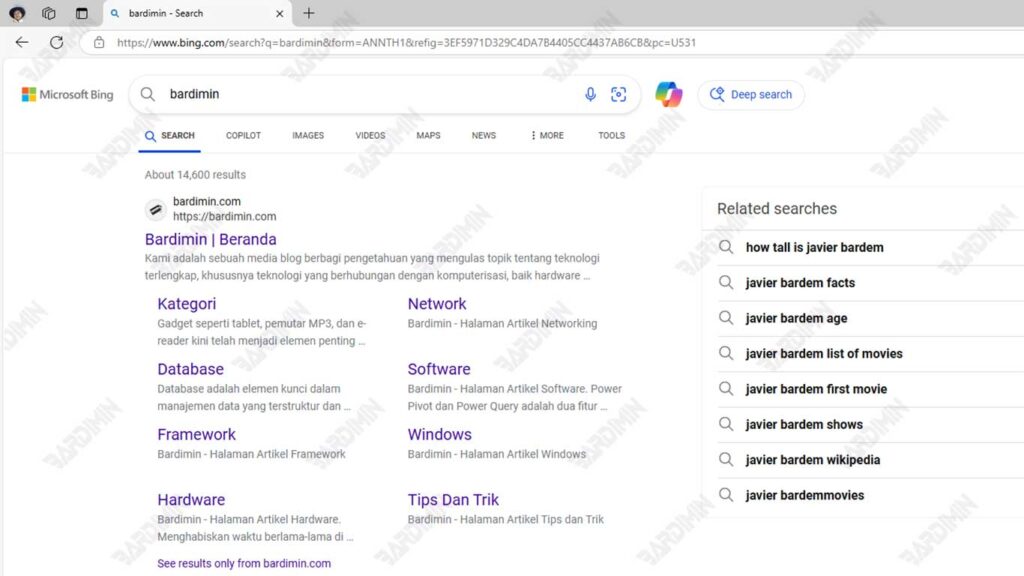
Noções básicas sobre navegação eficaz no Microsoft Edge
A interface do Microsoft Edge foi projetada para fornecer uma experiência de usuário intuitiva e eficiente. Na parte superior da janela do navegador, há uma barra de endereço que serve como um local para inserir o URL ou a palavra-chave de pesquisa. Abaixo da barra de endereço, os usuários podem visualizar as guias abertas, permitindo fácil navegação entre as páginas. No canto superior direito, um menu fornece acesso a configurações, histórico e outros recursos adicionais.
O que a barra de endereços faz e como usá-la
A barra de endereços no Microsoft Edge não é usada apenas para inserir URLs, mas também serve como uma ferramenta de pesquisa. Quando o usuário digita um endereço ou palavra-chave, o Edge exibe automaticamente sugestões de pesquisa. Para usar a barra de endereço:
- Digite o endereço do site ou o termo de pesquisa na barra de endereço.
- À medida que você digita, sugestões de pesquisa serão exibidas; os usuários podem selecionar um ou pressionar Enter para continuar.
- Depois de inserir o URL ou selecionar uma sugestão, a página da Web será carregada.
Técnicas de navegação rápida
O Microsoft Edge fornece várias técnicas de navegação rápida que facilitam a navegação dos usuários na Internet:
- Usando botões de navegação: os botões Voltar e Avançar permitem que os usuários naveguem rapidamente entre as páginas que visitaram.
- Usando guias: os usuários podem abrir várias guias pressionando Ctrl + T para abrir uma nova guia e Ctrl + Tab para mover entre as guias.
- Aumentar/diminuir o zoom: para aumentar ou diminuir o zoom em uma página da Web, os usuários podem usar Ctrl + sinal de mais (+) para aumentar o zoom e Ctrl + sinal de menos (-) para diminuir o zoom.
- Favoritos favoritos: os usuários podem adicionar páginas à sua lista de favoritos clicando no ícone de estrela na barra de endereço ou pressionando Ctrl+D, facilitando o acesso posterior aos sites favoritos.
Estratégia de busca profissional
A Pesquisa do Bing, como o mecanismo de pesquisa padrão no Microsoft Edge, oferece uma variedade de recursos que podem ajudar os usuários a encontrar informações com mais eficiência. Para aproveitar ao máximo sua experiência de pesquisa no Bing:
- Inserir palavras-chave mais específicas fornecerá resultados mais relevantes. Por exemplo, digite “melhor restaurante italiano em Jacarta” em vez de apenas “restaurante”.
- Depois de fazer sua pesquisa, use guias como Imagens, Vídeos, Notícias e Mapas para restringir os resultados às suas necessidades.
- Os resultados na parte superior e lateral da página geralmente são anúncios. Certifique-se de diferenciar entre resultados orgânicos e anúncios para obter informações mais precisas.
Noções básicas sobre os tipos de resultados de pesquisa
É importante entender os diferentes tipos de resultados de pesquisa que podem aparecer ao usar o Bing:
- Resultados orgânicos: são resultados que aparecem com base na relevância do conteúdo para suas palavras-chave de pesquisa. Eles geralmente são mais confiáveis porque não são pagos.
- Anúncios pagos: os resultados que aparecem na parte superior e lateral da página de pesquisa são anúncios. Embora possam ser relevantes, é importante verificar a fonte antes de confiar nas informações.
- Resultados locais: se sua pesquisa estiver relacionada à localização, o Bing mostrará resultados locais relevantes. Por exemplo, se você pesquisar “cafés próximos”, o Bing mostrará cafés ao redor de sua localização.
Classificando informações de qualidade
Na era da informação abundante, classificar informações de qualidade é muito importante. Aqui estão algumas dicas para ajudá-lo:
- Sempre verifique a credibilidade do site. Fontes confiáveis geralmente têm um domínio .edu, .gov ou site de notícias respeitável.
- Se disponível, leia avaliações ou comentários de outros usuários para obter uma perspectiva adicional sobre informações ou produtos específicos.
- Não confie em apenas uma fonte. Compare informações de vários sites para garantir precisão e objetividade.
Maximizando os recursos de pesquisa no Bing
Explore a guia Pesquisar (Imagens, Vídeos, Notícias)
A Pesquisa do Bing oferece uma variedade de guias de pesquisa que permitem aos usuários encontrar informações mais especificamente. Veja como explorar cada guia:
- Guia Imagem: Ao pesquisar uma imagem, clique na guia Imagem para ver todos os resultados relevantes em um formato visual. É muito útil para encontrar fotos, infográficos e ilustrações.
- Guia Vídeo: se você estiver procurando conteúdo de vídeo, selecione a guia Vídeos. O Bing exibirá imagens de vídeo de várias fontes, permitindo que você assista ao vivo ou visite o site do provedor.
- Guia Notícias: para obter as informações mais atualizadas, use a guia Notícias. Os resultados aqui mostrarão os artigos mais recentes de várias fontes de notícias sobre o tópico que você está procurando.
Estratégia para encontrar as informações certas
Para obter resultados de pesquisa mais precisos no Bing, considere as seguintes estratégias:
- Incluir palavras-chave mais focadas e específicas ajudará a restringir os resultados da pesquisa. Por exemplo, digite “dicas de cuidados com plantas de casa” em vez de apenas “plantas.
- O Bing dá suporte a operadores de pesquisa como AND, OR e NOT. Por exemplo, se você estiver procurando informações sobre “gatos”, mas não sobre “cães”, digite “gatos, NÃO cães”.
- Depois de obter os resultados da pesquisa, use os filtros disponíveis para filtrar por data, local ou tipo de conteúdo (como imagens ou vídeos).
- Tenha cuidado com os principais resultados que geralmente são anúncios, que geralmente são marcados como “anúncios” ou anúncios patrocinados.
Evitando a armadilha de anúncios na pesquisa
Os anúncios geralmente aparecem nos resultados de pesquisa e podem interferir na experiência do usuário. Aqui estão algumas dicas para evitar armadilhas de anúncios:
- Familiarize-se com a aparência dos anúncios no Bing. Os anúncios geralmente são marcados com um rótulo “Anúncios”. Concentre-se nos resultados que não são anúncios rotulados para obter informações mais objetivas.
- Sempre verifique a credibilidade de uma fonte antes de confiar nas informações. Sites oficiais ou fontes de notícias respeitáveis geralmente são mais confiáveis em comparação com sites menos conhecidos.
- Considere usar uma extensão de bloqueio de anúncios em seu navegador para reduzir o número de anúncios exibidos durante a pesquisa.
- Para bloquear anúncios em páginas da web, você pode instalar o aplicativo Adblock Plus na Microsoft Store.
Gerenciamento de sites favoritos
Como salvar páginas favoritas
Salvar suas páginas favoritas no Microsoft Edge é muito fácil e permite que você acesse rapidamente sites visitados com frequência. Aqui estão as etapas para salvar suas páginas favoritas:
- Navegue até o site que deseja adicionar à sua lista de favoritos.
- À direita da barra de endereço, clique no ícone de estrela (Adicionar esta página aos favoritos) ou pressione Ctrl + D no teclado.
- No painel que aparece, você pode renomear a página, se necessário, e selecionar a pasta onde deseja salvá-la.
- Clique no botão Adicionar para salvar a página em sua lista de favoritos.
Criando pastas e organizando marcadores
Organizar favoritos em pastas ajuda a manter sua lista de favoritos organizada e acessível. Veja como criar pastas e gerenciar favoritos:
- Clique no ícone de favoritos (Ctrl + I) para abrir o painel de favoritos.
- Clique na opção Adicionar pasta na barra de ferramentas do painel de favoritos e digite o nome da pasta desejada.
- Para organizar os favoritos, basta arrastar e soltar os favoritos na pasta apropriada.
- Você também pode clicar com o botão direito do mouse em um marcador para editar o nome ou removê-lo da lista de favoritos.
Acesse rapidamente sites salvos
Depois de salvar e organizar os favoritos, o acesso aos sites salvos é muito rápido:
- Abra o painel de favoritos pressionando Ctrl + I e selecione o site que deseja visitar na lista.
- Ative a Barra de Favoritos para que seus sites favoritos apareçam abaixo da barra de endereço. Basta clicar no nome do site na barra para acessá-lo imediatamente.
- Se você tiver muitos favoritos, use o recurso de pesquisa no painel de favoritos para encontrar rapidamente um site específico.
Privacidade e segurança da navegação
A Navegação InPrivate é um recurso do Microsoft Edge que permite que os usuários naveguem na Internet sem salvar o histórico de navegação, cookies ou outros dados após a conclusão da sessão. Esse recurso é especialmente útil para quem deseja manter a privacidade ao usar um computador compartilhado ou quando não deseja que suas informações de pesquisa sejam armazenadas. Quando você abrir a janela InPrivate, o Edge marcará a sessão, para que você saiba que todas as atividades de navegação não serão registradas.
Proteção de dados pessoais
O uso do modo InPrivate ajuda a proteger seus dados das seguintes maneiras:
- Todos os sites que você visita durante uma sessão InPrivate não aparecerão no histórico de navegação depois que a janela for fechada.
- Cookies e outros dados do site que normalmente seriam armazenados para rastreamento não serão armazenados. Isso reduz a probabilidade de anúncios direcionados com base em sua atividade de navegação.
- Esse modo também ajuda a evitar que informações confidenciais, como senhas e dados de pagamento, sejam salvas automaticamente pelo navegador.
Quando usar o modo privado
Há várias situações em que o uso do modo privado é altamente recomendado:
- Se você estiver compartilhando seu dispositivo com outras pessoas, como no trabalho ou em casa, o modo InPrivate ajuda a manter sua atividade de navegação privada.
- Ao procurar informações pessoais ou confidenciais, como saúde ou finanças, usar esse modo pode fornecer uma sensação extra de segurança.
- Se você for um desenvolvedor ou testador da Web, o modo InPrivate permite testar sites sem afetar seu histórico de navegação e cache.
Gerencie seu histórico de pesquisa.
Limpar seu histórico de navegação no Microsoft Edge é uma etapa importante para manter sua privacidade e controlar suas informações armazenadas. Aqui estão os métodos para excluir o histórico:
1. Usando o menu de configurações:
- Abra o Microsoft Edge e clique no ícone Configurações e mais (três pontos) no canto superior direito.
- Selecione Histórico no menu que aparece.
- No painel Histórico, clique em Limpar dados de navegação.
- Selecione o intervalo de tempo que você deseja excluir (por exemplo, “Última hora”, “Últimas 24 horas” ou “Todo o período”).
- Marque a caixa ao lado de Histórico de navegação e quaisquer outras opções que você deseja excluir e clique em Limpar agora.
2. Usando atalhos de teclado:
- Pressione Ctrl + Shift + Delete simultaneamente para abrir a janela Limpar dados de navegação.
- Selecione um intervalo de tempo e marque a opção apropriada e clique em Limpar agora.
Controlando pegadas digitais
Controlar sua pegada digital é essencial para manter a privacidade online. Aqui estão algumas maneiras de fazer isso:
- Ao navegar, use o modo InPrivate para impedir que o Edge salve seu histórico de navegação. Você pode abrir a janela InPrivate pressionando Ctrl+Shift+N.
- Nas configurações do Edge, você pode controlar as permissões do site, como acesso à localização, câmera e microfone. Isso ajuda a reduzir a pegada digital deixada para trás durante a navegação.
- Além do seu histórico de navegação, certifique-se de excluir periodicamente os cookies e outros dados do site que podem rastrear sua atividade online.
Lidando com anúncios irritantes
O Adblock Plus é uma das extensões mais populares para bloquear anúncios em navegadores, incluindo o Microsoft Edge. Aqui estão os passos para instalá-lo:
- Execute o navegador Edge no seu dispositivo.
- Clique no ícone de três pontos no canto superior direito e selecione Extensões. Em seguida, clique em Obter extensões da Microsoft Store.
- Na página de complementos, digite “Adblock Plus” no campo de pesquisa.
- Encontre o Adblock Plus nos resultados da pesquisa e clique em Obter para instalá-lo. Siga as instruções para concluir a instalação.
- Depois de instalado, certifique-se de que a extensão esteja ativa verificando suas configurações no menu Extensões.
Estratégias para limpar páginas da Web de anúncios
Depois de instalar o Adblock Plus, você pode usar várias estratégias para garantir que suas páginas da web estejam livres de anúncios:
- Vá para as configurações do Adblock Plus e ative a opção de bloquear todos os anúncios, incluindo anúncios que não são detectados automaticamente.
- Você pode adicionar listas de bloqueio personalizadas para tipos de anúncios ou sites específicos que ainda estão exibindo anúncios, mesmo que já estejam usando o Adblock Plus.
- Se você encontrar anúncios que ainda estão sendo exibidos, use o recurso de relatório no Adblock Plus para ajudar a melhorar a eficácia do seu bloqueio.
Uma experiência de navegação mais limpa
Ao usar o Adblock Plus e aplicar as estratégias acima, você experimentará uma experiência de navegação mais limpa e confortável. Aqui estão alguns dos benefícios de usar um bloqueador de anúncios:
- Sem anúncios pesados, as páginas da web serão carregadas mais rapidamente, melhorando assim a eficiência da navegação.
- Ao remover as distrações dos anúncios, você pode se concentrar mais no conteúdo relevante e nas informações que procura.
- Muitos anúncios contêm malware ou links maliciosos. Ao bloquear anúncios, você também reduz o risco de ser exposto a ataques cibernéticos.
