

O Windows 11, o sistema operacional mais recente da Microsoft, foi projetado para fornecer uma experiência de usuário mais moderna, rápida e eficiente. Com uma interface mais intuitiva, recursos de segurança aprimorados e melhor integração com outros dispositivos, o Windows 11 é a melhor escolha para muitos usuários. No entanto, como outros sistemas operacionais, o Windows 11 também recebe atualizações regulares da Microsoft. Essas atualizações visam corrigir bugs, melhorar a segurança e adicionar novos recursos.
Mesmo que as atualizações sejam lançadas com boas intenções, nem todas as atualizações funcionam sem problemas. Às vezes, as atualizações instaladas causam novos problemas, como sistemas instáveis, erros inesperados, lentidão no desempenho do computador ou até mesmo incompatibilidade com aplicativos ou drivers instalados. Esses problemas podem ser irritantes, especialmente se você depende do computador para o trabalho diário ou outras atividades importantes.
Nessas situações, reverter ou desinstalar atualizações é uma solução eficaz. Ao reverter, você pode restaurar o sistema para o estado em que estava antes da instalação da atualização para que o problema que surge possa ser resolvido. Enquanto isso, a desinstalação de atualizações permite remover atualizações problemáticas permanentemente.
Bardimin fornecerá um guia completo e etapas detalhadas sobre como reverter e desinstalar atualizações no Windows 11. Não apenas isso, mas também compartilharemos dicas e truques para evitar problemas semelhantes no futuro. Seguindo este guia, você pode manter seu sistema Windows 11 estável e com desempenho ideal, sem ter que se preocupar com atualizações problemáticas. Vamos começar!
Por que é necessário reverter ou desinstalar atualizações?
Embora as atualizações do Windows 11 tenham sido lançadas para corrigir bugs, melhorar a segurança e adicionar novos recursos, nem todas as atualizações funcionaram conforme o esperado. Existem alguns motivos pelos quais você pode precisar reverter ou desinstalar atualizações. Aqui estão algumas situações que ocorrem com frequência:
1. Problemas de compatibilidade
Algumas atualizações podem não ser compatíveis com determinados hardwares, especialmente os mais antigos. Por exemplo, drivers atualizados podem não funcionar corretamente em determinados dispositivos, portanto, dispositivos como impressoras, scanners ou placas gráficas não podem ser usados.
As atualizações também podem causar incompatibilidades com aplicativos existentes. Aplicativos que antes estavam funcionando bem podem sofrer falhas ou erros repentinamente após a instalação de uma atualização. Por exemplo, certos aplicativos ou jogos de produtividade podem não funcionar mais corretamente.
2. Bugs e erros
Atualizações problemáticas podem tornar o sistema instável. Você pode experimentar uma Tela Azul da Morte (BSOD), aplicativos travados com frequência ou um sistema que reinicia repentinamente.
Algumas atualizações podem trazer novos bugs que não são detectados durante o teste. Isso pode causar erros que não existiam antes, como problemas de rede, dificuldade de acesso a arquivos ou problemas com determinados recursos, como o Menu Iniciar ou a Barra de Tarefas.
3. Desempenho diminuído
Algumas atualizações podem tornar o sistema mais lento. Você pode experimentar tempos de inicialização mais longos, aplicativos mais lentos para abrir ou sistemas menos responsivos.
Certas atualizações podem aumentar excessivamente o uso de CPU, RAM ou disco. Isso pode deixar o computador quente, esgotar a bateria rapidamente (em laptops) ou causar atraso ao executar muitos aplicativos.
4. Perda de recursos ou configurações
Ocasionalmente, as atualizações podem remover ou alterar recursos existentes anteriormente. Por exemplo, as configurações que você ajustou podem estar ausentes ou determinados recursos no Painel de Controle podem não estar mais acessíveis.
As atualizações também podem alterar as configurações do sistema sem aviso prévio, como privacidade, segurança ou configurações de rede. Isso pode atrapalhar a experiência do usuário e exigir reajustes.
5. Problemas de segurança inesperados
Embora as atualizações geralmente sejam lançadas para melhorar a segurança, às vezes as atualizações podem adicionar novas vulnerabilidades que podem ser exploradas por partes irresponsáveis.
Algumas atualizações podem não corresponder ao seu software antivírus ou de segurança existente, causando conflitos que reduzem a proteção do sistema.
6. Inconveniência do usuário
Algumas atualizações podem alterar a interface do usuário de maneiras importantes, como layout de menu, ícones ou configurações. Essas alterações podem fazer com que os usuários se sintam desconfortáveis ou difíceis de ajustar.
Certas atualizações podem adicionar notificações ou pop-ups que aparecem constantemente, interrompendo a atividade do usuário.
Etapas para reverter atualizações no Windows 11
Reverter atualizações no Windows 11 é um processo relativamente simples, mas é importante fazê-lo com cuidado para não causar problemas adicionais. Aqui está um guia passo a passo para restaurar o sistema ao estado em que estava antes da instalação da atualização :
1. Abra Configurações
Pressione as teclas Windows + I no teclado ao mesmo tempo. Isso abrirá o aplicativo Settings (Configurações) no Windows 11.
Quando o Settings abrir, procure e selecione a opção Windows Update no menu à esquerda. Essa opção geralmente está na seção System (Sistema).
Observação: se você não conseguir encontrar Windows Update, verifique se está usando uma conta de administrador, pois algumas configurações podem não estar disponíveis para contas de usuário comuns.
2. Acesse o histórico de atualizações
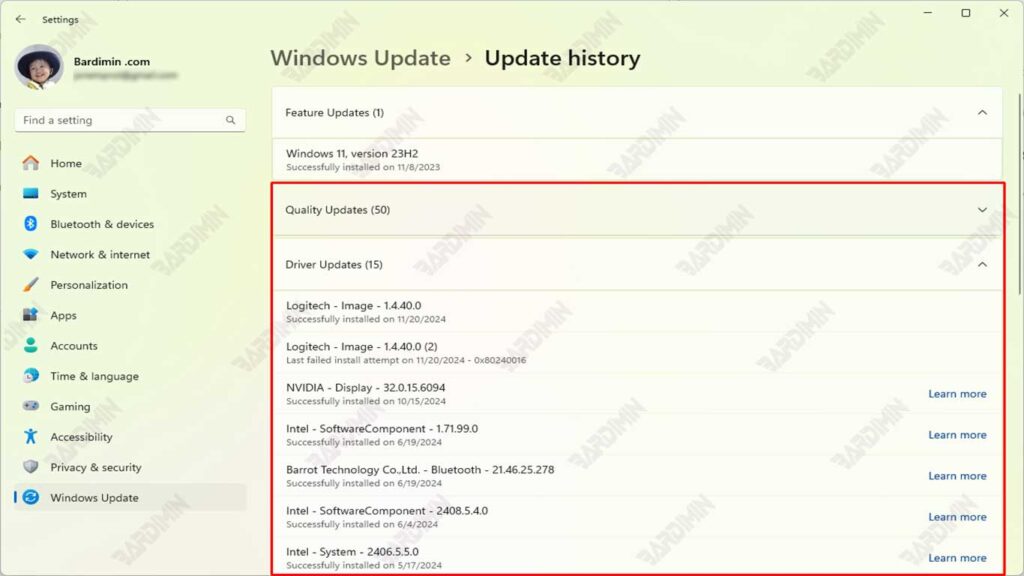
Na página Windows Update, role para baixo até encontrar a opção Update history. Clique nesta opção para ver uma lista de todas as atualizações que foram instaladas em seu sistema.
Na página Update History, você verá uma lista de atualizações agrupadas por categoria, como Quality Updates, Driver Updates e Definition Updates. Procure a atualização que você deseja reverter.
Dica: Se você não tiver certeza de qual atualização está causando o problema, preste atenção à data de instalação da atualização e compare-a com a hora em que o problema começou a aparecer.
3. Selecione Desinstalar atualizações
Depois de encontrar a atualização que deseja reverter, clique na opção Uninstall updates que geralmente está localizada na parte superior da página Update History. Isso abrirá uma nova janela que exibe uma lista de atualizações que podem ser desinstaladas.
Encontre a atualização que você deseja remover da lista. Clique na atualização e selecione Uninstall. Você pode ser solicitado a fornecer confirmação ou inserir uma senha de administrador.
Aviso: Certifique-se de remover apenas as atualizações que estão causando o problema. A remoção de atualizações importantes pode afetar a segurança ou a estabilidade do sistema.
4. Reinicie o computador
Quando o processo de desinstalação estiver concluído, você será solicitado a reiniciar o computador. Clique em Restart now para reiniciar o sistema imediatamente.
Depois que o computador for reiniciado, o sistema retornará ao estado em que estava antes da instalação da atualização . Verifique se o problema que você está enfrentando foi resolvido.
Dica: Se o problema persistir após a reversão, você pode tentar usar o recurso System Restore para restaurar o sistema para um ponto de restauração anterior.
Etapas para desinstalar atualizações no Windows 11
A desinstalação de atualizações no Windows 11 é um processo que pode ajudar a resolver problemas do sistema causados por atualizações problemáticas. Aqui está um guia passo a passo para desinstalar atualizações usando Control Panel:
1. Abra o Painel de Controle
Pressione a tecla Windows + R no teclado ao mesmo tempo. Isso abrirá a janela Run.
Digite o painel de controle no campo fornecido e pressione Enter ou clique em OK. Isso abrirá Control Panel no Windows 11.
Nota: Se preferir, você também pode abrir o Control Panel pesquisando-o através do Start Menu ou Search Bar.
2. Acesse programas e recursos
Na janela Control Panel, localize e selecione a opção Programs (Programa).
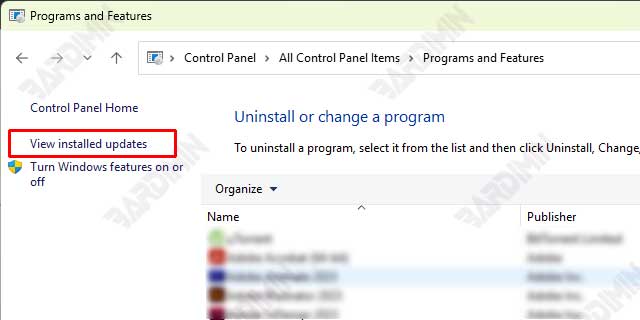
Na seção Programs and Features, clique na opção View installed updates. Isso abrirá uma lista de todas as atualizações que foram instaladas em seu sistema.
Dica: Se você não vir a opção View installed updates, use o modo de exibição Category (Categoria) no Control Panel. Você pode alterar essa exibição no canto superior direito da janela Control Panel.
3. Selecione as atualizações que deseja excluir
Na página Installed Updates, você verá uma lista de atualizações agrupadas por categoria, como Microsoft Windows, Drivers e muito mais. Encontre a atualização que você quer remover.
Clique com o botão direito do mouse na atualização que deseja desinstalar e selecione Uninstall no menu de contexto que aparece.
Aviso: Certifique-se de remover apenas as atualizações que estão causando o problema. A remoção de atualizações importantes pode afetar a segurança ou a estabilidade do sistema.
4. Confirme e reinicie
Depois de selecionar Uninstall, você será solicitado a confirmar a ação. Clique em Yes ou Uninstall para continuar.
O processo de desinstalação será iniciado. Aguarde a conclusão do processo. O tempo que leva pode variar dependendo do tamanho e do tipo de atualização.
Quando o processo estiver concluído, você será solicitado a reiniciar o computador. Clique em Restart now para reiniciar o sistema imediatamente.
Dica: Se você não quiser reiniciar o computador imediatamente, poderá escolher Restart later. No entanto, certifique-se de reiniciar o computador o mais rápido possível para aplicar as alterações.
Conclusão
Reverter e desinstalar atualizações no Windows 11 é uma solução eficaz para superar problemas que surgem após a instalação de atualizações. Seguindo este guia, você pode restaurar facilmente seu sistema ao estado anterior sem ter que se preocupar em perder dados ou enfrentar mais problemas.
