

Você está preocupado com o roubo de dados importantes via USB? Ou com medo de que a unidade flash de outra pessoa traga malware para o seu PC? Calmo! No Windows 11, você pode bloquear o acesso a unidades flash USB e discos rígidos externos de duas maneiras poderosas: Group Policy e Registry Editor.
Na era digital de hoje, a segurança dos dados é crucial. Você sabia que dispositivos de armazenamento portáteis, como pen drives e discos rígidos externos, podem ser uma ameaça séria? Eles não apenas podem roubar dados importantes em segundos, mas também podem transportar malware malicioso que pode danificar o sistema do seu computador.
De acordo com um relatório recente da Cybersecurity Ventures, os ataques de malware por meio de dispositivos USB aumentaram 37% em 2023. O que é ainda mais preocupante é que muitos usuários não percebem que seus dados podem ser roubados apenas conectando uma unidade flash a um computador. Mesmo no ambiente de trabalho, esse risco é frequentemente ignorado até que ocorra um vazamento de dados prejudicial.
Mas não se preocupe! O Windows 11 fornece uma solução poderosa para resolver esse problema. Neste guia abrangente, você aprenderá como bloquear o acesso ao armazenamento USB facilmente, seja por meio de Group Policy Editor ou Registry Editor. Também discutiremos os diferentes métodos para Windows 11 Home e Pro, bem como dicas adicionais para melhorar a segurança do seu sistema.
Método 1: Bloquear USB via Editor de Diretiva de Grupo (Solução Instantânea para Windows 11 Pro/Enterprise!)
Para você, Windows 11 Pro ou Enterprise, o Editor de Diretiva de Grupo é uma arma poderosa para proteger seu computador contra ameaças USB. Não há necessidade de instalar software adicional – apenas 5 cliques e sua porta de armazenamento USB estará bem travada!
Etapas práticas para bloquear USB via Editor de Diretiva de Grupo
1. Abra Group Policy Editor
- Pressione Win + R (tecla Windows + R juntos)
- Digite gpedit.msc
- Pressione Enter ou clique em OK
(Se você vir uma mensagem de erro, sua versão do Windows não oferece suporte – vá direto para o Método 2!)
2. Navegue até a Política de Bloqueio
Navegue até o seguinte diretório:
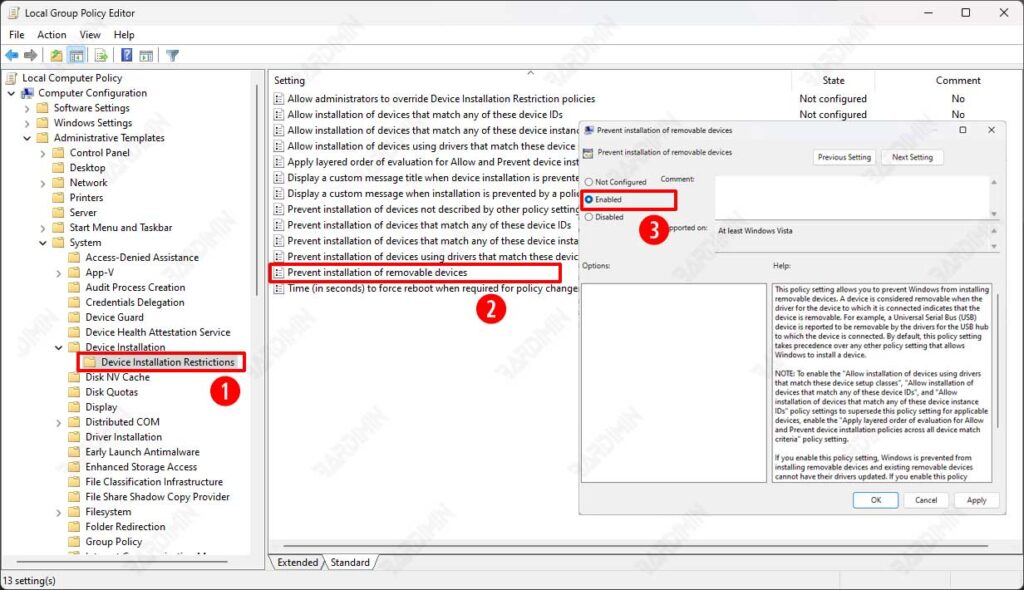
Computer Configuration > Administrative Templates > System > Device Installation > Device Installation Restrictions3. Ative a “Prevenção”
- Procure a opção “Prevent installation of removable devices.”
- Clique duas vezes, este é o “interruptor principal” do bloqueio USB
- Selecione Enabled (Ativar)
- Clique OK para salvar
Fatos importantes:
– Efeito imediato! Uma vez ativado, o Windows rejeitará todos os dispositivos de armazenamento USB (discos flash, HDDs externos, etc.).
-Mas… O mouse/teclado USB permanece funcionando normalmente – o sistema bloqueia apenas o dispositivo de armazenamento.
– Pode ser revertido a qualquer momento alterando a configuração para Desativado.
Dicas para administradores de TI: Eleve a segurança ao nível corporativo!
Para profissionais de TI que desejam implementar restrições USB mais granulares e seguras, o Editor de Diretiva de Grupo oferece opções avançadas poderosas. Aqui está uma explicação detalhada de como otimizar as políticas de segurança USB em redes corporativas:
1. “Allow Installation of Devices with Specific IDs”
(Controle de dispositivo USB especificamente)
Quais são os benefícios?
- Você pode colocar na lista de permissões os dispositivos USB permitidos
- Somente unidades flash/discos rígidos com IDs de dispositivo específicos podem ser usados
- Adequado para ambientes corporativos que precisam permitir apenas dispositivos autorizados
Como se inscrever:
- Na pasta Device Installation Restrictions, procure a opção: “Allow installation of devices that match any of these device IDs.”
- Habilitado
- Clique em Show na seção IDs do dispositivo e insira:
- Exemplo de formato: USB\VID_0781&PID_5583 (SanDisk Cruzer ID)
- Obtenha a ID do dispositivo por meio de Device Manager (consulte Propriedades > Detalhes > IDs de hardware)
2. “Prevent Installation of Unauthorized Devices”
(Bloqueio total de todos os dispositivos não registrados)
Por que isso é importante?
- Serve como uma segunda camada de segurança
- Certifique-se de que apenas dispositivos com IDs registrados possam ser instalados
- Evite tentativas de bypass com novos dispositivos
Implementação ideal:
- Habilite a opção: “Prevent installation of devices not described by other policy settings.”
- Combine-o com o ID da lista de permissões no ponto 1
- Resultado:
- Dispositivos na lista de permissões → Permissão para uso
- Dispositivo desconhecido → Bloqueado automaticamente
Método 2: Bloquear USB via Editor do Registro – A solução definitiva para o Windows 11 Home!
Para usuários do Windows 11 Home, o recurso Editor de Diretiva de Grupo não está disponível. Mas não se preocupe, você ainda pode bloquear a porta USB modificando o Registro do Windows. Este método é bastante eficaz, mas precisa ser feito com cuidado para manter o sistema estável.
Aviso importante!
“Editar registro é como uma cirurgia cardíaca – um passo pode ser fatal! Mas não se preocupe, siga estas diretrizes cuidadosamente e você estará seguro.”
Por que escolher este método?
- A única solução para o Windows 11 Home (que não possui uma Política de Grupo)
- Bloqueia 100% efetivamente todo o armazenamento USB
- Nenhum software adicional – recursos puramente do Windows
Bloco USB passo a passo via Editor do Registro
1. Abra o Editor de Registro do Windows
- Pressione Win + R → digite “regedit” → Enter
- Clique em Yes no alerta do UAC
2. Navegue até o diretório de política USB
Navegue até os seguintes locais:
Computer\HKEY_LOCAL_MACHINE\SOFTWARE\Policies\Microsoft\Windows3. Crie uma pasta DeviceInstall
- Clique com o botão direito do mouse em Windows > New > Key → nome: “DeviceInstall”
- Digite uma nova pasta, crie outra chave chamada: “Restrictions”
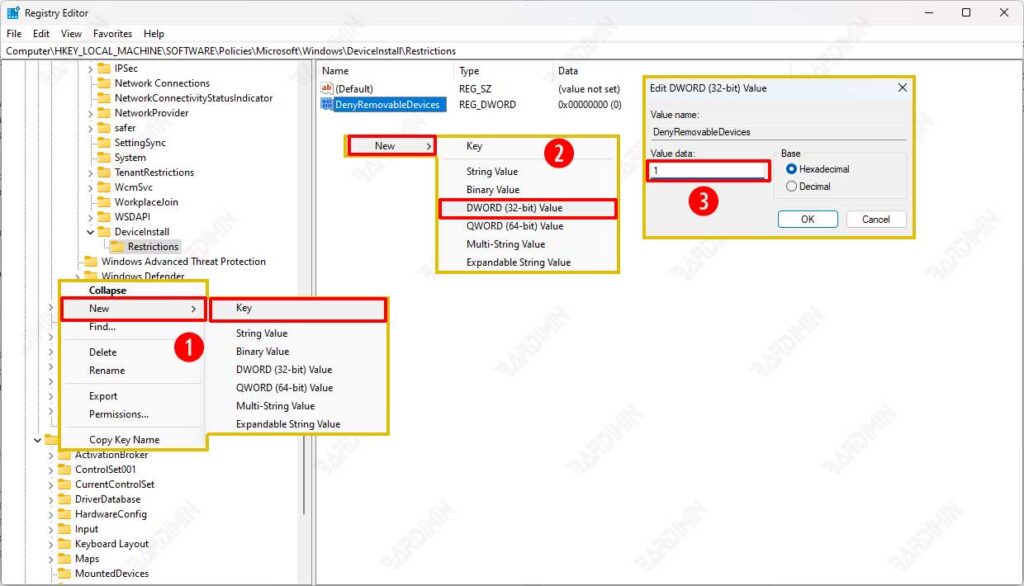
4. Crie uma chave DenyRemovableDevices
- Dentro da Restrictions, clique com o botão direito do mouse na área vazia
- Selecione New > DWORD (32-bit) Value
- Nome: “DenyRemovableDevices”
- Clique duas vezes, defina o valor:
- 1 = Bloco total
- 0 = Permitir acesso
5. Reiniciar
Pressione Win + R → digite “shutdown /r /t 0” → Enter para reiniciar super rápido
Fatos interessantes:
– Essa alteração modifica a política no nível do kernel do Windows
– Ainda permite mouse/teclado USB (apenas armazenamento em bloco)
– O efeito é mais forte do que a Política de Grupo!
Você sabia que todas as etapas manuais podem ser encurtadas para apenas 1 clique? Aqui estão os segredos que raramente são revelados!
Como funciona este script mágico:
Um arquivo REG funciona como um “atalho de ação do registro” – quando executado, ele irá:
- Crie automaticamente todas as pastas e chaves necessárias
- Defina o valor DenyRemovableDevices como 1
- Sem a necessidade de abrir o Editor do Registro manual
Como criar um arquivo mágico:
- Abra Notepad
- Copie e cole este script:
Windows Registry Editor Version 5.00
[HKEY_LOCAL_MACHINE\SOFTWARE\Policies\Microsoft\Windows\DeviceInstall\Restrictions]
“DenyRemovableDevices”=dword:00000001- Salvar como → selecione All Files → nome disable_usb.reg
Modo de Utilização:
- Clique duas vezes no arquivo disable_usb.reg
- Clique em Yes no alerta de segurança
- Bum! O USB é bloqueado imediatamente após a reinicialização
Versão de habilitação USB:
Crie um arquivo enable_usb.reg com um valor de 0 para reverter:
Windows Registry Editor Version 5.00
[HKEY_LOCAL_MACHINE\SOFTWARE\Policies\Microsoft\Windows\DeviceInstall\Restrictions]
“DenyRemovableDevices”=dword:00000000
Dica profissional:
Combine com um script em lote para automação completa:
echo off
regedit /s disable_usb.reg
shutdown /r /t 0
Comemoração:
– Arquivos REG de fontes desconhecidas podem ser prejudiciais
– Sempre verifique o conteúdo do script antes de executá-lo
– Mantenha um backup dos arquivos REG em um local seguro
