

Você está entediado com a aparência rígida, desordenada e desnecessariamente hierárquica das tabelas dinâmicas do Excel? Sempre que você precisa apresentar dados a um cliente ou chefe, você passa horas apenas arrumando o formato, mesmo que a análise esteja feita. Este é um problema comum para usuários do Excel: querer a velocidade de uma tabela dinâmica, mas também querer a limpeza de uma tabela normal.
A Microsoft forneceu uma solução inteligente chamada Report Layout, um recurso oculto que pode transformar a aparência da Tabela Dinâmica em uma aparência mais plana e profissional em apenas três cliques. Ao contrário da opção Convert to Range que elimina a funcionalidade dinâmica, essa técnica mantém todas as vantagens da Tabela Dinâmica, ao mesmo tempo em que oferece liberdade de design como as tabelas manuais.
Neste guia exclusivo, revelaremos como habilitar Tabular Form e Repeat All Item Labels para eliminar visualizações ‘em camadas‘, truques de formatação profissional no estilo consultor de gerenciamento e erros fatais que podem fazer seus relatórios parecerem piores ao usar Report Layout. Você está pronto para mudar seu relatório do Excel de ‘regular’ para ‘impressionante’ sem trabalho extra?
Por que o layout do relatório é a melhor solução?
No mundo profissional, especialmente ao compilar relatórios de negócios ou apresentar dados à gerência, a visão padrão de Pivot Table geralmente apresenta desafios visuais. É isso que torna o recurso Report Layout uma solução muito viável.
Um problema irritante clássico: as tabelas dinâmicas são muito célebres
Por padrão, Pivot Table exibe dados em um formato Compact Form, em que vários campos são unidos em uma única coluna, tornando a exibição “em camadas”. Alguns dos problemas que surgem com frequência são:
- Difícil de entender por públicos sem formação técnica
- Não é ideal para inclusão em um relatório formal
- Complicar o processo de filtragem ou mesclagem com outras tabelas
Vantagens de usar o layout do relatório
O recurso Report Layout, especialmente no modo Tabular Form, oferece várias vantagens que o tornam a melhor escolha:
1. Mantenha a capacidade de atualização dinâmica
Ao contrário do método Convert to Range ou Copy-Paste Values, o uso de Report Layout ainda mantém os dados ativos. Quando a fonte de dados é alterada, o Pivot Table pode ser atualizado automaticamente.
2. Compatível com todas as versões do Excel
Report Layout recursos estão disponíveis no Microsoft Excel 2010 até a versão mais recente (2023), tornando-os uma escolha segura e consistente em vários ambientes de trabalho.
3. Mais flexível para white papers
Com as opções Tabular Form e Repeat All Item Labels, as tabelas são organizadas linha por linha, semelhantes às tabelas regulares, que são muito mais adequadas para relatórios financeiros, recapitulações de vendas ou auditorias de dados.
4. Não sacrifica a funcionalidade
Você ainda pode usar filtros, segmentações de dados ou campos calculados como os de uma Tabela Dinâmica normal.
“90% dos usuários do Excel não percebem que esse recurso está na faixa de opções Design, embora seja a solução mais elegante para o problema de formatação da Tabela Dinâmica.”
Etapa 1: Ativar o recurso de layout de relatório na tabela dinâmica
Para que a visualização Pivot Table se assemelhe a uma tabela normal, você precisa alterar sua estrutura padrão usando o recurso Report Layout disponível na guia de design da Tabela Dinâmica.
Siga estas etapas para alterar o modo de exibição de tabela dinâmica para tabular formato:
- Clique em qualquer área dentro do seu Pivot Table.
- Vá para a guia Design (na versão indonésia do Excel, geralmente é chamada de Desain).
- Clique no menu suspenso Report Layout.
- Selecione a opção Show in Tabular Form
Isso exibirá cada campo em uma coluna separada, como em uma estrutura de tabela normal.
- Clique em Report Layout novamente e selecione Repeat All Item Labels
Esse recurso preencherá automaticamente as células vazias com rótulos da linha anterior, tornando a tabela inteira e fácil de filtrar.
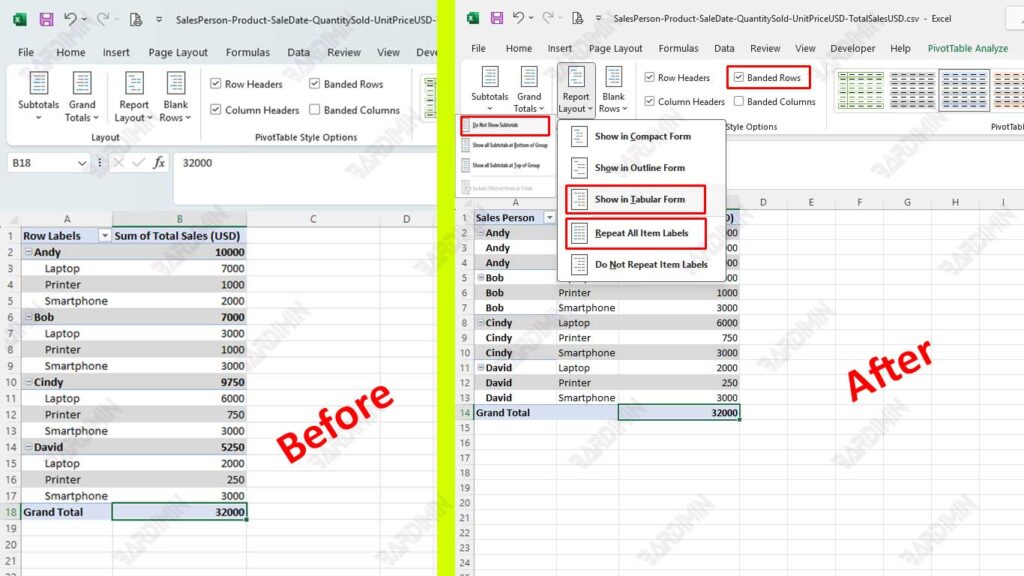
Para deixar sua tabela mais limpa e focar apenas nos dados principais, ative também os recursos:
- Do Not Show Subtotals
Ao eliminar os subtotais, a visualização se torna minimalista e é perfeita para fins de relatório que exigem um formato limpo e alinhado.
- Banded Rows
Esse recurso adiciona sombreamento alternado para facilitar a leitura da linha!
Etapa 2: otimizar a formatação da tabela dinâmica
Depois de configurar o modo de exibição de tabela dinâmica com Report Layout, a próxima etapa é garantir que o formato visual da tabela pareça profissional, organizado e fácil de ler. A formatação não é apenas uma questão de estética; Uma boa exibição acelerará a compreensão dos dados e reforçará a mensagem do relatório.
Para fazer com que a Tabela Dinâmica pareça uma tabela profissional normal, siga estas práticas de design:
1. Adicione uma borda
- Selecione toda a área Pivot Table
- Pressione Ctrl + 1 para abrir a caixa de diálogo Format Cells
- Navegue até a guia Border
- Adicionar linhas horizontais e verticais em áreas de dados
- Use linhas finas para uma sensação minimalista e elegante
2. Ajuste o alinhamento (alinhamento do texto)
- Alinhar à esquerda para colunas de texto, como categorias ou nomes
- Alinhar à direita para uma coluna numérica, como vendas totais ou quantidade
- Use os recursos Align Left e Align Right na guia Home Excel
3. Habilite linhas em faixas
- Ainda dentro da aba Design, marque a opção Banded Rows
- Isso fornecerá um efeito intermitente de cor de linha listrada que melhora a legibilidade dos dados, especialmente em tabelas grandes
“A formatação consistente aumentará sua credibilidade como analista de dados. Muitos relatórios são rejeitados ou revisados não por causa de dados incorretos, mas por causa de uma exibição confusa ou ilegível.
Etapa 3: combine com outros recursos para obter resultados máximos
Depois de alterar com sucesso a visualização Pivot Table para se assemelhar a uma tabela normal com Report Layout e otimizar sua formatação, é hora de melhorar a funcionalidade e a interatividade de suas tabelas com uma combinação de recursos adicionais do Excel.
Essa combinação não apenas enriquece a experiência do usuário, mas também fortalece a capacidade de analisar dados em tempo real sem sacrificar a estética da tela.
1. Conditional Formatting
- Use o recurso Conditional Formatting na guia Home
- Aplique regras como: Greater Than para marcar as vendas acima da meta, Color Scales para indicar a intensidade do valor
- Resultado? Sua tabela dinâmica não é apenas informativa, mas também visualmente comunicativa
2. Slicer
Slicer é um dos recursos favoritos dos profissionais de dados porque fornece recursos de filtragem interativa com uma interface limpa e fácil de usar.
Como adicionar um fatiador:
- Clique na área Pivot Table
- Vá para a guia PivotTable Analyze → clique em Insert Slicer
- Selecione um campo como Região, Mês ou Categoria
- Coloque a segmentação de dados ao lado da Tabela Dinâmica e use-a para filtrar a exibição dos dados com um único clique
Aproveitando o Report Layout, Banded Rows e recursos adicionais como Conditional Formatting e Slicer, você transformou uma Pivot Table rígida em uma mesa dinâmica e elegante sem perder sua funcionalidade básica.
